スイッチのSDカードデータ移行で失敗しない交換手順と容量不足の解決策
大作タイトルの連続リリースや追加コンテンツ(DLC)の拡充に伴い、Nintendo Switchのストレージ残量に頭を抱えるユーザーが後を絶ちません。本体の空き容量が底をつき、大容量のmicroSDカードへ交換しようとした際、「セーブデータが消えてしまうのではないか」「パソコンを持っていない場合はどうすればいいのか」という不安や疑問に直面するケースは極めて多く見られます。
ネット上には断片的な情報や古い手順が錯綜しており、誤った操作によって長時間の再ダウンロードを強いられたり、思わぬエラーに遭遇したりするトラブルも散見されます。この記事では、任天堂の公式仕様と現場の検証データに基づき、安全かつ最短で作業を完了させるための決定的な移行手順をわかりやすく解説します。
📌 【この記事の重要ポイントまとめ】
- 要点1:ゲームのセーブデータは本体保存メモリーにのみ記録されており、SDカードを交換しても消去される心配はありません。
- 要点2:パソコンがない環境でも「ニンテンドーeショップからの再ダウンロード」を活用すれば、誰でも安全に大容量カードへ交換可能です。
- 要点3:パソコン(Windows)を使用する場合は「Nintendo」フォルダを丸ごとドラッグ&ドロップするだけで、数十分〜1時間程度で完全な移行が完了します。
【真相解明】「セーブデータが消える」噂の真実と保存領域の仕組み
microSDカードのデータ移行を検討する際、最も多くのプレイヤーが恐怖を感じるのが「長年やり込んできたセーブデータが消滅するのではないか」という点です。SNSや知恵袋などでも定期的にこの不安が投稿されていますが、構造的な結論から言えば、SDカードを差し替えてもセーブデータが消えることは構造上あり得ません。
Nintendo Switchのシステム設計において、ゲームのプレイログや進行状況を記録した「セーブデータ」は、内蔵の本体保存メモリーにのみ暗号化されて格納される仕様になっています。SDカード側に保存されているのは、以下の3種類のデータに限定されています。
- ダウンロード版ソフトの本体データ(ゲームプログラムそのもの)
- 追加コンテンツ(DLC)および更新データ(パッチファイル)
- キャプチャーボタンで撮影したスクリーンショット・動画
したがって、SDカードをフォーマットしたり紛失したりした場合でも、セーブデータそのものは無傷のまま本体に残り続けます。なお、本体を買い替えてデータを引き継ぐ場合は「セーブデータのお引っ越し」機能や「Nintendo Switch Online」のセーブデータお預かり(クラウドバックアップ)を使用しますが、同一本体でのSDカード容量アップであれば、これら本体側の設定を触る必要すらありません。
【徹底比較】パソコンあり vs パソコンなし!移行方法のメリット・デメリット
大容量microSDカードへの移行アプローチは、手元にパソコン(Windows)があるかないかで大きく2つに分かれます。「パソコンなし データ移行方法」を探している方も、それぞれの特徴と所要時間を把握した上で、ご自身の環境に最適なルートを選択してください。
| 項目 | パソコンを使用する移行(Windows推奨) | パソコンを使用しない移行(再ダウンロード) | 編集部の見解・評価 |
|---|---|---|---|
| 移行手順の概要 | 旧カードのデータをPC経由で新カードへ丸ごとコピー | 新カードを本体に挿し、eショップからソフトを順次再取得 | PCがあれば一括移行、なければ再ダウンロードが鉄則 |
| 作業時間・手間の目安 | 約20〜45分(データ量と転送速度に依存) | 数時間〜半日以上(回線速度と本数に依存) | 本数が多いヘビーユーザーほどPC経由の時間短縮効果が高い |
| スクリーンショット・動画 | フォルダコピーで100%完全移行 | 本体メモリ経由で手動退避またはスマホ転送が必要 | 思い出のアルバムを大量に保持している場合はPCが圧倒的に有利 |
| 必要な機材・環境 | Windows PC、SDカードリーダー | 安定したWi-Fiインターネット環境のみ | PC不要ルートは手軽だが通信環境(光回線推奨)が成否を分ける |
上記の通り、手元にWindowsパソコンがある場合はフォルダを複製する手法が最速です。一方で、パソコンを所持していない場合でも、時間はかかるものの公式のダウンロードソフト再ダウンロード機能を用いれば、一切の金銭的コストをかけずに安全な移行が実現できます。
【図解】失敗しないNintendo Switch SDカード交換手順(Windows/Mac)
パソコンを用いたSDカードのデータコピーは、手順さえ間違えなければ初心者でも容易に行えます。ただし、OSごとの特性を理解していないと認識エラーの原因になります。
Windows PCを使った確実なコピー手順
任天堂が公式に推奨しているのはWindows環境でのコピーです。以下のステップに沿って進めてください。
- Switch本体の電源ボタンを3秒間長押しし、画面の「電源オプション」から「電源をOFF」にする(スリープ状態でのカード抜き差しは厳禁)。
- 本体背面(有機ELモデルはスタンド裏)のスロットから旧microSDカードを取り出し、PCのカードリーダーに接続する。
- PC画面上でSDカードを開き、中にある「Nintendo」フォルダをデスクトップ等へそのまま丸ごとドラッグ&ドロップしてコピーする。
- 旧カードを取り外し、新しく購入した大容量microSDカードをPCに接続する。
- 先ほどデスクトップに保存した「Nintendo」フォルダを、新カードの最上位階層(ルートディレクトリ)へそのまま貼り付ける。
- コピー完了後、新カードを電源が切れているSwitch本体に挿入し、電源をオンにする。
ここで極めて重要な注意点があります。「Nintendo」フォルダの中身(サブフォルダやファイル)を個別に移動したり、フォルダ名を変更したりしてはいけません。Switchの著作権保護システムが改ざんと判断し、データが認識されなくなります。必ず「Nintendo」フォルダそのものを一括コピーしてください。
Macを利用する場合の重大な注意点
Mac(macOS)でコピー作業を行う場合、OSが自動生成する隠しファイル(「.DS_Store」など)が「Nintendo」フォルダ内に混入し、Switch本体に挿入した際に「SDカードが認識されない」「ソフトデータが壊れています」というエラーを引き起こすリスクがあります。
どうしてもMacしか手元にない場合は、ターミナル操作で隠しファイルを一括削除する高度な処理を行うか、Mac上での直接コピーを避け、次章で解説する「パソコンなしルート(本体フォーマット+再ダウンロード)」を選択するのが安全です。
【パソコンなしで移行】大容量カードへ交換する安全な実践ステップ
パソコンを持っていない、あるいはMacしかなくトラブルを避けたい場合の手順は以下の通りです。この方法であれば、PCの相性問題や隠しファイルによる読み込みエラーを100%回避できます。
- 本体の電源を完全にOFFにし、旧microSDカードを取り出す。
- 新しく用意したmicroSDカードをSwitchに挿入し、電源を入れる。
- 画面に「本体更新」や「SDカードのフォーマット」を促すメッセージが表示された場合、画面の指示に従って実行する(microSDカード フォーマット形式が自動でexFAT等に最適化されます)。
- HOMEメニューから「ニンテンドンテンドーeショップ」を起動し、ソフトを購入したニンテンドーアカウントでログインする。
- 画面右上の「ユーザーアイコン」を選択し、メニュー内の「再ダウンロード」を開く。
- 一覧からプレイしたいソフトのクラウドアイコンをタップし、順次データをダウンロードする。
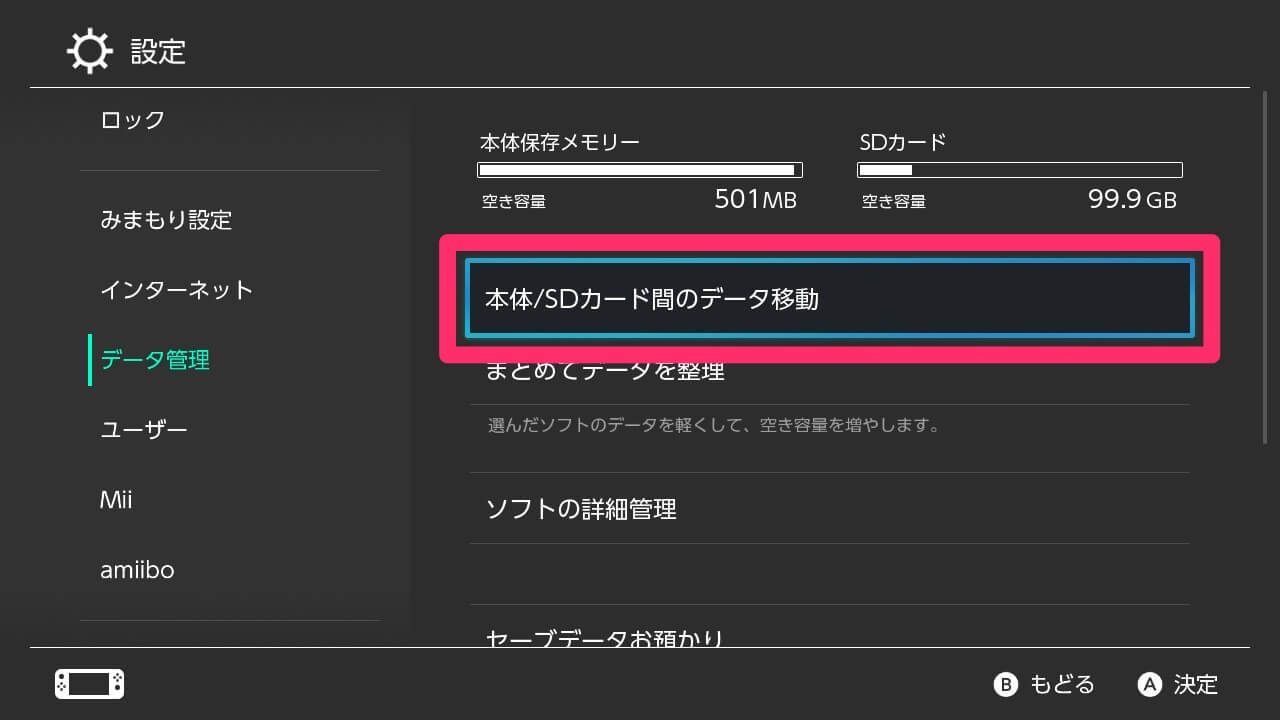
なお、旧カードに保存されていたスクリーンショット・動画の移行を行いたい場合は、旧カードを挿した状態で本体の「設定」>「データ管理」>「画面写真と動画の管理」から、残したいデータを一時的に「本体保存メモリー」へコピーしておき、新カード挿入後に新カード側へ書き戻すことで引き継ぎが可能です。
【2026年最新】microSDカードのおすすめ容量と後悔しない選び方
近年のタイトルはグラフィックの進化と大容量パッチにより、1タイトルで30GB〜50GBを超えるサイズが一般化しています。スイッチ 容量不足 解決策としてカードを新調する際は、将来的な拡張性を見越したサイズ選定が不可欠です。
容量別のターゲット層と推奨基準
- 128GB(ライトユーザー向け):パッケージ版ソフト中心で、ダウンロード版はインディーゲームや追加DLCがメインの方。数本のDLソフトであれば問題なく運用可能です。
- 256GB(スタンダード・最も推奨):ダウンロード版を定期的にセール等で購入する一般的なプレイヤー向け。コスパが最も優れており、2026年現在で最も選ばれている定番容量です。
- 512GB〜1TB(ヘビーユーザー・有機ELモデル データ移行向け):『大乱闘スマッシュブラザーズ』『ゼルダの伝説』シリーズなど、超大作のDL版を複数本常時キープしたいコアゲーマー向け。容量管理のストレスから完全に解放されます。
規格とスピードのチェックポイント
Switchが対応している規格は「microSD / microSDHC / microSDXC」です。転送速度に関しては、UHS-I(Ultra High Speed Phase I)対応、かつ読み込み速度(転送速度)が60〜95MB/秒の範囲を満たす製品が公式に推奨されています。これを超える超高速規格(UHS-IIなど)を購入しても本体側の仕様上限により劇的なロード時間短縮は見込めないため、信頼できる大手メーカー(SanDisk、SAMSUNG、KIOXIAなど)の正規品を選ぶのが堅実です。
【実態検証】「SDカードが認識しない」トラブルの現場対策と盲点
カード移行時、ユーザーが最も焦るのが「挿入したのに認識されない」「エラーコードが表示される」という事態です。現場で多発している代表的な原因とSDカード 認識しない 対策をまとめました。
1. スロットへの接触不良・異物混入
microSDカードの金属端子部分に皮脂や微細なホコリが付着していると、読み込み不良が発生します。乾いた柔らかい布(メガネ拭き等)で端子を優しく拭き取り、カチッと奥まで差し込まれているかを再確認してください。
2. exFAT受信用アップデートの未適用
64GB以上のmicroSDXCカードを初めて使用する場合、Switch本体にexFATドライバーを組み込むための本体更新が必要です。インターネットに接続された状態でカードを挿入し、更新通知が表示されたら必ず本体アップデートを実行してください。
3. 市場に出回る「容量偽装カード」の罠
フリマアプリや極端に安価な通販サイトで購入した並行輸入品の中に、実際には32GBしかないチップを細工して「512GB」と誤認させる悪質な偽装カードが紛れ込んでいるケースが報告されています。一定容量を超えた瞬間にデータが破損するため、必ず国内正規品や信頼性の高い家電量販店ルートから購入することが最大の自衛策です。
【スイッチのSDカードデータ移行】に関するよくある質問(FAQ)
Q1:複数のmicroSDカードにデータを分けて、差し替えながら使っても大丈夫ですか?
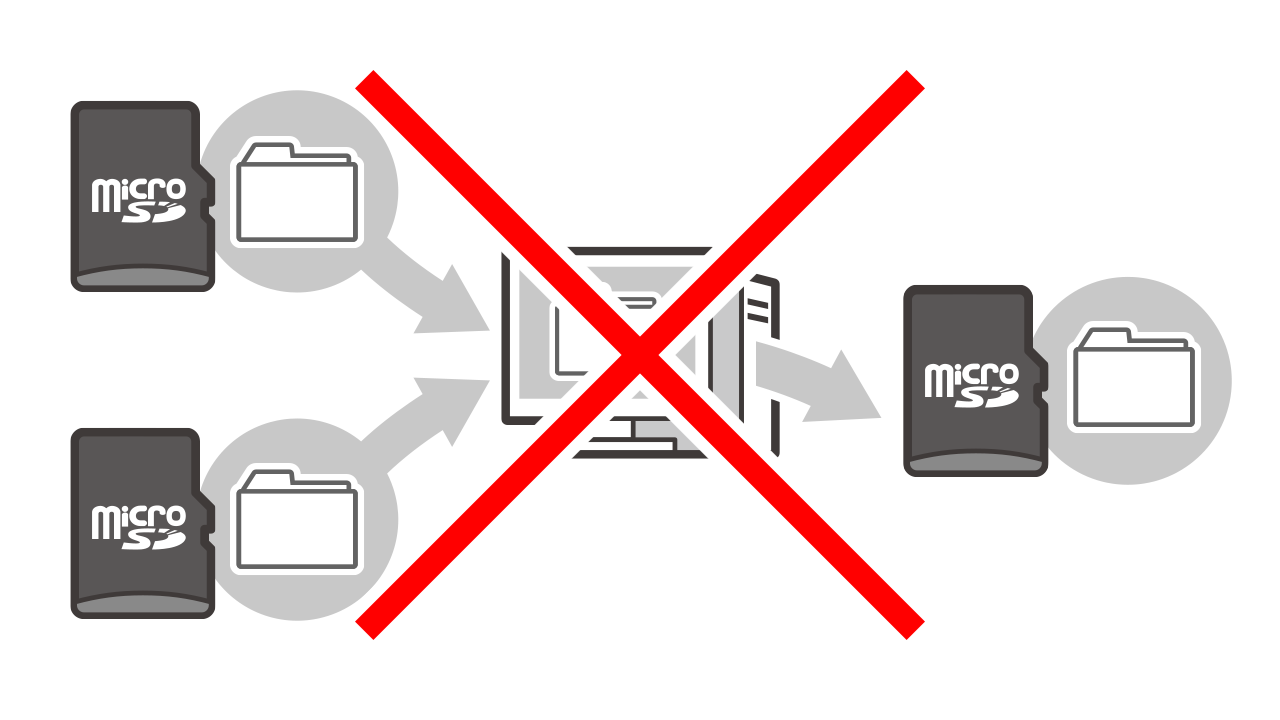
A1:技術的には可能ですが、任天堂公式は推奨していません。抜き差しの頻度が増えることでカードスロット破損のリスクが高まるほか、更新データの整合性エラーが発生しやすくなります。大容量のカード1枚にまとめる運用を強くおすすめします。
Q2:パソコンでデータを移行したら「このmicroSDカードのデータは使えません」と出ました。
A2:元のSwitch本体とは異なる別のSwitch本体にカードを差し込んだ場合、セキュリティ仕様により既存のソフトデータは使用できずフォーマットを求められます。また、Macでコピーした際のシステムファイル混入や、複数アカウントのデータ不整合でも発生します。この場合は、本体で一度フォーマットした上でeショップから再ダウンロードを行ってください。
Q3:SDカードの寿命はどれくらいですか?交換の兆候はありますか?
A3:microSDカードに使われるフラッシュメモリは消耗品であり、一般的なプレイ頻度であれば3〜5年程度が目安です。「ゲーム起動時のロード時間が急激に遅くなった」「エラーが頻発して強制終了する」といった症状が出始めたら、完全に読み込めなくなる前に新しいカードへの交換を検討してください。
まとめ:安全なデータ移行で快適なゲームライフを手に入れる鉄則
Nintendo SwitchにおけるmicroSDカードのデータ移行は、仕組みさえ理解してしまえば決して難易度の高い作業ではありません。何より重要なのは、「セーブデータは本体にあるため絶対に消えない」という事実を知り、焦らずに作業を進めることです。
パソコン(Windows)をお持ちであればフォルダの丸ごとコピーによる高速移行を、パソコンがない場合やMac環境であればeショップ経由の安全な再ダウンロードを選択してください。信頼性の高い256GB〜512GBクラスのmicroSDカードを正しくセットアップし、容量不足のストレスから解放された快適なゲーム環境を整えましょう。 (出典: スイッチ sd カード データ 移行(Yahoo!ニュース))

Webメディアの編集およびコンテンツ作成に従事。正確で質の高い情報発信を心掛けています。