パソコンのパスワード変更完全図解!Windows・Mac設定&裏ワザ
テレワークの定着やクラウドサービスの利用拡大に伴い、パソコンの認証管理はセキュリティの最前線となっています。「定期的にパスワードを更新したい」「推測されやすい文字列から安全な設定に変えたい」と考えつつも、OSのアップデートによって設定画面が見当たらず戸惑うケースは珍しくありません。
万が一ログインパスワードを忘れてしまった場合でも、適切な手順を踏めばデータを維持したまま復旧できる手段が存在します。本記事では、Windows 11・Windows 10およびMacにおける最新のパスワード変更手順から、サインイン不能に陥った際の緊急リカバリー術まで、ITジャーナリストの視点で徹底解説します。
📌 【この記事の重要ポイントまとめ】
- 要点1:Windows 11/10とMacではアカウント種別(クラウド連携/ローカル)によって変更手順が大きく異なる
- 要点2:パスワードを忘れてログインできない場合でも、Microsoftアカウントのオンライン復旧やMacのリカバリー機能で再設定が可能
- 要点3:最新環境では複雑なパスワードと併せて「Windows Hello」「Touch ID」やパスキーなどの生体認証・FIDO2技術の併用が基本
【Windows 11】パソコンのパスワード変更とPINコードの最新設定手順
現在主流となっているWindows 11では、設定UIが刷新されており、旧来のコントロールパネルではなく「設定」アプリから操作を行います。変更を行う前に、自身のアカウントが「Microsoftアカウント」か「ローカルアカウント」かを確認することがスムーズな変更の鍵となります。
基本的な変更フローは以下の通りです。
1. スタートボタンをクリックし、歯車アイコンの「設定」(ショートカット:Win + I)を開きます。
2. 左メニューから「アカウント」を選択し、一覧にある「サインインオプション」をクリックします。
3. 認証方法のリストが表示されるため、変更したい項目(「パスワード」または「PIN」)を選択します。
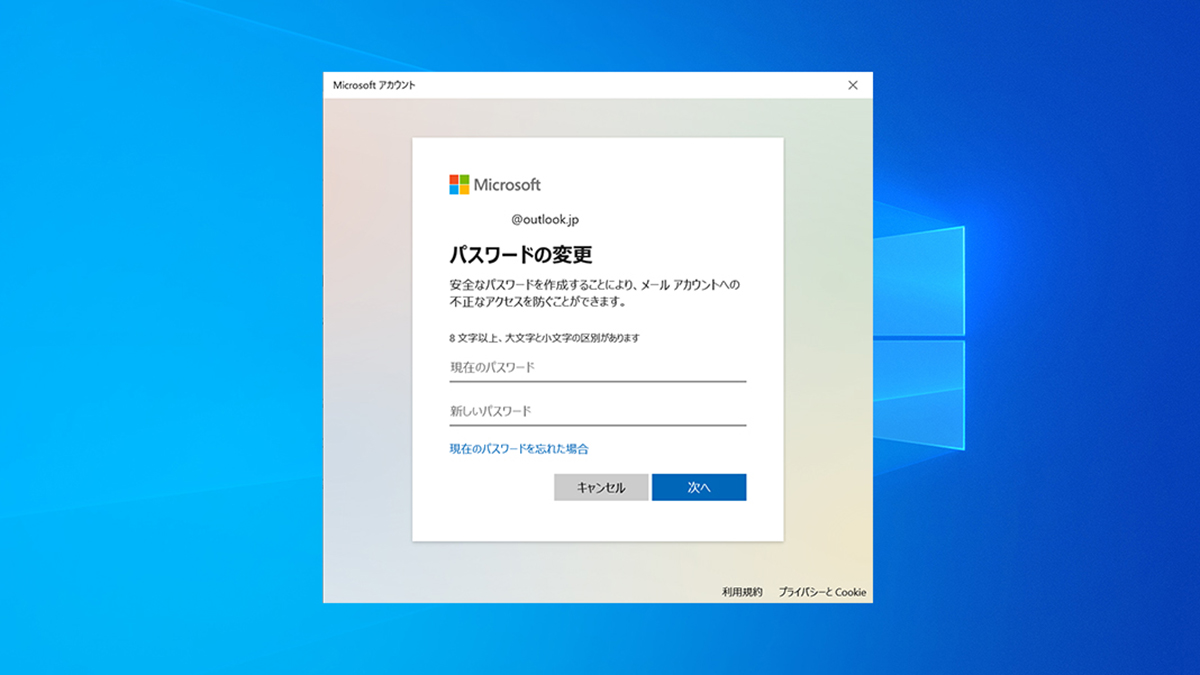
4. 「パスワード」を展開し、「変更」ボタンを押します。
5. 現在のパスワードを入力後、新しいパスワードと確認用パスワード、必要に応じてヒントを入力して「次へ」進み、「完了」をクリックします。
Microsoftアカウントでサインインしている場合、ここでのパスワード変更はWeb上のMicrosoftサービス(OutlookやOneDriveなど)全体に反映されます。また、日常的に4〜6桁の数字などでログインしている場合は、パスワード本体ではなく「PIN(Windows Hello)」を変更する必要があります。同画面の「PIN (Windows Hello)」から「PINの変更」を選び、指示に従って更新してください。
【Windows 10】移行期でも迷わないパスワード変更手順と注意点
現在も多くの現場で稼働しているWindows 10においても、基本的なアプローチは「設定」画面のサインインオプションを活用します。
1. スタートメニューから「設定」を開きます。
2. 「アカウント」をクリックし、左側メニューの「サインインオプション」を選択します。
3. 右側の画面にある「パスワード」をクリックし、表示された「変更」ボタンを押します。
4. 現在のパスワードを入力して認証を通過させた後、新しいパスワードを入力して設定を完了します。
ローカルアカウントを利用している場合は、パスワードを忘れた際に備えて「セキュリティの質問」を再設定しておくことが推奨されます。変更画面の案内に従って、秘密の質問3問とその回答を最新の記憶に更新しておくと、万一のロックアウト時にも自力で解除できます。
【Mac編】macOSのログインパスワード変更・リセットとTouch ID連携
AppleのMac(macOS Ventura以降)では、従来の「システム環境設定」から「システム設定」へと名称および画面構成がiOSライクに変更されています。ログインパスワードの変更は極めてシンプルです。
1. 画面左上のAppleメニュー(マーク)から「システム設定」を開きます。
2. サイドバーをスクロールし、「ユーザーとグループ」をクリックします。
3. 現在ログインしているユーザー名の横にある「i」(情報)アイコンをクリックします。
4. 「パスワードを変更」を選択し、現在の古いパスワード、新しいパスワード、確認用パスワード、ヒントを入力して「パスワードを変更」を押します。
MacBookシリーズやTouch ID搭載Magic Keyboardを利用している場合、パスワードを変更してもTouch ID(指紋認証)はそのまま機能しますが、再起動直後の初回ログイン時のみ新しいパスワードの手入力が求められます。変更直後の入力ミスには十分注意してください。
【緊急時】パスワードを忘れてログインできない場合の復旧・リセット裏ワザ
「パスワードを失念してデスクトップ画面にすら入れない」という緊急事態でも、焦って初期化(リカバリー)を選ぶ必要はありません。OSごとに用意された公式の救済ルートが存在します。
【Windowsでログインできない場合の対処法】
● Microsoftアカウントの場合:
スマートフォンや別のPCから、マイクロソフトの公式パスワードリセットページ(account.live.com/resetpassword)にアクセスします。登録済みの電話番号や予備メールアドレス宛に届くセキュリティコードを入力することで、即座に新しいパスワードへ上書き変更が可能です。再設定後、対象のPCをインターネット(Wi-Fiまたは有線LAN)に接続した状態でログイン画面を開けば、新パスワードが同期されます。
● ローカルアカウントの場合:
ログイン画面で誤ったパスワードを入力すると、入力欄の下に「パスワードのリセット」リンクが現れます。これをクリックし、事前に設定した「セキュリティの質問」に回答することで、現在のパスワードをリセットして新パスワードを再登録できます。
【Macでログインできない場合の対処法】
Macでは、ログイン画面で数回パスワードを間違えると「Apple IDを使用してリセット」というメッセージが表示されるケースが一般的です。画面の指示に従いApple IDとパスワードを入力すれば、ログインキーチェーンを保持したままパスワードを再設定できます。万一それが出ない場合でも、電源長押しまたはCommand + R起動による「macOS復旧(リカバリーモード)」からターミナルを立ち上げ、resetpasswordコマンドを実行することで強制リセットが可能です。
パソコンのパスワード変更ができない主な原因とチェックポイント
「手順通りに進めてもエラーが出て変更が完了しない」というトラブルには、明確な技術的要因が潜んでいます。つまずいた際は以下の項目を確認してください。
1. 入力モードの不一致(Caps Lock / NumLock):
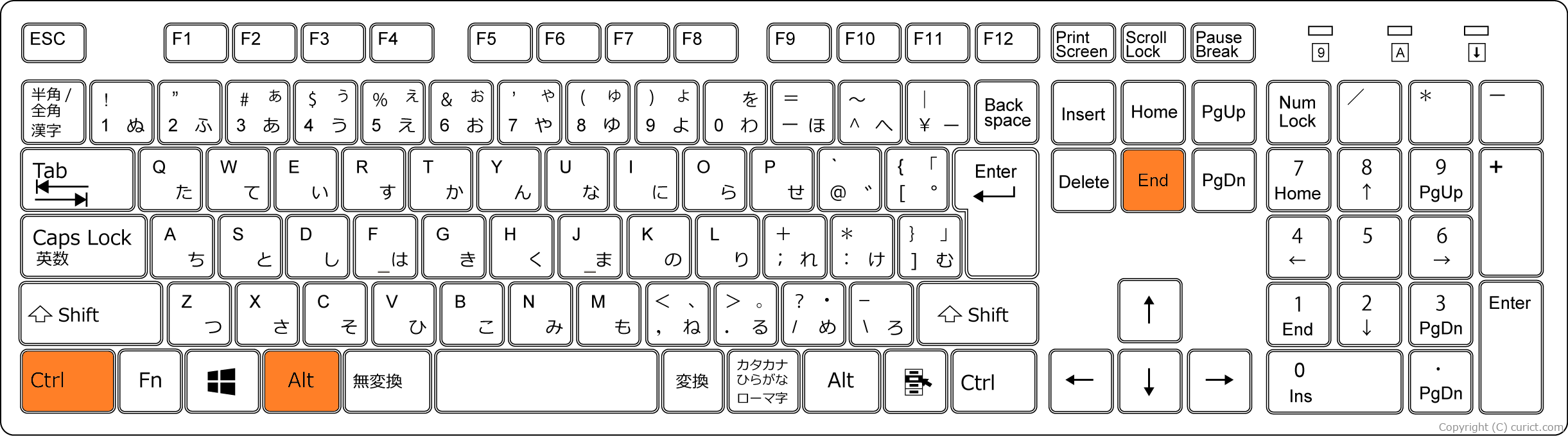
大文字・小文字を区別する仕様上、知らぬ間にキーボードのCaps Lockが有効になっていたり、テンキーのNumLockが無効化されていたりするケースが全体の半数以上を占めます。
2. 組織のセキュリティポリシーによる制限:
会社支給の法人PCや学校のアカウント(Microsoft Entra ID / Active Directory管理下)では、「過去3世代と同じパスワードは不可」「最低12文字以上かつ記号必須」「管理者の承認が必要」といった強力な制限が設定されています。この場合は社内のシステム管理部門への問い合わせが必要です。
3. オフライン状態でのクラウド同期不全:
Webブラウザ上でMicrosoftアカウントのパスワードを変更した場合、PC本体が機内モードやWi-Fi未接続になっていると、新パスワードが端末へ反映されず「古いパスワードも新しいパスワードも通らない」という状態に陥ります。必ずネットワーク接続を確認してください。
強固なパスワード作成基準と「パスキー」への移行
パスワードの変更を行う際、生年月日や辞書に載っている英単語、キーボードの並び(qwertyなど)を流用するのは極めて危険です。現在推奨されるパスワード強度の基準は「12〜16文字以上」「英大文字・小文字・数字・記号のランダムな組み合わせ」です。
しかし、人間が複数の複雑な文字列を記憶し続けることには限界があります。そこで急速に普及しているのが「パスキー(Passkey)」およびFIDO2に準拠した認証方式です。
パスキーを活用すれば、端末内のセキュア領域に暗号鍵を保存し、ログイン時はWindows Helloの顔認証・指紋認証、またはAppleのTouch ID/Face IDを通すだけで完了します。文字列としてのパスワードそのものがネットワーク上を流れないため、フィッシング詐欺やリスト型攻撃を根本から無効化できます。パスワードを更新するタイミングで、各WebサービスやOSアカウントのパスキー設定を有効化しておくのが賢明な防衛策です。
【パソコン パスワード 変更】に関するよくある質問(FAQ)
Q1:Windowsの「PINコード」と「パスワード」は何が違いますか?
A1:パスワードはMicrosoftアカウントそのものに紐づく認証情報で、他の端末やWebサービスでも共通して使われます。一方、PINコードは「そのパソコン端末の中だけに保存される暗号鍵」を呼び出すためのコードです。万一PINが第三者に知られても、そのPC本体が物理的に盗まれない限り、他の端末やクラウドサービスへ不正ログインされる危険はありません。
Q2:使っているアカウントがローカルかMicrosoftアカウントか見分ける方法は?
A2:Windowsの「設定」>「アカウント」画面を開き、ユーザー名の下にメールアドレスが表示されていれば「Microsoftアカウント」、メールアドレスがなく単に「ローカルアカウント」と記載されていればローカル環境です。
Q3:パスワードの定期的な変更は本当に必要ですか?
A3:総務省や情報処理推進機構(IPA)のセキュリティガイドラインでは、現在「定期変更」よりも「長く推測されにくいパスワードを設定し、二要素認証を併用すること」を推奨しています。ただし、「情報漏洩の懸念がある場合」や「初期設定の簡易な文字列のまま使っている場合」は直ちに変更が必要です。
Q4:パスワード変更後、メールソフトやクラウドストレージがエラーになります。なぜですか?
A4:OSのアカウントパスワード(MicrosoftアカウントやApple ID)を変更すると、それに紐づくOutlook、OneDrive、iCloudなどの同期セッションが切断されます。各アプリを起動した際に再認証(新パスワードの入力や二要素認証の承認)を求められるため、画面の案内に従ってログインし直してください。
まとめ:安全な設定手順の把握と生体認証の活用で鉄壁のガードを
パソコンのパスワード変更は、日常的なセキュリティメンテナンスの基本でありながら、いざというときのトラブルシューティング知識が問われる重要な操作です。OSの進化により設定メニューはシンプル化されている一方、ローカルとクラウドの境界を正しく把握していなければサインイン不能などの重大なトラブルを招きかねません。
安全性を高めるためには、定期的な文字列変更に固執するのではなく、強固なマスターパスワードの設定、Windows HelloやTouch IDといった生体認証の組み合わせ、そしてパスキーの積極的な導入が有効です。本記事の手順をもとに、自身の作業環境に最適な認証設定を整え、安心できるデジタル環境を構築してください。 (出典: パソコン パスワード 変更(Yahoo!ニュース))

Webメディアの編集およびコンテンツ作成に従事。正確で質の高い情報発信を心掛けています。