エクセルをスプレッドシートに変換!崩れ防ぐ移行手順と共有術【2026】
業務のクラウド化や共同作業をスムーズに進めるため、従来のExcel(.xlsx)ファイルをGoogleスプレッドシートへ移行するケースがビジネス現場で標準化しています。しかし、単にファイルをアップロードしただけでは「レイアウトが崩れて印刷範囲がズレた」「使い慣れたマクロが動かない」といったトラブルに直面するビジネスパーソンも少なくありません。
この記事では、マウス操作ひとつで完了する即時変換の基本ステップから、複数ファイルの一括移行、関数やデザイン崩れを防ぐ実践的なノウハウまで徹底解説します。スマホからの簡単な変換手順や共同編集のベストプラクティスも押さえ、業務効率を最大化させましょう。
📌 【この記事の重要ポイントまとめ】
- 要点1:PCからはGoogleドライブへのドラッグ&ドロップやインポート機能を使えば、わずか数秒でエクセルからスプレッドシートへの変換が完了する。
- 要点2:フォントや罫線のズレ、XLOOKUP等の関数差分によるエラーは、互換性を意識した事前準備と設定変更で劇的に低減できる。
- 要点3:スマホ単体での変換・編集や、エクセル形式への逆出力も自在に行えるため、状況に応じた柔軟なチーム共有が可能になる。
【基本手順】ドラッグ&ドロップで完了!エクセルをスプレッドシートへ変換する最短ルート
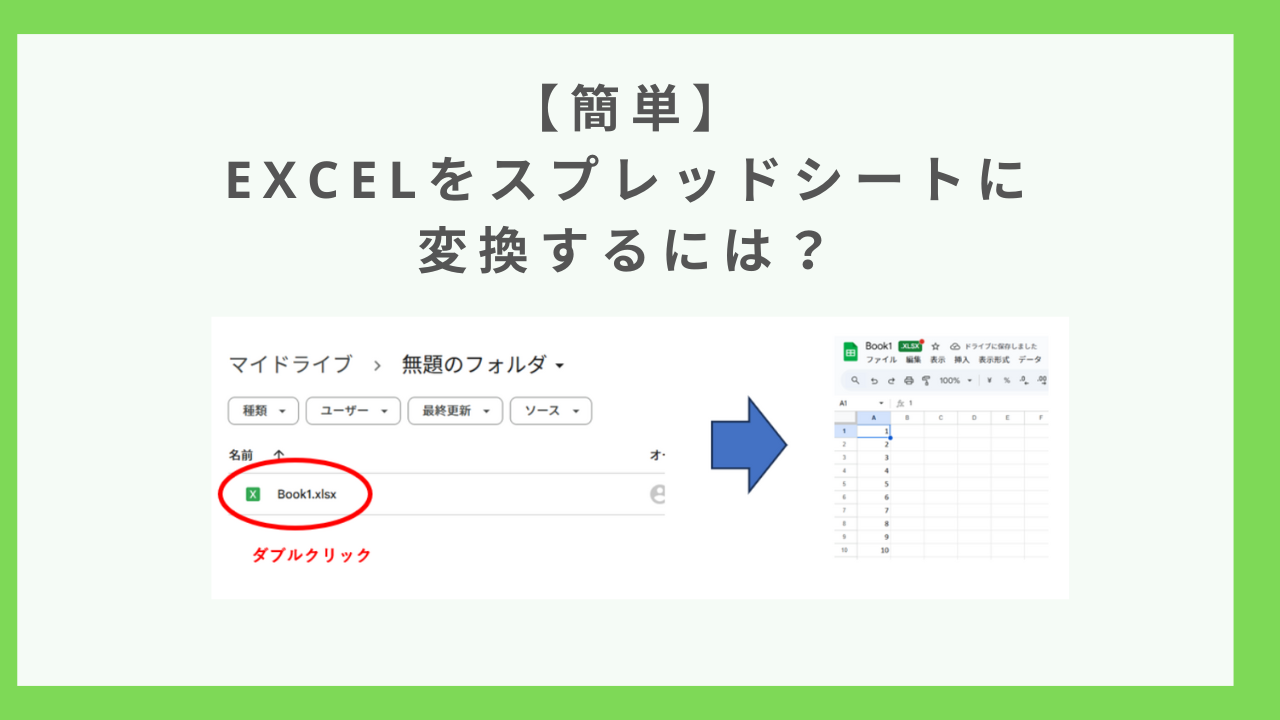
最も手軽で素早い方法は、Webブラウザ上でGoogleドライブ アップロードを実行する手順です。Googleドライブを開き、変換したいエクセルファイルを画面上にドラッグ&ドロップするだけで、クラウドストレージ上にファイルが追加されます。
アップロードしたファイルを開く際は、ダブルクリックして上部に表示される「Googleスプレッドシートで開く」を選択します。この操作を行うと、元のエクセルファイルのレイアウトを維持したまま、クラウド上で即座に閲覧・編集ができる状態へと切り替わります。
すでに開いている既存のシートへデータを取り込みたい場合は、Googleスプレッドシート インポート 手順を活用するのが確実です。メニューの「ファイル」>「インポート」>「アップロード」からファイルを選択すれば、「新しいスプレッドシートを作成する」「現在のシートを置換する」「新しいシートを挿入する」といった柔軟な配置指定が行えます。
日常的にエクセルファイルをスプレッドシート化して作業する機会が多いなら、エクセル スプレッドシート 自動変換 設定をあらかじめ有効化しておくのが効率的です。Googleドライブ右上の歯車アイコン(設定)から「アップロードしたファイルを変換する」にチェックを入れておけば、ドラッグ&ドロップと同時に自動でスプレッドシート形式へ変換されます。
【大量データ対応】複数ファイルを一発処理!エクセル・スプレッドシート一括変換の裏ワザ
部署ごとの月次報告書や過去のアーカイブデータなど、数十から数百に及ぶファイルを1つずつ手作業で変換するのは非効率です。こうした場面では、エクセル スプレッドシート 一括変換のテクニックが威力を発揮します。
前述の「アップロード時の自動変換設定」をオンにした状態で、複数のエクセルファイルが入ったフォルダごとGoogleドライブへまとめてドラッグ&ドロップしてください。バックグラウンドで順次変換処理が走り、全データが自動的にGoogleスプレッドシート形式として格納されます。
大量移行を行う際は、元のエクセルファイル名に日付やバージョン情報を明記しておくと、移行後の検索性が大幅に向上します。容量の大きいファイルが含まれている場合は、ネットワーク環境の安定した状態で実行するのが失敗を防ぐコツです。
【互換性の壁】変換時にレイアウトや数式が「崩れる」原因と決定的な対処法
移行作業で最も頻発するトラブルが、エクセル スプレッドシート 変換 崩れるという現象です。主な要因は「フォントの違い」「印刷・セル幅の仕様差」「非互換な数式や書式」の3点に集約されます。
エクセル独自の標準フォント(游ゴシックやMS Pゴシックなど)は、スプレッドシート側でNoto SansなどのWebフォントに置き換わるため、文字幅が微妙に広がりセルからはみ出してしまうことがあります。移行直後は列幅を自動調整(列境界をダブルクリック)するか、事前にセル内の「テキストを折り返す」設定を適用しておくとレイアウト破綻を回避できます。
計算式に関しては、スプレッドシート エクセル 互換性が高まっているものの、一部の特殊関数や構文で注意が必要です。代表的な関数の挙動をまとめたエクセル 関数 スプレッドシート 対応表の要点を以下に示します。
- SUM / AVERAGE / COUNTIF:完全互換。引数の指定方法も含めそのまま動作します。
- VLOOKUP / XLOOKUP:基本構文は互換性あり。ただし、外部ブックを参照する数式は無効化されるため、IMPORTRANGE関数への置き換えが必要です。
- TEXT関数:日付・数値の表示形式指定コードが一部異なります(スプレッドシートでは大文字・小文字の厳密な区別が求められるケースあり)。
- QUERY / FILTER / ARRAYFORMULA:スプレッドシート独自の強力な関数であり、エクセル側へ再出力する際は数式エラーの原因になります。
条件付き書式や入力規則(プルダウンリスト)も移行時にリセットされる場合があるため、変換後は主要な入力セルが正常に機能しているか動作確認を怠らないようにしましょう。
【マクロ&VBAの移行】VBAは動く?GAS(Google Apps Script)への書き換えポイント
エクセルで組まれた自動化処理(VBAマクロ)を含むファイル(.xlsm)は、スプレッドシートに変換しただけでは動作しません。これは、エクセルが「VBA」を採用しているのに対し、GoogleスプレッドシートはJavaScriptベースの「GAS(Google Apps Script)」を採用しているという根本的な言語体系の違いによるものです。
実務でマクロ スプレッドシート 移行を進める場合、マクロの処理ロジックをGASへ書き換える作業が必要になります。難しく感じるかもしれませんが、基本的なデータ抽出・転記・メール送信といった処理であれば、数行から十数行のスクリプトで再現が可能です。
さらに2026年最新 スプレッドシート 活用術としては、組み込みAI機能(Gemini)を活用し、「このVBAコードをGASに書き換えて」と指示を出してコードを自動生成させる手法が定着しています。これにより、プログラミング専門知識が浅い担当者でも、スピーディーに自動化環境をクラウドへ再構築できるようになっています。
【外出先でもOK】スマホ・タブレットでエクセルをスプレッドシートに変換・編集する方法
移動中や現場作業時にモバイル端末から対応したい場合でも、エクセル スプレッドシート 変換 スマホの手順を覚えておけば即座に対処可能です。iOS(iPhone/iPad)およびAndroid端末のどちらでも直感的に操作できます。
スマホでの変換ステップは次の通りです。
- 「Googleドライブ」アプリを開き、画面右下の「+」ボタンからエクセルファイルをアップロードする。
- アップロードされたファイルをタップし、「Googleスプレッドシート」アプリで開く。
- 右上のメニュー(3点リーダー)をタップし、「Googleスプレッドシート形式で保存」を選択する。
この変換を行うことで、モバイルアプリ上でも軽快にセルの直接編集やフィルターの適用が可能になります。また、オフィスにいるメンバーとエクセル スプレッドシート 共有 編集をリアルタイムで進められるため、出先からのデータ更新や在庫確認がタイムラグなしで完了します。
【逆変換の手順】スプレッドシートからエクセルに戻す方法と注意点
取引先への提出や社内規定のフォーマットに合わせて、編集後のシートを再びOffice形式で書き出したい場面も多々あります。スプレッドシートからエクセルに戻す方法は非常にシンプルです。
ブラウザで対象シートを開き、上部メニューの「ファイル」>「ダウンロード」>「Microsoft Excel(.xlsx)」をクリックするだけで、ローカル環境にエクセルファイルとして保存されます。複数シートが存在する場合も、そのまま1つのエクセルブックとして統合出力されます。
ただし、Googleスプレッドシート固有の関数(IMPORTRANGEやSPARKLINEなど)を使用している場合、エクセル側で開いた際に「#NAME?」などのエラー表示になる点には注意してください。共有相手がエクセル環境のみの場合は、あらかじめ数式を「値貼り付け」で固定化してからダウンロードするのが安全な運用法です。
【エクセルをスプレッドシートに変換】に関するよくある質問(FAQ)
Q1:エクセルをスプレッドシートに変換すると、元のファイルは消えてしまいますか?
A1:元のエクセルファイルが消去・上書きされることはありません。Googleドライブ内には「元データ(.xlsx)」と「新しく生成されたスプレッドシート」の2つが別々に保存されますので、安心して移行できます。
Q2:変換後のスプレッドシートを複数人で同時に編集するにはどうすればいいですか?
A2:画面右上にある「共有」ボタンをクリックし、共同作業を行いたいメンバーのGoogleアカウント(メールアドレス)を入力して権限(編集者・閲覧者など)を設定します。URL共有リンクを発行して配布する方法でも即座に同時編集が可能です。
Q3:パスワード付きのエクセルファイルはスプレッドシートに変換できますか?
A3:暗号化されたパスワード付きエクセルファイルは、Googleドライブ上で直接プレビューや変換ができません。エクセル側で一度パスワード保護を解除して保存し直してから、アップロード・変換作業を行ってください。
まとめ:業務効率を劇的に引き上げるクラウドシフトの極意
エクセルからGoogleスプレッドシートへの変換は、単なるファイル形式の変更にとどまらず、チーム全体の情報共有スピードと業務生産性を飛躍的に高める第一歩です。ドラッグ&ドロップによる手軽なインポートから、自動変換機能による一括処理まで、状況に応じた最適なアプローチを使い分けることが求められます。
フォントや関数の互換性差分を正しく把握し、GASやAIツールなどの最新機能を組み合わせれば、これまでのローカル作業では実現できなかったシームレスなデータ運用が可能になります。今回紹介した変換手順とレイアウト維持のポイントを実践し、快適なクラウドワークスペースを構築してください。 (出典: エクセル を スプレッド シート に 変換(Yahoo!ニュース))


テクノロジーやライフスタイル領域を中心に執筆活動を行っています。趣味は写真撮影と旅行です。