エクセル掛け算関数の極意!記号使い分けと作業効率化の裏技完全解説
日々のデスクワークにおいて、Microsoft Excelを使った数値計算は避けて通れない基本業務です。足し算を行う「SUM関数」は誰もが使いこなしている一方で、掛け算となると「とりあえずアスタリスク()を入力しているだけ」という方が大半を占めています。
実は、エクセルには掛け算を効率化するための専用関数「PRODUCT関数」や、掛け算と足し算を一撃で完結させる「SUMPRODUCT関数」が存在します。計算対象のセルの数やデータの性質に応じてこれらを正しく使い分けることで、数式の入力ミスを防ぎ、シートの見通しを劇的に改善できます。本稿では、基本の計算方法から実務で役立つ応用テクニック、エラー対処法まで分かりやすく解説します。
📌 【この記事の重要ポイントまとめ】
- 要点1:2〜3セルの計算は記号「」、広範囲や複数セルの掛け算には「PRODUCT関数」を使うのが鉄則
- 要点2:「単価×数量」の合計を一発で算出するなら「SUMPRODUCT関数」で作業列をまるごと削減可能
- 要点3:固定値を掛ける際はセル固定ドルマーク($)による絶対参照を正しく設定しエラーを防止する
【基礎知識】エクセルで掛け算を行う2大手法|アスタリスクとPRODUCT関数
エクセル四則演算の中で掛け算を実行するには、大きく分けて「演算記号を使う方法」と「関数を使う方法」の2つのアプローチがあります。
最も直感的なのが、エクセル掛け算記号であるアスタリスク()を用いた計算式です。キーボードの「Shift + :(アスタリスク)」で入力し、計算式を入力したいセルに「=A2B2」のように記述します。算数の「×」の代わりにアスタリスクを挟むだけなので、誰でも直感的に扱えるのが最大の強みです。
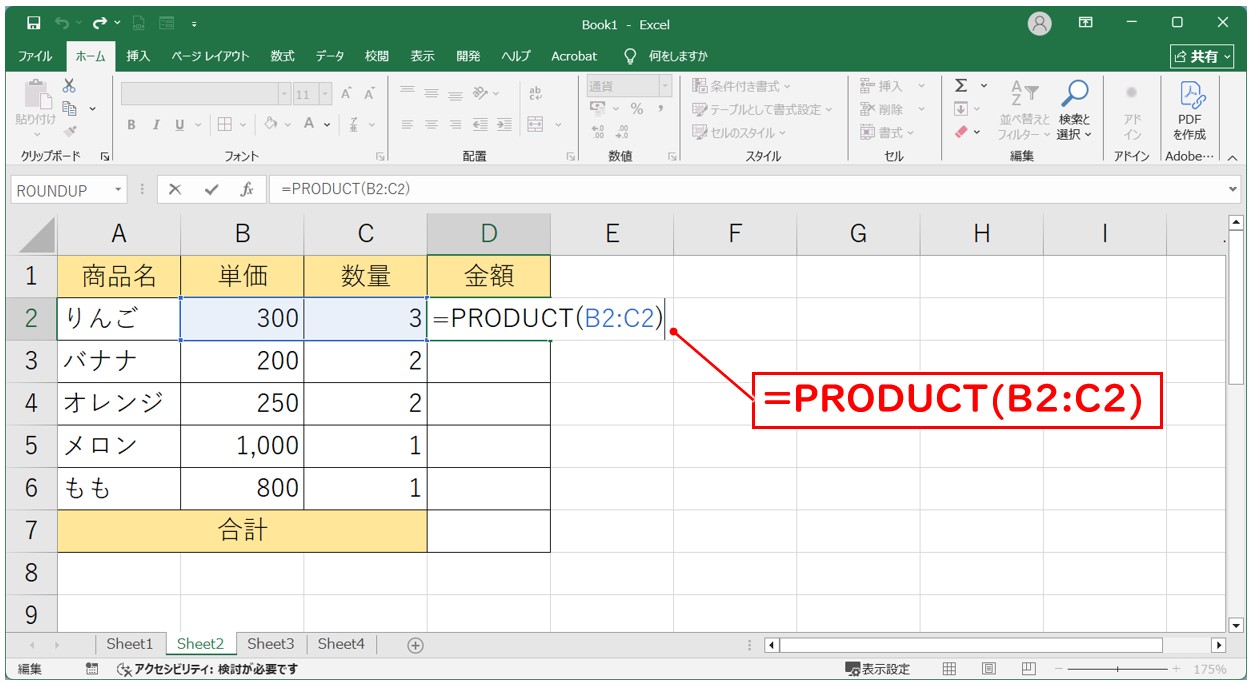
一方で、エクセルには掛け算専用のPRODUCT(プロダクト)関数が用意されています。基本的な掛け算関数の使い方は「=PRODUCT(数値1, 数値2, ...)」または「=PRODUCT(範囲)」という形式です。たとえば「=PRODUCT(A2:A6)」と入力するだけで、指定した範囲内のすべての数値を瞬時に掛け合わせます。
【決定的な違い】記号「」と「PRODUCT関数」はどう使い分けるべきか?
「アスタリスクがあるのに、なぜわざわざPRODUCT関数を使う必要があるのか」と疑問を持つ方も少なくありません。この2つには、実務において明確な使い分けの基準が存在します。
2つから3つ程度のセルを単純に掛け合わせる場合は、アスタリスク()を使った数式が手軽で最適です。「単価×数量」のようなシンプルな計算であれば、わざわざ関数を呼び出すよりも「=B2C2」と入力したほうが素早く処理できます。
しかし、4つ以上の連続するセルや複数セルの掛け算を一括で行う場合は、PRODUCT関数が圧倒的に有利です。「=A2B2C2D2E2」と長く記述すると入力ミスやセルの指定漏れが発生しやすくなりますが、PRODUCT関数なら「=PRODUCT(A2:E2)」と範囲を指定するだけで完結します。
さらに重要なのが「文字列が含まれている場合の挙動」です。アスタリスクを用いた数式では、掛ける対象のセルに「未定」などのテキストやスペースが含まれていると「#VALUE!」エラーが発生してしまいます。対照的に、PRODUCT関数はセル内の文字列や空白を自動的に無視(スキップ)して数値のみを掛け合わせるため、データ入力が未完了の表でも数式エラーを起こさず安全に運用できます。
【実務の神技】掛け算して合計する「SUMPRODUCT関数」の圧倒的時短力
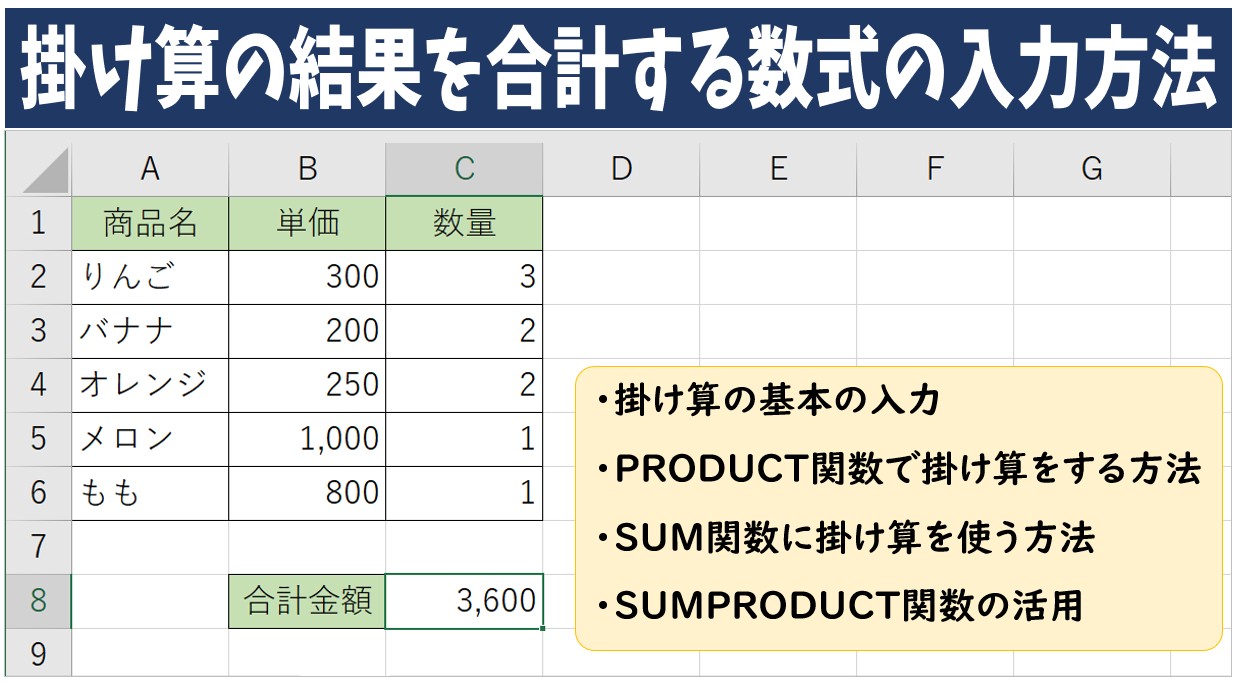
売上表や見積書を作成する際、「各商品の単価×販売数量を計算し、その合計金額を出す」という作業は頻出します。通常であれば、行ごと・列ごとの掛け算を行う「小計列」を作成し、最下部でSUM関数を使ってエクセル掛け算合計を算出するのが一般的です。
この手順を1セルで完結させ、作業列を完全に不要にするのが「SUMPRODUCT(サムプロダクト)関数」です。
使い方は非常にシンプルで、合計を出したいセルに次のように入力します。
=SUMPRODUCT(B2:B10, C2:C10)
この1行だけで、エクセルは内部で「B2×C2」「B3×C3」…とそれぞれの行を掛け算し、その結果をすべて合算した数値を返します。シートのレイアウトをスッキリ保てるだけでなく、余分な計算列を増やさないため、データ容量の削減や処理速度の向上にも直結する極めて強力なテクニックです。
【コピペで崩れない】セル固定ドルマークを使った「エクセル絶対参照」の必須知識
掛け算の数式を下方向へオートフィル(コピー)した際、計算結果が予期せず狂ってしまう現象は、エクセル初心者が最も直面しやすいトラブルの1つです。原因の多くは「参照方法の設定ミス」にあります。
通常、エクセルは数式をコピーすると参照先セルも一緒に移動する「相対参照」として動きます。しかし、「消費税率(10%)」や「割引率」のように、特定の1つのセルに入力された数値を表全体に掛け合わせたい場合は、参照先を固定する「エクセル絶対参照」を用いなければなりません。
セルを固定するには、列番号や行番号の前にセル固定ドルマーク($)を付与します。
たとえば、セルC1にある消費税率を掛けたい場合は「=A2$C$1」と記述します。手動で記号を入力する以外にも、数式入力中に固定したいセルを選択した状態で「F4キー」を押せば、ワンタッチでドルマークが付加されます。この絶対参照をマスターすることで、テンプレート作成や大量データの処理が狂いなくスムーズに行えるようになります。
【トラブル解決】なぜ計算できない?エクセル計算式エラーの主な原因と対処法
掛け算を行っている最中に意図しない表示が出た場合、焦らずに原因を切り分けることが重要です。代表的なエクセル計算式エラーとその解決策を整理しました。
1. 「#VALUE!」が表示される場合
アスタリスクを使った計算式で、参照先に文字列や見えない半角スペースが含まれていることが原因です。データを数値に修正するか、文字列を無視して計算できる「PRODUCT関数」に書き換えることで解消します。
2. 「#####」とセル一面に表示される場合
エラーではなく、計算結果の桁数が大きすぎてセルの横幅に収まっていない状態です。列の境界線をダブルクリックして列幅を広げれば正常に数値が表示されます。
3. 計算結果が更新されない・変わらない場合
エクセルの計算方法が「手動」に切り替わっている可能性があります。「数式」タブから「計算方法の設定」を開き、「自動」にチェックが入っているか確認してください。
【エクセル 掛け算 関数】に関するよくある質問(FAQ)
Q1:PRODUCT関数で0(ゼロ)が含まれるセル範囲を選択するとどうなりますか?
A1:掛け算の性質上、計算対象の範囲内に1つでも「0」が含まれていると、計算結果全体が「0」になります。意図せず0が混ざる可能性があるデータを扱う場合は、あらかじめ条件付き書式やIF関数でデータを確認しておくことをおすすめします。
Q2:足し算と掛け算が混ざった計算式を正しく処理するコツはありますか?
A2:エクセルでも数学のルール通り「足し算・引き算よりも掛け算・割り算が優先」されます。足し算を先に行いたい場合は「=(A2+B2)C2」のように、優先したい部分を必ず半角の丸括弧( )で囲んでください。
Q3:離れた場所にある複数のセル同士を掛け算することはできますか?
A3:可能です。アスタリスクを使う場合は「=A2D5G8」のように直接指定します。PRODUCT関数を使う場合は「=PRODUCT(A2, D5, G8)」のように、数値をカンマ(,)で区切って指定すれば離れたセル同士でも問題なく掛け算できます。
まとめ:掛け算関数をマスターして日々のエクセル業務を劇的にスピードアップ
エクセルにおける掛け算は、単純なアスタリスクの入力にとどまらず、場面に応じたツールの使い分けが作業効率を大きく左右します。
少数のセルをシンプルに計算するなら「」、広範囲の連続データや文字列混在の可能性がある表には「PRODUCT関数」、そして掛け算と合計を同時にこなすなら「SUMPRODUCT関数」を選択するのがベストプラクティスです。さらに、F4キーによる絶対参照を適切に組み合わせれば、計算ミスや修正の手間は大幅に削減されます。
今回紹介した基本ルールと便利テクニックを日々の業務に取り入れ、正確でスピーディーなシート作成に役立ててください。 (出典: エクセル 掛け算 関数(Yahoo!ニュース))

最新のトレンドや話題のニュースをわかりやすく解説するWebライターです。読者の皆様に役立つ情報を日々お届けしています。