USB端子の電源容量を超えましたの警告!原因と今すぐできる復旧手順
📌 【この記事の重要ポイントまとめ】
- 要点1:警告の本質は許容供給電力を上回る「電力サージ(過電流)」またはコネクタ内部の物理ショートによる保護機能の作動。
- 要点2:最優先の安全策は接続機器の即時抜去と「完全放電」、そしてデバイスマネージャーからのUSBコントローラー再認識。
- 要点3:外付けHDDやキャプチャーボードなど電力消費の大きい機器は、必ず別電源を取る「セルフパワーUSBハブ」へ移行することが恒久対策になる。
【警告の正体】「USB端子の電源容量を超えました」が表示される根本原因
パソコンやゲーム機に搭載されているUSBポートには、規格ごとに安全に供給できる「定格電流・電圧」の上限が厳格に定められています。システムが「電源容量を超えた」と検知する主たるトリガーは、大きく分けて以下の3点に集約されます。第一に挙げられるのが、バスパワー機器による総消費電力のオーバーフローです。パソコンのUSBポートから送られる電力だけで駆動する「バスパワー型」の機器を複数接続したり、ポータブル外付けHDD、高輝度LEDライティングを搭載したゲーミングキーボード、配信用キャプチャーボードなどの高電力要求デバイスを繋いだりすると、ポートの上限電力を瞬間的または継続的に超過します。
第二の原因は、USB端子内部の物理的短絡(ショート)や異物の混入です。端子内部に溜まったホコリや湿気、あるいは経年劣化・無理な抜き差しによって内部の金属ピン(端子)が曲がり、プラス極とマイナス極が接触すると、回路に過大な電流(サージ電流)が流れます。この場合、周辺機器を何も挿していなくても、PCを起動した瞬間に警告が表示され続ける現象が発生します。
第三に、USBケーブルの断線や内部被覆の破れです。目に見えないケーブル内部の銅線が擦れ合ってショートしている場合、接続機器そのものに問題がなくても過電流保護機能(ポリスイッチ等)が働き、システムがポートへの給電を強制遮断します。
規格別USB給電能力と主要周辺機器の消費電力比較データ
トラブルを未然に防ぎ、機材を正しく運用するためには、USBポートの給電限界値と接続デバイスが要求する電力量を正確に把握しておく必要があります。| 規格・接続機器 | 定格供給/要求電力 | 一般的な基準・目安 | 編集部の見解・リスク評価 |
|---|---|---|---|
| USB 2.0 ポート(Type-A) | 5V / 500mA(最大 2.5W) | 旧規格・低速データ用 | マウスやキーボード向け。ポータブルHDDを繋ぐと高確率で容量オーバーを起こす。 |
| USB 3.0 / 3.2 Gen1(Type-A) | 5V / 900mA(最大 4.5W) | 現在の標準ポート(青色端子) | 外付けSSDは安定するが、回転式HDDのスピンアップ時(初動)に電力不足に陥りやすい。 |
| USB Type-C(通常 / PD非対応) | 5V / 1.5A〜3.0A(7.5W〜15W) | モバイル機器・周辺機器接続 | 給電能力は高いが、非認証ケーブルを使用すると抵抗値の狂いからサージ警告が出る事例が多い。 |
| バスパワー外付けHDD(2.5インチ) | 起動時:最大 1.0A〜1.2A(5W〜6W) | データ保存用ストレージ | USB 3.0の定格(900mA)を瞬間的に超えやすく、警告発生の主因になりやすい機器の筆頭。 |
| Nintendo Switch ドック USBポート | 5V / 500mA〜1.5A | 有線LANアダプタ・コントローラー充電 | 社外製ファンや複数機器を同時接続すると安全機能が働き、ドック出力ごと停止する。 |
【実態検証】PC・Switch利用者が直面するトラブルの現場と放置の危険性
SNSやサポート掲示板の相談事例を検証すると、この警告が出た際に「再起動すれば一時的に消えるから」と放置し、取り返しのつかないハードウェア破損に至るケースが後を絶ちません。パソコンの現場では、Windows 11の画面に「USBポートの電力サージ:不明なUSBデバイスがポートの電力制限を超えました」と繰り返しポップアップが表示され、最終的に特定ポートが一切の通信を受け付けなくなる事象が頻発しています。これは、過電流による加熱でマザーボード上のチップヒューズ(保護素子)が溶断したか、コントローラーチップ自体が物理的に破壊された状態です。
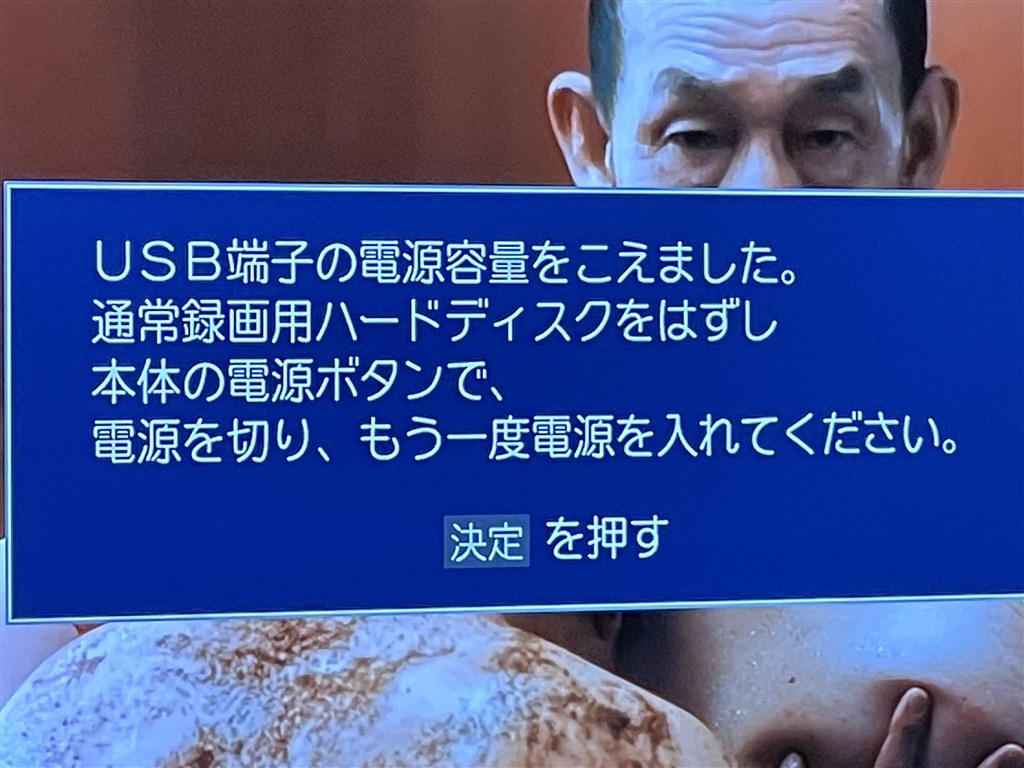
一方、Nintendo Switchの利用現場においては、「USB端子の電源容量を超えました。接続されている機器を取り外してください」というメッセージとともに画面がフリーズするトラブルが目立ちます。特に、ドック背面のUSBポートにサードパーティ製の冷却ファン、有線コントローラー、ワイヤレスヘッドセットのレシーバーなどをバスパワーハブ経由でタコ足配線した際に多発しています。
警告を無視して通電を繰り返すと、基板内部の回路パターンが焼き切れ、修理費用に数万円規模の出費を強いられるリスクがあります。「警告が出た段階で直ちに通電を止める」ことこそが、機材延命の絶対原則です。

今すぐできる安全な復旧ステップ|放電手順からデバイスマネージャーのリセットまで
警告が発生した際は、以下の手順に従って冷静かつ段階的に対処を行ってください。ステップ1:接続機器の即時取り外しとポートの目視確認
まずはすべてのUSB機器をパソコンまたはSwitch本体から直ちに取り外します。 その後、スマートフォンのライトなどを使ってUSBポート内部を覗き込み、ホコリの堆積や金属ピンの曲がり・接触がないかを確認してください。異物がある場合は、息を吹きかけるのではなく、エアダスター等を使って慎重に除去します。
ステップ2:完全放電の実行(残留電荷のクリア)
過電流保護回路が一度作動すると、基板内のコンデンサに電荷が残っている限り、エラー状態がリセットされない場合があります。以下の手順で完全放電を行ってください。
- デスクトップPC:電源をシャットダウンし、背面の主電源スイッチをOFFにして電源コードをコンセントから抜く。電源ボタンを数回空押しした後、最低15分間放置する。
- ノートPC:シャットダウン後、ACアダプターを取り外し、可能であればバッテリーを外して15分〜30分放置する。
- Nintendo Switch:本体の電源ボタンを3秒長押しして「電源オプション」から「電源OFF」を選択。ドックから本体を抜き、ACアダプターもコンセントから外して15分放置する。
ステップ3:Windows 11でのUSBリセットとドライバー再インストール
放電後にPCを起動してもポートが認識しない、あるいは警告が解除されない場合は、OSのデバイスマネージャーからUSBコントローラーを再初期化します。
- 「スタートボタン」を右クリックし、「デバイスマネージャー」を開く。
- 「ユニバーサル シリアル バス コントローラー」の項目を展開する。
- 黄色い「!」マークが付いている項目や、「USBルートハブ」「汎用USBハブ」を右クリックし、「デバイスのアンインストール」を実行する。
- PCを再起動する(Windows起動時に標準ドライバーが自動的に再インストールされる)。
一般に知られていない盲点とネットの誤解|「USBハブを挿せば解決」は本当か?
ネット上では「端子が足りないならハブを付ければ解決する」という言説が散見されますが、これは半分正しく、半分は極めて危険な誤解です。特に注意すべきは「バスパワー型USBハブ」の多用です。パソコンの1ポートから供給される電力枠(例えばUSB 3.0なら最大900mA)は、ハブを介して4ポートに増やしたとしても「全体で900mA」のまま変わりません。そこにマウス(100mA)、Webカメラ(300mA)、外付けSSD(700mA)を同時に挿せば、合計1100mAとなり、確実に電力サージのエラーを引き起こします。
また、「100円ショップの安価な充電専用ケーブル」や「経年劣化した変換アダプタ」の使用も大きな盲点です。抵抗値の規格(56kΩ抵抗など)を満たしていないType-Cケーブルを使用すると、給電側と受電側の通信が正常に行われず、過剰な電流が流れて一瞬でポートを焼き切る事故につながります。
【プロの結論】セルフパワー導入基準と故障時の修理判断
USB機器を安定して運用するためには、利用スタイルに応じた明確な機材選びの基準を持つことが不可欠です。
- セルフパワーUSBハブを即座に導入すべき人:外付けHDD/SSD、オーディオインターフェース、キャプチャーボード、USBマイク、ポータブル液晶モニターなどを2台以上同時に接続するユーザー。コンセントから独立して給電する「ACアダプタ付属のセルフパワーハブ」を使用することで、PC本体への負荷を完全にゼロへ抑えられます。
- 修理・パーツ増設を検討すべき状態:すべての周辺機器を取り外し、放電およびドライバー再インストールを行っても「電力サージ」の警告が消えない場合、マザーボード上の物理短絡が確定しています。デスクトップPCであればマザーボード修理に出すよりも、「PCIe接続のUSB増設インターフェースカード」(2,000円〜4,000円前後)を空きスロットに挿入してバイパス運用する方が、圧倒的に低コストかつ迅速に作業環境を復旧できます。
【usb 端子 の 電源 容量 を 超え まし た】に関するよくある質問(FAQ)
Q1:何もUSB機器を接続していないのに警告が出続けるのはなぜですか?
A1:USB端子の内部でピンが折れて互いに接触(ショート)しているか、端子内部に金属片や湿気混入による短絡が発生しています。ポート内部を目視確認し、物理的な異常がない場合は完全放電を試してください。それでも改善しない場合は、マザーボードの過電流検知回路の破損が疑われます。
Q2:Nintendo Switchで警告が出た場合、ドックと本体のどちらが故障していますか?
A2:多くの場合、ドック側のUSB端子破損か、接続した周辺機器の過電力です。本体をドックから取り外し、携帯モードで直接純正ACアダプターを挿して正常に充電できるか確認してください。携帯モードで問題がなければ、原因はドックまたはドックに接続しているUSB機器側にあります。
Q3:警告が出たポートは二度と使えなくなりますか?
A3:一時的な過電流検知であれば、原因機器を取り外して放電およびPCの再起動を行うことで、保護機能が解除されて再び正常に使用可能になります。ただし、過電流によって保護ヒューズが焼き切れてしまっている場合は、給電機能のみ失われて認識しなくなることがあります。 (出典: usb 端子 の 電源 容量 を 超え まし た(Yahoo!ニュース))
まとめ:過電流リスクを正しく回避して安全な作業環境を取り戻そう
「USB端子の電源容量を超えました」という警告は、システムが機器の破損を防ぐために発する決定的な防衛反応です。エラーが表示された際は慌てて再起動を繰り返すのではなく、「機器の全抜去」「端子の目視確認」「完全放電」の3手順を迅速に実行することが鉄則です。 高消費電力デバイスを日常的に使用するクリエイターやゲーマーは、PC本体のバスパワーに依存する配線を根本から見直し、コンセントから電源を取るセルフパワーUSBハブを活用した安全な給電環境を構築してください。
テクノロジーやライフスタイル領域を中心に執筆活動を行っています。趣味は写真撮影と旅行です。