「iPhoneは使用できません」解除法とデータ保持の真相!最新復旧手順
画面に突如として現れる「iPhoneは使用できません」という無情な警告。手元の端末が完全に操作を受け付けなくなり、通話もLINEも電子決済も遮断される瞬間の焦燥感は計り知れません。ポケットの中での誤タップや子どものいたずら、あるいは画面割れによるゴーストタッチなど、予期せぬトラブルからこの画面に遭遇するケースが後を絶ちません。
ネット上には「データを残したまま自力で解除できる裏ワザがある」といった真偽不明の情報も散見されますが、果たして本当にデータ損失を回避する方法は存在するのでしょうか。本記事では、Appleの最新セキュリティ仕様と現場のトラブル事例を熟知した専門記者が、ロックの根本原因からパソコンなしで即座に復旧させる最新手順、さらにはiTunes画面から進まない場合の強制リカバリー手順までを徹底検証します。
📌 【この記事の重要ポイントまとめ】
- 要点1:「iPhoneは使用できません」はパスコード連続入力ミスによるセキュリティロックであり、完全にロックアウトされた状態(iTunesに接続表示)からデータを残してロックだけを解除する公式の裏ワザは存在しない。
- 要点2:iOSの最新機能や「探す」機能を活用すれば、パソコンなし・iTunesなしでもApple IDとパスワードを用いて本体単体で初期化・復旧が可能。
- 要点3:PC/Macを使う場合はリカバリーモードへの強制移行が必須となり、日頃のiCloud自動バックアップの有無がデータ復旧の成否を分ける唯一の防壁となる。
【緊急時の真実】「iPhoneは使用できません」が表示される原因と段階的ロックの仕組み
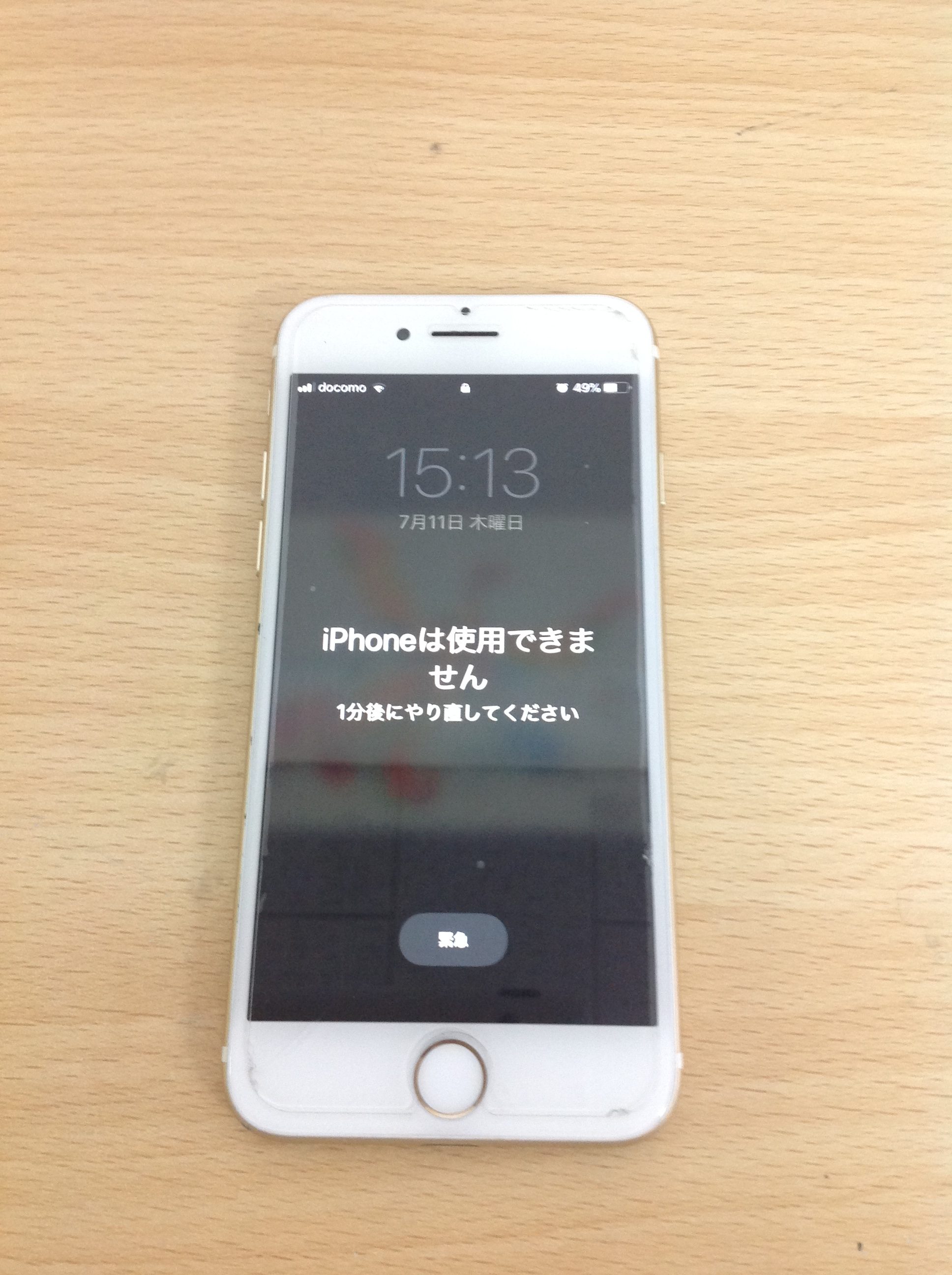
iPhoneの画面に「iPhoneは使用できません」と表示される直接的な原因は、画面ロック解除時のパスコード連続入力ミスです。Appleが端末内のハードウェアレベルで実装している暗号化セキュリティ「Secure Enclave」が不正アクセスを防ぐために作動し、誤入力の回数に応じて段階的にペナルティ(待機時間)を課します。
一般的に、入力ミスが5回までは即座に再試行できますが、6回連続で間違えると「1分後にやり直してください」という警告に切り替わります。その後は以下のように待機時間が指数関数的に延長されていきます。
- 6回連続ミス:1分後にやり直してください
- 7回連続ミス:5分後にやり直してください
- 8回連続ミス:15分後にやり直してください
- 9回連続ミス:60分後にやり直してください
- 10回連続ミス:60分後にやり直してください(または端末自動消去が設定されている場合は即時消去)
- 11回連続ミス:「iPhoneは使用できません iTunesに接続」または「iPhoneは使用できません(セキュリティロックアウト)」の完全停止状態
「何分後にやり直してください」と表示されている段階であれば、指定された時間を待機した後に正しいパスコードを入力すれば通常通りロックを解除できます。しかし、11回目のミスに達するか、待機時間を待たずに誤った操作を繰り返してしまうと、端末単体での通常のパスコード入力画面そのものが消失し、iPhoneパスコードロック解除を行うための初期化措置が不可避となります。

データを消さずに解除できる裏ワザはある?ネットの噂と技術的限界の真実
「iPhoneは使用できません」と表示された際、誰もが抱く疑問が「本体のデータを消さずに解除する方法はないのか」という点です。SNSや非公式の動画投稿サイトでは「裏コマンドで解除できた」「特殊なツールでデータを残したまま復元可能」といった情報が拡散されることがありますが、Appleの公式設計および暗号化技術の観点から結論を述べると、完全にロックされた状態から「データを消さずに画面ロックだけを解除する裏ワザ」は存在しません。
iPhone内のデータ(写真、メッセージ、アプリ情報など)は、ユーザーが設定したパスコードを暗号化キーの一部として強力に保護されています。パスコードが分からない状態、あるいはセキュリティロックによって端末がキーの受け付けを拒絶している状態では、内部データは強固に暗号化されたままです。これを迂回してデータを取り出すことは、端末のセキュリティプロセッサそのものを物理的に破壊・解析しない限り不可能です。
唯一「データを消さずに元通りにする」ことができるのは、事前にiCloudやパソコン(Finder/iTunes)にバックアップを作成していた場合のみです。初期化によって一度iPhone内を工場出荷状態にリセットした上で、バックアップからデータを書き戻すというプロセスを踏むことになります。バックアップを一切取っていなかった場合、端末内のデータを保持したまま復旧させる道は論理的に遮断されているのが冷厳な現実です。
【状況別】iPhoneパスコードロック解除・復旧手段の完全比較
ロックアウトされたiPhoneを復元する方法は、手元にある環境(パソコンの有無、Apple IDの把握状況、Wi-Fi接続状態など)によって異なります。それぞれの特徴、所要時間、データ復旧の可否を整理した比較データは以下の通りです。
| 復旧方法 | 必要環境・条件 | 所要時間・復元難易度 | 編集部の見解・評価 |
|---|---|---|---|
| 本体画面から直接初期化(PCなし) | iOS 15.2以降、Wi-Fiまたはモバイル通信接続、Apple IDパスワード | 約10〜20分 難易度:低(最も簡便) | 推奨度No.1。PCを持たない環境下で即座に端末を使える状態に戻せる最も現実的な手段。 |
| iCloud.com(探す)から遠隔初期化 | 別端末(家族のスマホやタブレット等)、Apple ID認証、「探す」が有効 | 約15〜30分 難易度:低〜中 | 本体画面がゴーストタッチで操作できない場合や、他端末を借りて初期化する際に最適。 |
| Mac(Finder)/ PC(iTunes)リカバリー | MacまたはWindows PC、接続ケーブル、リカバリーモード操作 | 約30〜60分 難易度:中〜高 | 「iTunesに接続 画面消えない」トラブル時や、通信が切れて本体操作を受け付けない際の確実な解決策。 |
| Apple Store / 正規修理窓口 | 本人確認書類、購入証明書(レシート等)、事前の来店予約 | 半日〜数日(要予約) 難易度:極低(スタッフ対応) | Apple IDのパスワードすら失念し、自力で初期化が完全に詰んだ場合の最終駆け込み寺。 |
【PCなしで即解決】iPhone使用できません状態から本体だけで初期化・復旧する最新手順
パソコンを持っていない、あるいは出先で緊急にiPhoneを使えるようにしたい場合、iPhone使用できません パソコンなしの状況でも本体単体で初期化を実行できます。iOS 15.2以降を搭載した端末であれば、「セキュリティロックアウト」画面から直接初期化する機能が標準装備されています。
手順1:本体の「パスコードをお忘れですか?」または「iPhoneを消去」をタップ
ロック画面の右下に表示される「パスコードをお忘れですか?」または「iPhoneを消去」をタップします(※端末がWi-Fiまたはモバイルデータ通信に接続されている必要があります)。
手順2:消去の警告を確認し、Apple IDのパスワードを入力
「すべてのコンテンツと設定を消去」の案内が表示されたら、再度「iPhoneを消去」を選択します。続いて、そのiPhoneにサインインしていたApple IDのパスワードを入力してサインアウトを行います。
手順3:初期化の完了と初期設定
Apple IDの認証が通ると、自動的に端末の初期化プロセスが始まります。Appleロゴと進行状況バーが表示され、再起動後に「こんにちは(Hello)」の初期設定画面が表示されれば復帰完了です。その後、画面の指示に従ってiCloudから初期化後のバックアップ復元を実行してください。
もし本体画面に「消去」のボタンが表示されない場合は、家族や友人のスマートフォン、あるいは手元のタブレットからブラウザで「iCloud.com/find」にアクセスします。自身のApple IDでログインし、「すべてのデバイス」からロックされたiPhoneを選択して「iPhoneを消去」を実行すれば、遠隔指示によって同様にiPhone強制初期化手順を完結させることが可能です。
【PC・Mac接続】iTunesに接続の画面が消えない場合のリカバリーモード復元手順
通信環境の切断や本体側の深刻なシステムエラーにより、「iTunesに接続 画面消えない」状態に陥ってしまった場合は、パソコン(WindowsのiTunes、またはMacのFinder)を用いたリカバリーモード復元が必須となります。
この作業を行う際は、あらかじめiPhoneとパソコンを純正またはMFi認証済みのケーブルで接続し、以下の機種別コマンドで強制的にリカバリーモードへと移行させます。
機種別:リカバリーモード突入のボタン操作手順
- iPhone 8、iPhone SE(第2世代/第3世代)、iPhone X以降〜最新モデル:
- 音量を上げるボタンを押して、すぐに放す。
- 音量を下げるボタンを押して、すぐに放す。
- サイドボタン(電源ボタン)を長押しし続ける。
- 画面が暗転してもAppleロゴが出ても押し続け、「パソコンとケーブルのイラスト(リカバリー画面)」が表示されたら指を放す。
- iPhone 7、iPhone 7 Plus:
- トップ(またはサイド)ボタンと音量を下げるボタンを同時に長押しし続ける。
- リカバリーモード画面が出るまで押し続ける。
- iPhone 6s以前、iPhone SE(第1世代):
- ホームボタンとトップ(またはサイド)ボタンを同時に長押しし続ける。
- リカバリーモード画面が出るまで押し続ける。
Finderリカバリー手順(Mac)およびiTunesでの復元操作
端末がリカバリーモードに入ると、パソコン側の画面に「iPhoneに問題があります」というダイアログが表示され、「アップデート」と「復元」の選択肢が出現します。
ここで「復元」を選択すると、最新のiOSがダウンロードされ、端末が完全に初期化されます。ダウンロードに15分以上かかるとiPhoneが自動的にリカバリーモードを終了してしまうことがありますが、その場合はダウンロード完了を待ってから、再度上記の手順でリカバリーモードに入れ直せば問題なく処理が再開されます。

【実態検証】利用者の生の声と現場目線で見えたリアル
SNSや知恵袋、カスタマーサポート窓口の現場では、「iPhoneは使用できません」に直面したユーザーの悲痛な叫びが日々投稿されています。多くのトラブル実態を検証すると、単なる「パスコード忘れ」以外の偶発的な事故が極めて多いことが浮き彫りになります。
「ポケットに入れてランニングしていたら、汗と摩擦で勝手に誤入力が繰り返され、取り出した時には『iTunesに接続』になっていた」「画面のガラス割れを放置していたら、触っていないのに暴走タップ(ゴーストタッチ)が発生し、朝起きたら端末が死んでいた」というケースは典型例です。また、小さな子どもに動画を見せるために端末を渡した結果、パスコードを連打されてロックアウトされる家庭内トラブルも後を絶ちません。
こうした現場の声から見えてくるのは、本人が意図していなくてもロックアウトは日常の些細なきっかけで発生するという事実です。「自分はパスコードを絶対に忘れないから大丈夫」という過信こそが、突然のデータ全喪失を招く最大のトリガーとなっています。
一般に知られていない盲点とネットの誤解
本トラブルに関して、一般ユーザーの間で特に誤解されやすいのが「アクティベーションロック」と「パスコードロック」の混同です。
パソコンを使ってiPhoneを初期化できたとしても、その端末に設定されていた「Apple IDとパスワード」を入力しなければ、初期設定を完了して端末を再利用することはできません。これは盗難防止機能であるアクティベーションロックが作動するためです。「初期化さえすれば誰でも他人のiPhoneを使えるようになる」という認識は完全な誤りであり、Apple IDの認証情報が不明なまま初期化を行うと、端末が文鎮化(使用不能)するリスクがあります。
また、サードパーティ製の「ロック解除ソフト」を有料で購入するユーザーもいますが、それらのソフトの大半が行っているのは「リカバリーモードへの突入を補助して初期化コマンドを送る」ことだけであり、Appleの公式ツール(Finder/iTunes)が無料で行っている処理と技術的な差はありません。データを保持したままパスコードだけを解除してくれる魔法のツールは存在しない点に注意が必要です。
【プロの結論】おすすめできる人・慎重になるべき人の判断基準
自力での復旧作業を進めるべきか、それとも公式サポートに委ねるべきかは、保持している情報によって明確に分かれます。
- 自力復旧を進めて良い人:
- サインイン中のApple IDとパスワードを正確に覚えている。
- iCloudまたはPCに定期的なバックアップが存在する、あるいはデータが消えても生活や業務に支障がない。
- 本体の通信環境が確保されているか、接続可能なPC/Mac環境がある。
- 作業を止め、公式サポートに相談すべき人:
- Apple IDのパスワードが分からず、2ステップ確認のSMSも受け取れない。
- 画面割れや水没など、物理的な故障が原因でタッチ操作やボタン長押しが効かない。
- 購入証明書(レシートやキャリアの契約書)が手元にあり、正規の手続きでアクティベーションロック解除を依頼したい。
判断に迷う場合や自力での復旧が困難な場合は、無理に非公式な手段を試さず、速やかにAppleCareサポート窓口(電話:0120-277-535)またはApple Storeのジーニアスバーへ予約の上で相談することを強く推奨します。
【iphone は 使用 できません】に関するよくある質問(FAQ)
Q1:「iPhoneは使用できません」の状態で放置したら、いつか自動でロックは解除されますか?
A1:自動で解除されることはありません。「〇分後にやり直してください」と表示されている場合はその時間が経過すれば再入力が可能になりますが、「iTunesに接続」と表示された完全ロック状態は、初期化処理を行わない限り永久に解除されません。
Q2:初期化するとLINEのトーク履歴や写真はすべて消えてしまいますか?
A2:初期化を実行すると端末内のデータは一度すべて消去されます。ただし、事前にiCloudバックアップやLINEアプリ内での個別バックアップ(iCloud Drive連携)が完了していれば、初期化後のセットアップ時にそれらを復元することで元通りに戻すことが可能です。
Q3:パソコンもWi-Fiもない環境でロックされてしまいました。どうすればいいですか?
A3:モバイルデータ通信が生きていれば画面上の「iPhoneを消去」から初期化が可能です。通信が圏外になっている、あるいはSIMが機能していない場合は、Apple Storeや正規サービスプロバイダ、または通信キャリアのショップ(初期化サポート対応店舗)へ端末を持ち込む必要があります。
Q4:Apple Storeに持ち込めば、スタッフがデータを消さずに解除してくれますか?
A4:Appleの直営店であっても、データを残したままパスコードロックを解除することは不可能です。Appleのセキュリティ規約上、スタッフが行う対応も「端末の強制初期化」となります。
まとめ:今後の動向と失敗しないための判断基準
「iPhoneは使用できません」という警告画面は、ユーザーのプライバシーと機密データを不正アクセスから守るための堅牢な防御壁が正しく機能している証拠でもあります。しかし、その強固さゆえに、ひとたび正規の鍵(パスコード)を失えば、所有者本人であっても初期化という痛みを伴う代償を払わなければなりません。
突然のロックトラブルによる被害を最小限に抑えるためには、日頃から「iCloudバックアップ」を自動作成状態にしておくこと、そしてApple IDの認証情報を確実に控えておくことが唯一無二の防衛策です。万が一の事態に直面した際は、ネット上の根拠のない裏ワザに惑わされず、自身の利用環境に応じた最適な初期化・復旧ルートを冷静に選択してください。 (出典: iphone は 使用 できません(Yahoo!ニュース))
毎日更新されるトレンド情報を分析・発信中。役立つ裏技やおすすめ情報を分かりやすく紹介します。