【2026最新】LINE通知音の変え方!人別設定や好きな曲にする裏ワザ
街中やオフィスで「ポキポキ」「トライトーン」と聞き慣れた音が鳴り響き、思わず自分のスマートフォンを手にとって確認してしまった経験は誰しも一度はあるはずです。国内のアクティブユーザー数が9,600万人を超える巨大インフラとなったLINEですが、初期設定のまま使い続けていると、周囲の通知音と混同してしまい、重要なメッセージの発見が遅れる原因にもなりかねません。
本稿では、2026年最新のiOSおよびAndroid環境に基づき、メッセージ受信時の通知音の変更手順から、特定の人ごとに音を変える個別設定の可否、さらには好きな楽曲や自作音源を着信音・通知音に設定する最新ルートまでを専門記者の視点で網羅しました。設定したはずなのに「音が変わらない」トラブルに直面した際の即効性のある対処法も含め、わかりやすく解説します。
📌 【この記事の重要ポイントまとめ】
- 要点1:LINEアプリ内蔵の通知音変更はiPhone・Androidともに簡単だが、「メッセージ通知音」と「無料通話の着信音」では仕様や選べる音源が根本的に異なる。
- 要点2:「人ごとに通知音を変える」個別設定はAndroid端末であれば標準機能で可能だが、iPhone(iOS)はOSのセキュリティ制限によりアプローチが限定される。
- 要点3:設定が反映されない場合は、アプリ内設定だけでなく「OS側の通知チャンネル」「集中モード・おやすみモード」「サウンドキャッシュの破損」の3大要因を順に点検することで即座に解決できる。
【基本手順】LINE通知音の変え方をiPhone・Android別に完全解説
LINEの通知音を変更するにあたり、まず把握しておくべきは「iPhone(iOS)」と「Android」におけるシステム設計の決定的な違いです。それぞれのOS仕様に合わせた正しい設定手順を踏まなければ、変更したつもりが正しく反映されない事態に陥ります。
iPhoneにおける通知音変更の手順
iOS版LINEでは、アプリ内にあらかじめプリセットされたサウンド群から選択する仕組みが基本となっています。
【設定手順】
1. LINEの「ホーム」タブ右上にある歯車アイコン(設定)をタップ
2. 「一般」カテゴリ内にある「通知」を選択
3. 「通知サウンド」をタップし、一覧から好みの音を選択(「アンバー」「木琴」「シンプルベル」など)
ここで注意したいのが、iOS設定LINE通知サウンドとの兼ね合いです。iOS自体の「設定」>「通知」>「LINE」項目内にある「サウンド」スイッチがオンになっていないと、LINEアプリ側でいくらサウンドを指定しても無音になってしまいます。初期状態のトライトーンに戻したい場合は、同じ画面から「デフォルト」を選択することで、いつでもLINE通知音デフォルト戻し方を実行できます。
Androidにおける通知音変更の手順
一方のAndroid端末(Pixel、Galaxy、AQUOS、Xperiaなど)は、OS側の「通知チャンネル」機能とLINEが密接に連動しています。そのため、LINE通知音変更Androidの設定は、アプリ内から端末本体のサウンド設定画面へ遷移して行うケースが一般的です。
【設定手順】
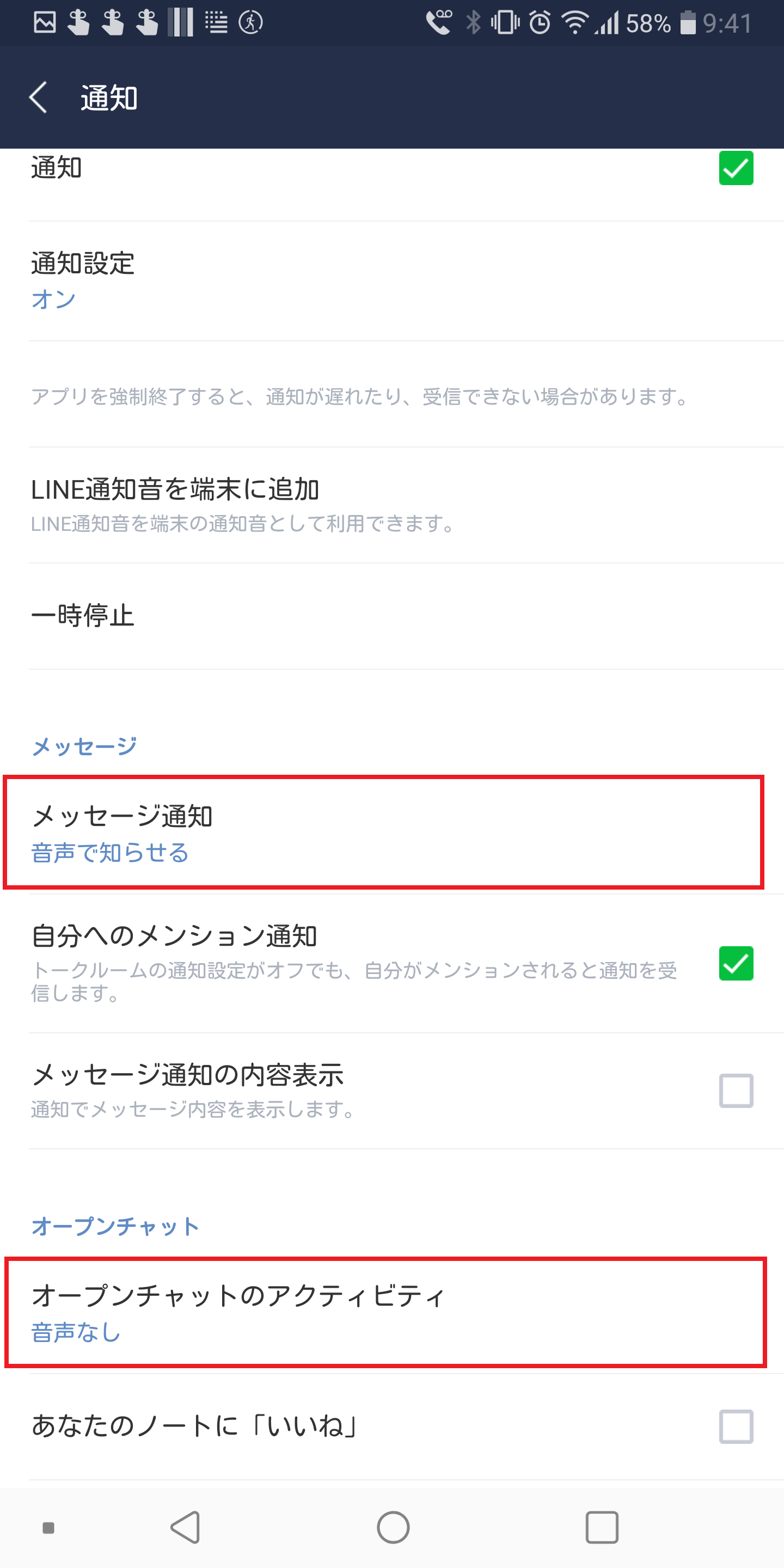
1. LINEの「ホーム」>「設定(歯車)」>「通知」をタップ
2. 「メッセージ通知」の項目をタップ(端末の通知設定画面が立ち上がる)
3. 「詳細設定」または「音」をタップし、端末に内蔵された膨大なシステムサウンドから好みの音を選択
AndroidではOSのファイルシステムへのアクセスが柔軟なため、端末メーカー独自の高音質サウンドや、あらかじめ本体ストレージに保存したオリジナル音源を通知音としてダイレクトに割り当てられる点が大きなメリットです。
【人ごとに変える】トークルーム別通知音設定の真相と2026年最新の裏ワザ
「家族からの連絡は特別な音で即座に気づきたい」「仕事の連絡とプライベートの通知を音で聞き分けたい」という要望は極めて多く、LINE通知音個別設定の需要は年々高まっています。しかし、この機能の対応状況は利用しているスマホのOSによって明暗が分かれます。
Android:トークルーム別の通知音変更が完全対応
Androidでは、相手ごとのトークルーム別通知音設定が標準機能として利用可能です。Android OSが提供する「会話(Conversations)」機能および通知カテゴリの分離機構を活用しています。
【相手ごとに音を変える手順(Android)】
1. 音を変えたい相手との「トークルーム」を開く
2. 画面右上のメニュー(三本線)をタップし、「その他(歯車)」を選択
3. 「通知のカスタム」または「通知設定」を開く
4. 「重要度」や「音」の項目から、そのトークルーム専用の通知音を個別に指定
この設定を行っておくことで、画面を見ずとも「誰からLINEが届いたか」を耳だけで瞬時に判別できるようになります。
iPhone:なぜ友だちごとの通知音変更ができないのか?
結論から述べると、iOS版LINEでは現在も「特定の友だちやグループごとに異なるメッセージ通知音を割り当てる」公式機能は提供されていません。これはAppleが敷いている強固なサンドボックス構造とプッシュ通知(APNs)のセキュリティ制限に起因しており、アプリ側で受信パケットごとに異なるローカルサウンドを動的に鳴らし分ける挙動が制限されているためです。
ただし、iPhoneユーザーであっても以下の代替テクニックを用いることで、実質的な「人別の識別」が可能になります。
【iPhoneで可能な識別アプローチ】
・特定相手のみ「通知オフ」+ピン留め:重要度の低いグループは通知をミュートにし、重要人物のみ音を鳴らす。
・個別バイブレーションパターンの変更(通話のみ):iOSの「連絡先」アプリにLINE通話を紐付け、相手ごとにバイブレーションの振動リズムを自作して割り当てる。
・LINEオープンチャットやサブスクの通知分離:日常の連絡とは通知頻度が異なるチャンネルを個別にミュート管理する。
【好きな曲・自作音】LINE通知音・着信音のカスタマイズ可否とLINE MUSIC連携
ネット上では「LINE通知音好きな曲に設定できる」「LINE通知音無料ダウンロードで好きなアニメの声を通知音にする裏ワザ」といった情報が飛び交っていますが、ここには明確な仕様上の境界線が存在します。
「着信音(通話)」と「通知音(メッセージ)」の決定的な違い
多くのユーザーが混同しがちなのが、無料通話がかかってきたときの「着信音・呼出音」と、メッセージが届いたときの「通知音(ピコンという短い音)」の違いです。
市販のJ-POPや洋楽など、好きな音楽をフルコーラスまたはサビ部分で鳴らしたい場合、それはLINE着信音変更方法の領域となります。これにはLINEMUSIC着信音設定を活用するのが公式かつ最も安全なルートです。
【LINE MUSIC連携による着信音設定】
・LINEの「設定」>「通話」>「着信音」を開く
・「LINE MUSICで着信音を作成」を選択し、配信されている約1億曲以上の中から好みの楽曲・再生区間を設定
※無料プランでも月1回まで変更可能。有料の「LINE MUSIC」会員であれば何度でも無制限に好きな楽曲へ変更・微調整が可能です。
好きな曲を「メッセージ通知音」にする裏ワザと自作音の限界
では、1秒〜3秒程度の短いメッセージ通知音に、好きな楽曲のフレーズやLINE通知音オリジナル自作の音声ファイルを設定することは可能なのでしょうか。
・Androidの場合:非常に簡単です。MP3やWAV、OGG形式などで作成した短い音声ファイルを、端末本体ストレージ内の「Notifications」フォルダに保存します。その後、LINEの通知音選択画面を開くと、自作したファイル名がリスト内に自動出現し、完全なオリジナル通知音として適用できます。
・iPhoneの場合:脱獄(Jailbreak)などの危険な非公式改造を行わない限り、ユーザーが持ち込んだ自作ファイルや外部の無料ダウンロード音源をLINEのメッセージ通知音に直接指定することは仕様上不可能です。外部の怪しい「通知音ダウンロードサイト」にはマルウェア感染のリスクが伴うため、決して安易なプロファイルインストールを行わないよう注意してください。
【OS別比較表】LINE通知音・着信音カスタマイズ機能一覧と対応可否
iPhoneとAndroidにおける通知音・着信音のカスタマイズ自由度を、分かりやすく構造化データとして整理しました。
| カスタマイズ項目 | iPhone(iOS 18/19系) | Android(Android 15/16系) | 編集部の見解・実用性評価 |
|---|---|---|---|
| 全体のメッセージ通知音変更 | プリセット内(約15種)から選択可 | 端末内蔵サウンド全てから選択可 | どちらも容易。Androidの方が音色の選択肢が圧倒的に広い。 |
| 人ごとの通知音個別設定 | × 非対応(OS制約) | ◎ 完全対応(通知チャンネル) | 連絡相手を音で選別したい場合はAndroidに明確なアドバンテージ。 |
| 自作音源・MP3の通知音化 | × 不可 | ◎ 可能(Notifications配置) | 自作ボイスや効果音を使いたいヘビーユーザーはAndroid推奨。 |
| 好きな音楽を着信音にする | ◎ LINE MUSIC連携で可能 | ◎ LINE MUSIC連携で可能 | 通話着信音に関しては両OSともに同等の高機能性を確保。 |
| 設定復元の手軽さ | ◎ 「デフォルト」選択で即復帰 | ◯ 端末設定側でリセット | 誤操作時のリカバリーはiPhoneの方がシンプルで迷いにくい。 |
【実態検証】「LINE通知音が変わらない」原因と即効性のある対処法
「設定画面で通知音を変えたはずなのに、以前の音のまま鳴り続ける」「特定の相手だけ音が鳴らなくなった」というトラブルは、知恵袋やSNS上でも毎月数千件規模の相談が投稿される頻出トラブルです。現場検証で判明した、LINE通知音が変わらない対処法のチェックリストを公開します。
1. OS側の「集中モード」「おやすみモード」による抑制
最も多い盲点が、端末自体のマナーモードや集中モードの誤作動です。iOSの「集中モード」やAndroidの「サイレントモード」において、LINEが「通知を許可するアプリ」から外れていると、通知音のトリガー自体が遮断されます。
2. Androidの「通知チャンネル」の競合・キャッシュバグ
Androidでアップデート後に音が変わらない場合、アプリ内の設定データとOS側の通知チャンネル設定が競合しているケースが多発しています。
【解決策】「端末の設定」>「アプリ」>「LINE」>「通知」>「通知カテゴリ」を開き、一度各項目の重要度を「高」に再設定した上で、キャッシュを削除(※トーク履歴は消えません)して端末を再起動してください。
3. LINEアプリ自体のサウンドキャッシュ破損
長期間再起動せずにアプリを使い続けていると、一時ファイルが破損して変更前の通知音を再生し続ける不具合が発生します。
【解決策】LINEの「設定」>「データの削除」から「キャッシュデータ」を削除し、App StoreまたはGoogle Playストアでアプリが2026年最新バージョンに更新されているか確認してください。
4. PC版・スマートウォッチとの同時接続による通知の横取り
PC版LINEやスマートウォッチ(Apple Watch、Pixel Watch等)を同期している場合、「PC版利用時はスマホの通知音を鳴らさない」という設定が有効化されていると、スマホ側の通知音が完全に沈黙します。LINE設定の「通知」>「PC版を使用している場合は通知をオフ」のトグルを確認しましょう。
一般に知られていない盲点とネットの誤解
WEB上には、読者の関心を引くために事実と異なる裏ワザを喧伝するメディアが散見されます。無駄な時間を費やさないためにも、以下の誤解を正しく認識しておく必要があります。
❌ 誤解1:「裏アプリを使えばiPhoneでもトーク別に通知音を変えられる」
⭕ 真実:現在のiOSのサンドボックス環境において、外部アプリがLINEの通知トリガーを傍受・改変することは不可能です。そうしたアプリは個人情報を抜き取る不正ツールや詐欺広告アプリであるリスクが極めて高いため、絶対にインストールしてはいけません。
❌ 誤解2:「着信音と呼出音は同じ設定である」
⭕ 真実:着信音は「電話がかかってきたときに自分のスマホで鳴る音」、呼出音は「電話をかけてきた相手の受話口で流れる音(BGM)」です。ここを取り違えて設定していると、相手に音楽を聴かせたいのに自分の端末から大音量で音楽が流れるといった気まずい事態を招きます。
【プロの結論】通知音カスタマイズに向いている人・見送るべき人の特徴
▼ カスタマイズを積極的に行うべき人:
・オフィスやコワーキングスペースなど、他人が大勢いる環境で作業する機会が多い人
・家族や重要な取引先からの連絡を、画面を見ずに即座に識別したいAndroidユーザー
・LINE MUSICを日常的に契約しており、お気に入りの楽曲を気分転換に使いたい人
▼ デフォルトのまま運用を推奨する人:
・設定操作に不慣れで、トラブル時に自己解決が難しいiPhoneユーザー(無理に変更すると無音化トラブルを招きやすい)
・スマートウォッチの振動通知をメインにしており、そもそもスマホから音を鳴らす必要がない人
【line 通知 音 変え 方】に関するよくある質問(FAQ)
Q1:LINEの通知音を完全な無音(バイブレーションのみ)にすることはできますか?
A1:可能です。LINEの「設定」>「通知」画面で「通知サウンド」を「なし(無音)」に指定し、「バイブレーション」をオンに設定してください。また、端末自体のマナーモードスイッチをオンにすることでも一括で消音化できます。
Q2:特定のグループLINEだけ通知音を鳴らさないように設定できますか?
A2:はい、非常に簡単に設定できます。該当グループのトーク画面右上にあるメニュー(三本線)をタップし、左上の「通知オフ(スピーカーに斜線マーク)」をタップするだけで、そのグループのメッセージのみ音やバナー通知を停止できます(新着バッジは通常通り付きます)。
Q3:LINE MUSICの曲を着信音に設定すると、通信量は消費されますか?
A3:着信音として設定された音源データは端末側に一時キャッシュされるため、電話がかかってくるたびにストリーミング通信が発生してギガを大量消費することはありません。ただし、初期設定時や楽曲変更時にはWi-Fi環境下でのダウンロードを推奨します。
Q4:急に通知音が初期の「ピコーン」に戻ってしまったのですが、なぜですか?
A4:LINEアプリの大型アップデート時や、iOS/Androidのメジャーアップデート適用時に、内部のサウンドパスがリセットされてデフォルトに戻る現象が稀に発生します。その際は再度「設定」>「通知」から好みのサウンドを再指定してください。
まとめ:自分に最適なLINE通知音設定でストレスゼロの日常を
LINE通知音のカスタマイズは、単なる見た目や好みの問題にとどまらず、日々の「通知チェック疲れ」を軽減し、重要連絡の取りこぼしを防ぐための極めて実用的なデジタル整理術です。
iPhoneをお使いの方はアプリ内のプリセットサウンドを活用して周囲との被りを防ぎ、Androidをお使いの方はトークルーム別の個別設定や自作音源の導入によって高度な情報仕分けを実現するのがベストプラクティスとなります。万が一「音が変わらない」「鳴らない」といったトラブルに見舞われた際は、本稿のトラブルシューティング手順に沿って、OS通知チャンネルや集中モードの設定を落ち着いて再点検してみてください。 (出典: line 通知 音 変え 方(Yahoo!ニュース))


情報を整理して届けることが得意なWebディレクター。ユーザー視点に立った記事作成を目指しています。