ノートPCのBIOSバッテリーリフレッシュ手順と効果|項目がない原因と対策
ノートPCを2〜3年使い続けていると、「残量表示が30%残っているのに突然シャットダウンした」「満充電から数十分で残量が激減する」といったトラブルに直面するケースが少なくありません。こうしたバッテリー残量表示のズレを正し、制御チップの認識をリセットする有効な手段として知られているのが、BIOS(UEFI)や専用ユーティリティを用いた「バッテリーリフレッシュ(キャリブレーション)」です。
しかし、ネット上には「バッテリー寿命そのものが新品同様に復活する」といった誤った言説も散見されます。また、近年のPCではBIOS設定画面を開いてもリフレッシュ項目が見当たらず戸惑うユーザーも増えています。本稿では、BIOSによるバッテリーリフレッシュの本来の仕組みと各メーカーの手順、項目が存在しない理由、そして作業時のリアルな注意点をハードウェア構造の視点から徹底解説します。
📌 【この記事の重要ポイントまとめ】
- 要点1:BIOSバッテリーリフレッシュは物理的なバッテリー寿命を復活させるものではなく、残量表示のズレ(満充電容量の認識誤差)を再学習させる処置である。
- 要点2:近年のノートPCでBIOSに項目がない理由は、Windows上の専用ユーティリティへの移行や、OSレベルでの高度な電力制御(モダンスタンバイ等)の普及によるもの。
- 要点3:所要時間は4時間〜8時間程度を要し、リチウムイオン電池の特性上、過度な頻度で完全放電を繰り返すと逆に劣化を早めるリスクがある。
【基本構造】BIOSバッテリーリフレッシュの正体と残量表示が狂うメカニズム
ノートPCに内蔵されているリチウムイオンバッテリーは、充放電を繰り返すことで徐々に化学的な劣化が進み、実効容量が低下します。通常、PC内部のバッテリーマネジメントシステム(BMS)や組み込みコントローラー(EC)が「現在の最大容量」を監視していますが、浅い充電と放電を長期間繰り返していると、実際のセル容量とシステムが認識している学習値に乖離が生じてしまいます。
この認識誤差こそが、残量パーセンテージの急激なドロップや突然の電源断を引き起こす直接の原因です。BIOS環境下でバッテリーキャリブレーションを行う最大の目的は、WindowsなどのOS制御を介さずにハードウェア単体で「100%満充電 → 限界までの完全放電 → 再び100%満充電」のサイクルを実行し、BMSの学習データを基準値へと再補正することにあります。
ここで明確にしておくべきは、この処理を行っても化学的に摩耗した電極や減少した電解液が元に戻るわけではないという点です。あくまで「狂っていた残量メーターの目盛りを正しい位置に合わせ直す」作業であり、物理的な劣化を修復する魔法の機能ではないことを理解しておく必要があります。
【主要メーカー別】BIOS・専用ツールでのバッテリーリフレッシュやり方
バッテリーリフレッシュの実行方法は、PCメーカーの設計思想によってBIOSネイティブ機能、UEFI診断ツール、Windows専用アプリと大きく分かれています。代表的な主要メーカーの手順は以下の通りです。
1. NEC(LAVIEシリーズ)
NEC製ノートPCでは、BIOSセットアップメニュー内に直接リフレッシュ機能が組み込まれているモデルが多く存在します。
電源投入直後に「F2」キーを連打してBIOS画面に入り、「終了」メニューまたは「ツール」メニュー内にある「バッテリーリフレッシュ」を選択します。画面の指示に従ってACアダプタを抜いて放電を開始し、完全放電後にACアダプタを再接続して満充電まで待機します。なお、一部モデルではWindowsアプリ「LAVIEかんたん設定」側での実行が推奨されています。
2. dynabook(旧東芝)
dynabookでは、電源投入時に「F12」キーまたは「ESC」キーを押しながら起動し、ブートメニューから「BIOSセットアップ(Setup Utility)」を立ち上げます。メニュー内の「ツール」項目に「バッテリーリフレッシュ&診断ツール」が用意されている機種では、画面のガイダンスに沿って放電・充電テストを実施します。近年のビジネス向けモデルでは、プレインストールされた「dynabook セッティング」内から実行する設計が主流です。
3. Lenovo(ThinkPad・IdeaPadシリーズ)
Lenovo端末の場合、BIOS画面から直接リフレッシュを実行するのではなく、管理ユーティリティ「Lenovo Commercial Vantage」(またはLenovo Vantage)を利用した「バッテリーゲージのリセット」が標準手順となります。デバイス設定の電源管理メニューから「ゲージのリセット」を選択すると、自動で満充電、完全放電、再充電のサイクルが実行されます。
4. HP(Pavilion・EliteBook・Spectreシリーズ)
HP端末では、起動時に「F2」キーを押して起動する「HP PC Hardware Diagnostics UEFI」環境を使用します。「コンポーネント テスト」から「電源」→「バッテリー」を選択し、バッテリーチェックとキャリブレーションテストを実行します。表示が不合格となった場合に、キャリブレーション手順(手動放電・充電)が指示されます。
【データ検証】主要メーカーの対応状況とリフレッシュ所要時間・効果の比較
各社の実装形態や所要時間、機能の位置づけを一覧で比較すると、メーカーごとの設計アプローチの違いが明確になります。
| メーカー名 | 機能の呼称・実行環境 | 所要時間(目安) | 対応状況と編集部の実機評価 |
|---|---|---|---|
| NEC (LAVIE) | バッテリーリフレッシュ (BIOS / 専用アプリ) | 4時間〜7時間 | 旧来機種はBIOS直結型が多く信頼性が高い。現行機はWindowsアプリへの統合が進行。 |
| dynabook | バッテリーリフレッシュ (BIOSツール / 専用アプリ) | 5時間〜8時間 | ビジネス機を中心にBIOS組み込み機能が維持されているが、所要時間は長め。 |
| Lenovo | バッテリーゲージのリセット (Lenovo Vantage) | 6時間〜10時間 | OS連動型で進行状況が可視化される。作業中も軽作業なら並行可能な利便性がある。 |
| HP | バッテリーテスト/キャリブレーション (UEFI Diagnostics) | 3時間〜6時間 | 診断機能と一体化しており、セルの異常摩耗や故障判定の精度が非常に高い。 |
バッテリー容量が60Whを超える大容量モデルや、低消費電力CPUを搭載した省電力ノートPCの場合、放電処理に時間がかかりトータルで8時間以上を要することも珍しくありません。作業を行う際は、就寝前やPCを使用しない休日の時間帯を充てるのが現実的です。
【トラブル解決】BIOSにリフレッシュ項目がない理由と終わらない時の対処法
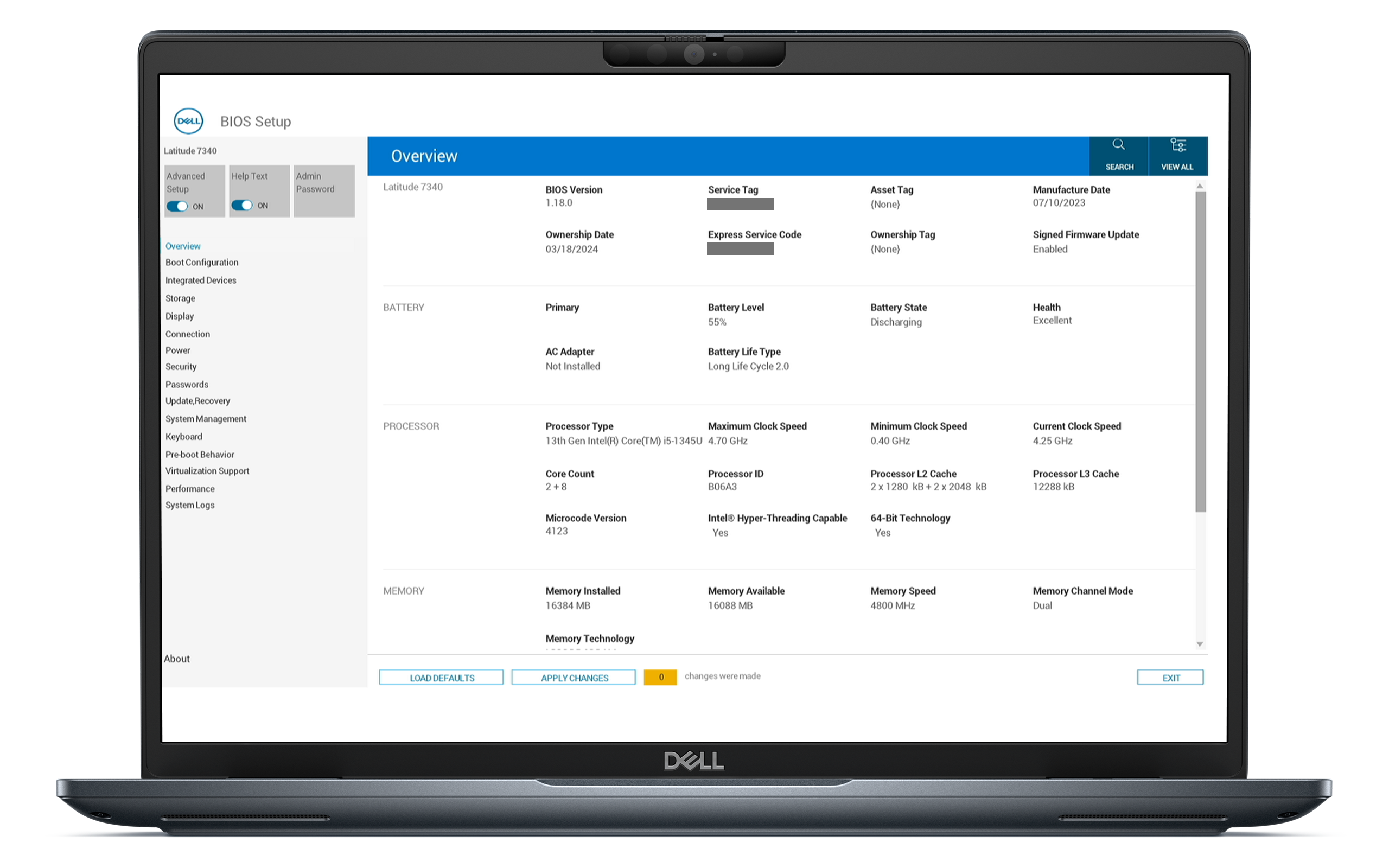
実際にBIOSを立ち上げたものの、「画面のどこを探してもバッテリーリフレッシュの項目が存在しない」というケースが頻発しています。この問題の背景にはハードウェア設計の進化があります。
BIOSに項目がない決定的な理由
近年のノートPCでは、「モダンスタンバイ(Connected Standby)」への対応や、USB Power Delivery(USB-PD)規格に準拠した複雑な給電制御が標準化されています。これにより、シンプルなBIOSレベルでの充放電制御が難しくなり、Windows上の専用ドライバーおよび制御ソフトウェア(各社管理アプリ)側で細かく制御する構造へと刷新されました。
BIOSに項目がない機種でキャリブレーションを行う場合は、以下の手動手順で同様の効果を得ることが可能です。
1. Windowsの電源プラン設定で「スリープ」および「休止状態」への移行をすべて「なし」に変更する。
2. バッテリーを100%まで満充電にし、その後ACアダプタを抜いて放置し、バッテリー残量低下による強制シャットダウンまで完全放電させる。
3. 電源が切れた状態でACアダプタを接続し、PCを起動せずにランプが満充電(青または白)に変わるまで充電する。
リフレッシュが「終わらない」「途中で止まる」場合の対処法
「放電状態のまま数時間99%から動かない」「いつまで経っても完了しない」というトラブルは、多くの場合フリーズではなく放電速度が極めて緩やかであることが原因です。特に画面輝度が最低になっていたり、省電力モードが働いていると放電に膨大な時間がかかります。
もし12時間以上経過しても全く進行しない場合は、EC(組み込みコントローラー)が一時的な誤作動を起こしている可能性があります。その際は、電源ボタンを20秒以上長押しする強制リセット(電源リフレッシュ)を実施し、一度ハードウェアの帯電を除去してから再試行してください。
一般に知られていない盲点とネットの誤解|寿命は本当に「復活」するのか?
ITリテラシーの高いユーザーの間でも、「定期的にバッテリーリフレッシュを行えばPCの寿命が延びる」という誤解が根強く残っています。しかし、リチウムイオン電池の材料工学的な観点から見ると、この認識には大きな落とし穴が存在します。
リチウムイオンバッテリーが最も化学的ストレスを受けるのは、「100%の満充電状態」と「0%の完全放電(過放電寸前)状態」です。バッテリーリフレッシュは意図的にこの極限状態を通過させるため、頻繁に行うとセルの内部抵抗を増加させ、かえって寿命を縮める要因になります。
【プロの結論】おすすめできる人・見送るべき人の特徴
▼リフレッシュを実行すべき人:
・残量が40%〜20%ある状態から、前触れなく突然シャットダウンする端末
・Windowsのバッテリーレポート(batteryreport)で満充電容量の数値が急激に乱高下している端末
・バッテリーを新品に交換した直後で、システムに初期キャリブレーションを学習させたい場合
▼リフレッシュを実行すべきでない(見送るべき)人:
・残量表示は滑らかに減るものの、単純に使用可能時間が短くなっている端末(物理的な寿命であるため効果なし)
・トラブルが起きていないにもかかわらず「予防保全」として毎月のように実行しようとしている人
・バッテリーパックが目視で膨張している端末(完全放電・満充電の負荷で発火・破損のリスクが高まり極めて危険)
【実態検証】利用者の生の声と現場目線で見えたリアル
PC修理の現場やユーザーコミュニティの報告を検証すると、キャリブレーションによって「実働時間が直った」と喜ぶ声がある一方、致命的なトラブルに発展した事例も確認されています。
特に多い失敗例が、「すでに劣化末期(健康度30%以下)のバッテリーに対してリフレッシュを実行した結果、完全放電から二度と充電できなくなった」というケースです。極度に劣化したセルは、電圧が閾値を下回ると保護回路が作動して給電を永久に遮断する仕様になっていることがあり、リフレッシュが引き金となって「完全死」を迎えてしまうリスクを孕んでいます。
2026年現在のモバイルワーク環境において最も推奨されるバッテリー管理は、過度なリフレッシュではなく、「バッテリー充電閾値(80%充電モードやいたわり充電)」を常用して劣化自体を遅らせることです。その上で、半年に1回〜1年に1回程度、残量表示の乖離が気になったタイミングでのみリフレッシュを行うのが最も安全かつ合理的な運用法といえます。
【バッテリー リフレッシュ bios】に関するよくある質問(FAQ)
Q1:BIOSにリフレッシュ項目がないPCでは、フリーソフト等を使うべきですか?
A1:非公式のサードパーティ製ツールは給電制御ドライバーと競合してブルースクリーンや充電停止を引き起こす恐れがあるため推奨しません。メーカー公式の管理ソフト(Lenovo Vantage、dynabook セッティング、MyASUS等)を使用するか、OSの電源管理からスリープを無効化して行う手動キャリブレーションを行ってください。
Q2:バッテリーリフレッシュを途中で中断するとPCは故障しますか?
A2:中断してもハードウェア自体が物理的に故障することはありません。ただし、残量の学習プロセスが中途半端な状態で中断されるため、一時的に残量パーセンテージの狂いが悪化する可能性があります。その場合は、時間を確保できるタイミングで最初から最後まで通してやり直す必要があります。
Q3:リフレッシュを実行しても急激なバッテリー切れが直らない場合はどうすればいいですか?
A3:リフレッシュ後も症状が変わらない場合、ソフトウェアの学習ズレではなく、バッテリー内部の特定セルが物理的に寿命を迎えているか破損しています。これ以上リフレッシュを繰り返しても改善は見込めないため、メーカー純正バッテリーへの交換またはPCの買い替えを検討してください。
まとめ:正確なバッテリー管理でノートPCの稼働環境を最適化する
BIOSやユーティリティによるバッテリーリフレッシュは、ノートPCの残量誤認トラブルを解消するための有効なメンテナンス手段です。しかし、それは「寿命の復活」ではなく「センサー値の再補正」であることを正しく認識しておく必要があります。
近年のノートPCをお使いであれば、まずはメーカー専用アプリの有無を確認し、残量ドロップの症状が出ている場合にのみ実行するのが賢明なアプローチです。日頃の「80%充電制御」による保護と、必要最小限のキャリブレーションを適切に使い分け、ノートPCのパフォーマンスを安全に維持していきましょう。 (出典: バッテリー リフレッシュ bios(Yahoo!ニュース))


Webメディアの編集およびコンテンツ作成に従事。正確で質の高い情報発信を心掛けています。