Wordの文字間隔調整完全ガイド!勝手に広がる原因と綺麗に揃える裏ワザ
ビジネス文書や企画書、論文の作成中、「なぜか1行だけ文字間隔がスカスカに広がる」「あと2文字だけどうしても同じ行に収まらない」と頭を抱えた経験はないでしょうか。Microsoft Wordは世界標準のワープロソフトですが、その高度な自動レイアウト機能が意図しない挙動を引き起こし、多くのユーザーの作業効率を奪っています。
2026年現在のMicrosoft 365や最新版Word環境においても、文字間隔に関するトラブルはビジネス現場の相談件数で常に上位を占めています。本記事では、Wordで文字間隔が乱れる根本原因を解き明かすとともに、フォント詳細設定や均等割り付け、カーニングを駆使して誰でも思い通りの美しい文書を作成できる実践テクニックを詳しく解説します。
📌 【この記事の重要ポイントまとめ】
- 要点1:文字間隔が勝手に広がる最大の原因は「両端揃え」と「日本語・英数字の自動アキ調整」の連動にある
- 要点2:「フォント詳細設定」での0.1pt単位の文字間隔指定やカーニング調整を使えば、1行に入らない文字も自然に収まる
- 要点3:見出しの整列には「均等割り付け」、文書全体の統一には「スタイルの活用」による一括変更が最も確実である
【原因究明】Wordで文字間隔が勝手に広がる・揃わない決定的な理由
Wordで文字を打っていると、ある行だけ不自然に文字と文字の間が空いてしまう現象が頻発します。このWord文字間隔広がる原因のほとんどは、Wordの初期設定である「両端揃え」と、禁則処理による自動折り返しが衝突することに起因しています。
Wordは標準状態で、行の左端と右端を綺麗に揃える「両端揃え(Justify)」が適用されています。この状態で行末に長い英単語やURL、あるいは句読点や閉じカッコなどの禁則文字が来ると、単語が途中で切れないよう丸ごと次の行へ送られます。その結果、残された前の行の少ない文字数を行幅いっぱいに引き伸ばそうとして、Word両端揃え文字間隔広すぎる状態が発生してしまうのです。
さらに、日本語と英数字が混ざった文章で発生する「自動アキ調整」も見落とせません。Wordの段落オプションには、全角文字と半角英数字の間に四分アキ(1/4文字分の余白)を自動挿入する機能がデフォルトで有効化されています。この仕様を知らないと、「スペースを打っていないのに勝手に文字間隔が空く」という違和感に悩まされることになります。
【実践編】フォント詳細設定でWordの文字間隔をミリ単位で調整する方法
文章の見た目をプロクオリティに仕上げる上で、最も基本かつ強力な操作がフォント詳細設定文字間隔のカスタマイズです。この機能を使えば、指定した文字列の隙間をポイント(pt)単位で自由にコントロールできます。
手順は非常にシンプルです。間隔を調整したいテキストをドラッグして選択し、以下のステップを実行します。
- 「ホーム」タブにある「フォント」グループの右下にある小さな矢印アイコン(フォントダイアログボックス起動ツール)をクリックする(またはショートカットキー「Ctrl + D」を押す)。
- 表示されたダイアログボックス上部の「詳細設定」タブを選択する。
- 「文字間隔」のプルダウンメニューから「広く」または「狭く」を選択し、「幅」の入力欄に数値を入力する。
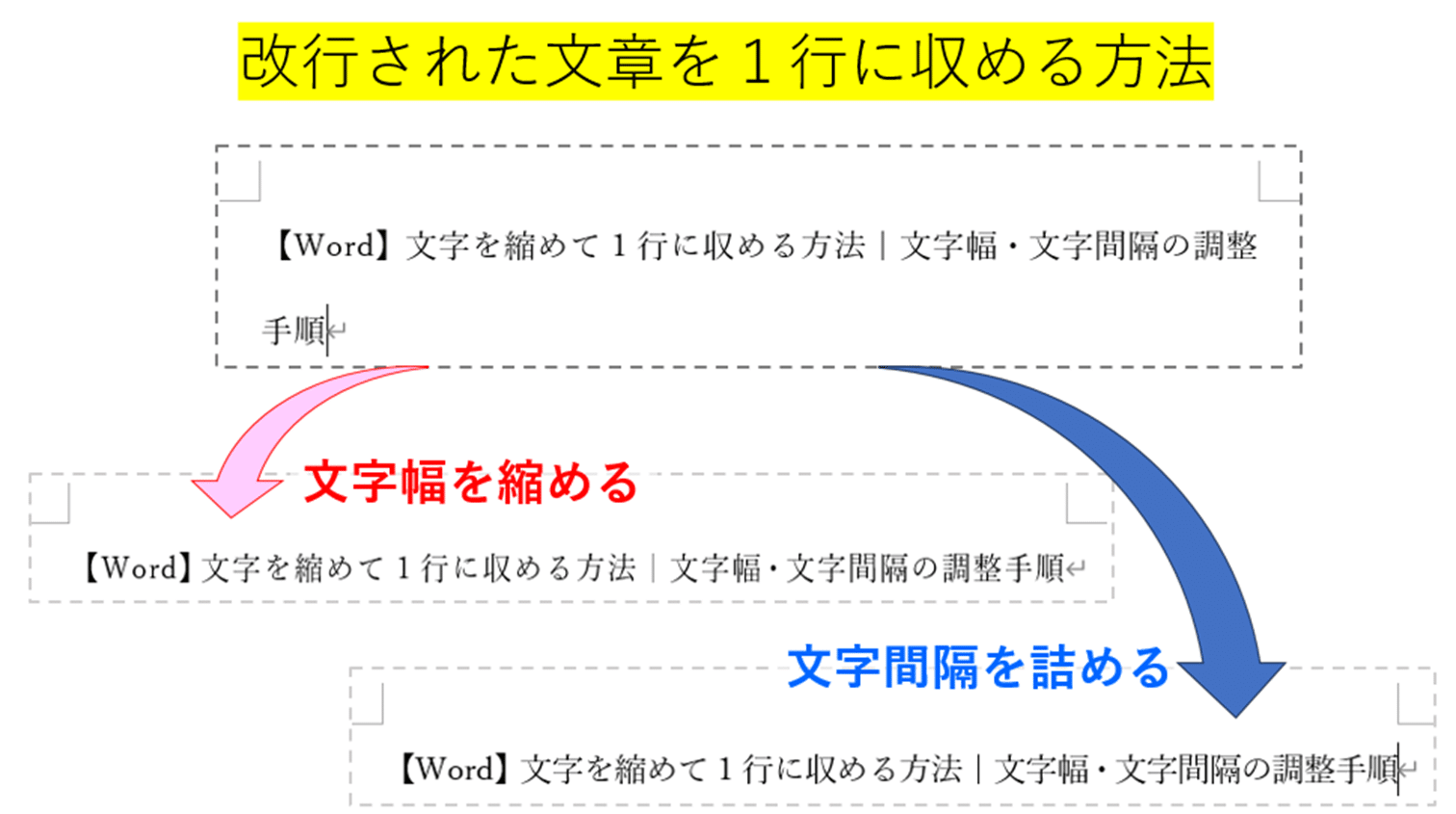
Word文字間隔狭くする設定を行う場合、一般的には「0.5pt〜1.5pt」程度の範囲で数値を指定すると、文字同士が重ならず自然に詰まった美しい見た目に仕上がります。このWordフォント間隔pt指定を使いこなすことで、行末から溢れて次の行に1文字だけはみ出してしまった場合のWord一行に入らない文字調整も、周囲に違和感を与えることなく一瞬で解決できます。
また、英数字や記号が不自然に空いて見えるときは、同じダイアログ内にあるWordカーニング調整(フォントの組み合わせに応じた文字詰め機能)にチェックを入れましょう。文字の輪郭に合わせて自動的に余白が最適化され、洗練されたタイポグラフィが完成します。
【徹底比較】文字間隔を整える主要アプローチのメリット・デメリット
Wordで文字間隔や配置をコントロールする手段は、目的や文書の構造によって最適な選択肢が異なります。状況に応じたベストな手法を選別できるよう、代表的な調整アプローチを比較表にまとめました。
| 調整手法 | 適用単位・設定場所 | メリット・特徴 | デメリット・注意点 |
|---|---|---|---|
| フォント間隔(pt指定) | 選択文字単位 (Ctrl + D > 詳細設定) | 0.1pt刻みで細かく調整可能。1行はみ出しの解消に最適。 | 詰めすぎると可読性が低下。局所的に使いすぎると管理が煩雑化。 |
| 均等割り付け | 選択文字 / 行単位 (ホーム > 段落グループ) | 文字数を指定して枠内に綺麗に整列。申請書や表見出しに必須。 | 改行マークを含めて選択すると行全体に広がってしまうミスが多い。 |
| 配置の変更(左揃え) | 段落単位 (Ctrl + L) | 両端揃えによる意図しない余白拡大を一発で解消できる。 | 右端が不揃いになるため、厳格なフォーマットの公文書には不向き。 |
| 体裁オプション変更 | 段落 / 文書全体 (段落 > 体裁) | 日本語と英数字の間の余白自動挿入を根本から制御可能。 | 設定場所が階層の奥にあり、初心者には気付きにくい。 |

見出しやフォームを美しく揃える「均等割り付け」の活用術
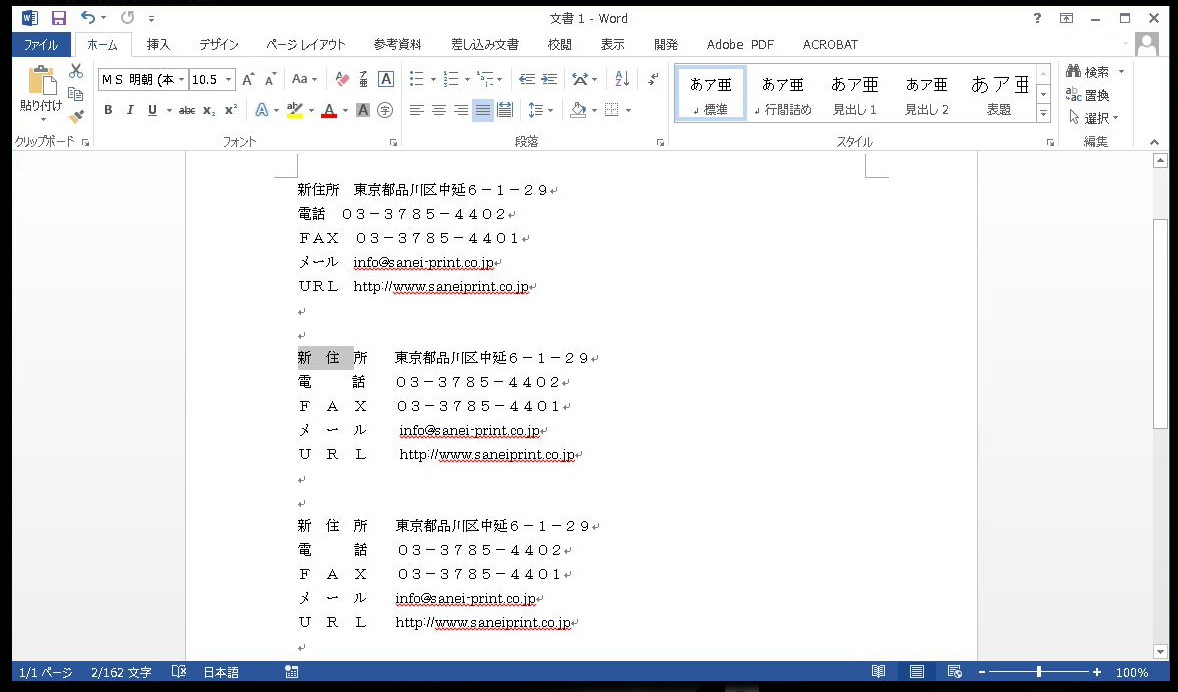
ビジネス文書の送付状や各種申請書で、「氏名」「住所」「電話番号」といった文字数の異なる項目を縦に綺麗に揃えたいときに役立つのがWord均等割り付け設定です。スペース連打で位置を合わせようとすると、印刷時や別端末で開いた際にズレが生じる原因になります。
均等割り付けを成功させる鉄則は、「文字だけを選択し、末尾の改行記号(↵)を含めないこと」です。改行マークまで選択した状態でボタンを押すと、その行全体の左右幅いっぱいに文字が広がってしまいます。
Word文字の配置と間隔揃えを完璧にする手順は以下の通りです。
- 揃えたい文字列の中で最も文字数が多い項目を確認する(例:「電話番号」=4文字)。
- 短い項目(例:「氏名」=2文字)をドラッグして選択する。
- 「ホーム」タブの「段落」グループにある「均等割り付け」アイコンをクリックする。
- 「現在の文字列の幅」が表示されるので、「新しい文字列の幅」を最長文字数である「4字」に変更して「OK」をクリックする。
この操作を行えば、「氏 名」と「電話番号」の開始位置と終了位置がミリ単位でぴったり一致し、極めて整然としたプロフェッショナルな文書レイアウトが完成します。
【実態検証】現場で多発するレイアウト崩れの生の声とトラブル回避策
オフィスワークの現場やSNS上では、「Wordの文字間隔が突然狂った」「なぜか行間まで一緒に広がってしまう」という悲鳴が日々寄せられています。ユーザーがつまずきやすい代表的なトラブルと、その現場レベルでの回避策を検証します。
第一に多いのが、「英語混じりの文章で特定の行だけスカスカになる」という悩みです。この場合は、対象の段落を選択して「配置」を「両端揃え」から「左揃え(Ctrl + L)」に切り替えるか、以下のWord文字間隔自動調整解除を実行してください。
- 対象段落を選択し、右クリックから「段落」を開く。
- 「体裁」タブを選択する。
- 「日本語と英字の間隔を自動調整する」「日本語と数字の間隔を自動調整する」のチェックを外す。
第二に、文字間隔をいじっているうちにWord行間と文字間隔の変更が連動してしまい、行間が極端に広がってしまうケースです。これはフォントサイズを拡大した際、Wordの「グリッド線に合わせる」設定が干渉していることが主因です。段落設定ダイアログの「インデントと行間隔」タブで「1ページの行数を指定時に文字をグリッド線に合わせる」のチェックを外せば、行間が間延びする現象をスマートに防ぐことができます。
長文文書全体でフォント間隔を統一したい場合は、手動で1箇所ずつ直すのではなくWord文字間隔一括変更手順を用いましょう。「スタイル」ウィンドウから「標準」スタイルを右クリックして「変更」を選び、同様にフォント詳細設定から文字間隔を指定すれば、文書全体のフォント間隔を一括で均一に更新できます。
【プロの結論】失敗しないWord文書デザインの判断基準
Wordの文字間隔調整は、適切に使えば文書の完成度を劇的に高めますが、無計画な手動調整の乱用はデータのメンテナンス性を著しく損ないます。実務における明確な判断基準を押さえておきましょう。
【個別調整を活用すべき場面】
- 企画書の表紙やチラシ見出しなど、視覚的インパクトが最優先されるデザインパーツ
- 1ページにどうしても収めなければならない公的申請書・送付状の最後の1行調整
- 表(テーブル)内の見出し項目を均等に整列させたい場合
【個別の文字間隔調整を避けるべき場面】
- 数十ページに及ぶマニュアル、論文、長文レポートの本文エリア(個別指定すると改訂時にズレが再発する)
- 複数人で共同編集・共同執筆を行う共有ファイル(環境差でレイアウトが崩れやすい)
- テキストデータを将来的に別システムへエクスポートする予定がある文書
共同作業や長文ドキュメントでは、個別のpt指定に頼るのではなく、余白(マージン)や行間、スタイル機能を活用した「ルールベースのレイアウト設計」を行うことが、トラブルを未然に防ぐプロの鉄則です。
【word 文字 間隔 調整】に関するよくある質問(FAQ)
Q1:Wordで1行だけ文字間隔が異常に広がるのを手っ取り早く直すには?
A1:該当の行が含まれる段落を選択し、ショートカットキー「Ctrl + L」を押して「左揃え」に設定してください。両端揃えによる自動引き伸ばしが解除され、通常の文字間隔に戻ります。
Q2:一行にあと2文字だけどうしても収めたい時の最短手順は?
A2:その段落のテキストを選択し、「Ctrl + D」でフォントダイアログを開き、「詳細設定」タブの「文字間隔」を「狭く」、幅を「0.5pt〜0.8pt」に設定してOKを押してください。見た目を崩さずに文字を1行へ収めることができます。
Q3:設定した均等割り付けを解除して元の文字間隔に戻す方法は?
A3:均等割り付けを解除したい文字列を選択し、再度「均等割り付け」アイコンをクリックして表示されるダイアログで「解除」ボタンを押すか、「Ctrl + Space」を押して文字の書式をリセットしてください。
Q4:日本語と半角数字の間にある微妙な空白を詰めたいのですが?
A4:段落設定の「体裁」タブを開き、「文字の間隔」項目にある「日本語と数字の間隔を自動調整する」のチェックを外してください。自動で挿入されていた1/4文字分の隙間が消去されます。
まとめ:文字間隔を自在に操り美しいWord文書を完成させよう
Wordで文字間隔が崩れる現象は、ソフトのバグではなく「両端揃え」や「自動アキ調整」といったレイアウトエンジンの仕様が原因です。仕組みを正しく理解していれば、不自然に広がった行も冷静に対処できます。
日常の文書作成では、「左揃えへの切り替え」「フォント詳細設定によるpt指定」「均等割り付け」の3つを状況に応じて使い分けることが肝要です。適切な文字間隔コントロールを身につけ、読みやすく洗練されたWordドキュメントを作成しましょう。 (出典: word 文字 間隔 調整(Yahoo!ニュース))
テクノロジーやライフスタイル領域を中心に執筆活動を行っています。趣味は写真撮影と旅行です。