画面収録できないのはなぜ?真っ黒や音が入らない原因と解決策まとめ
スマートフォンの操作手順を共有したいときや、オンライン会議の重要箇所をアーカイブしたいときに重宝する「画面収録(スクリーンレコード)」機能。しかし、いざ録画ボタンを押しても「録画が開始されない」「録画した映像が真っ黒になる」「音声だけが入っていない」「保存時に強制終了する」といったトラブルに直面するユーザーが後を絶ちません。
こうしたトラブルの多くは、端末の故障ではなく、OSのセキュリティ仕様、著作権保護技術(DRM)による制限、あるいは微細な設定ミスに起因しています。本記事では、iPhone・iPadなどのiOSデバイスからWindows・Macに至るまで、画面収録ができない決定的な理由を技術的背景とともに紐解き、現場で検証済みの実践的な対処手順をわかりやすく解説します。
📌 【この記事の重要ポイントまとめ】
- 要点1:映像が真っ黒になる最大の原因は、動画配信サービスや有料コンテンツに施された著作権保護ガード(HDCP/DRM)の作動による技術的制限。
- 要点2:音声が入らない・保存されない問題は、マイクオーディオ設定の誤り、スクリーンタイムの機能制限、ストレージ容量不足が大半を占める。
- 要点3:WindowsやMacではシステム設定の画面収録許可やグラフィック設定の見直しにより、大半の録画エラーを即座に解決可能。
【実態解明】画面収録ができない・失敗する主な要因と最新トラブル傾向
ITサポート現場や各種コミュニティに寄せられる相談データを分析すると、画面収録の失敗パターンは主に「録画ボタンが反応しない」「収録後に真っ黒・無音になる」「保存処理でクラッシュする」の3系統に集約されます。近年はOSのセキュリティアップデートが頻繁に行われており、ユーザーのプライバシー保護や不正コピー防止の観点から、キャプチャ機能に対するOS側の監視が一段と厳格化されています。
特にiPhone画面収録できない原因として最も見落とされがちなのが、コントロールセンターのカスタマイズ不備や一時的なシステムキャッシュの肥大化です。録画開始のカウントダウン(3・2・1)が表示された直後に赤色アイコンが消えてしまう場合、バックグラウンドで動作している他の通信アプリや高負荷タスクとの競合が発生しているケースが目立ちます。
また、PC環境(Windows / Mac)においては、マルチディスプレイ環境やグラフィックボード(GPU)のドライバ競合、ブラウザ側のハードウェアアクセラレーション設定が画面キャプチャの実行を阻害する事例が報告されています。単純な操作ミスだけでなく、ハードウェアとOSレイヤーの仕様を正しく理解することが解決への第一歩となります。
なぜ画面が真っ黒になるのか?著作権保護(DRM)と配信ガードの仕組み
「録画自体は正常に終了したのに、写真アプリや再生ソフトで確認すると映像全体が真っ黒(ブラックアウト)になっている」という現象は、故障やバグではありません。これは動画配信サービス録画ガードおよびデジタル著作権管理(DRM: Digital Rights Management)が正常に機能している証拠です。
Netflix、Amazon Prime Video、U-NEXT、Disney+、Huluなどの主要配信プラットフォームや、一部の電子書籍アプリ・有料ファンクラブ配信では、コンテンツの不正流出を防ぐためにHDCP(High-bandwidth Digital Content Protection)などの暗号化技術が組み込まれています。画面収録機能が画面の描画フレームを読み取ろうとした瞬間に、保護対象レイヤーのみが意図的に黒塗りで出力される設計になっています。
この画面収録真っ黒著作権制限をOS標準機能や一般的な画面録画ソフトで回避することは技術的・法的に不可能です。「裏技を使えば録画できる」と謳う出所不明のサードパーティ製アプリには、マルウェア感染やアカウント凍結のリスクが潜んでいるため、絶対に利用を避けるべきです。公式が提供しているオフラインダウンロード機能を正しく活用することが推奨されます。
【症状別】音が入らない・保存されない・強制終了する原因と設定確認
著作権制限以外の場面で発生する日常的な不具合については、端末内の個別設定を見直すことで速やかに復旧できます。代表的な3つのトラブルについて、具体的な原因と対策を確認していきましょう。
1. 画面収録音が入らない設定の見落とし(マイクと内部音声の違い)
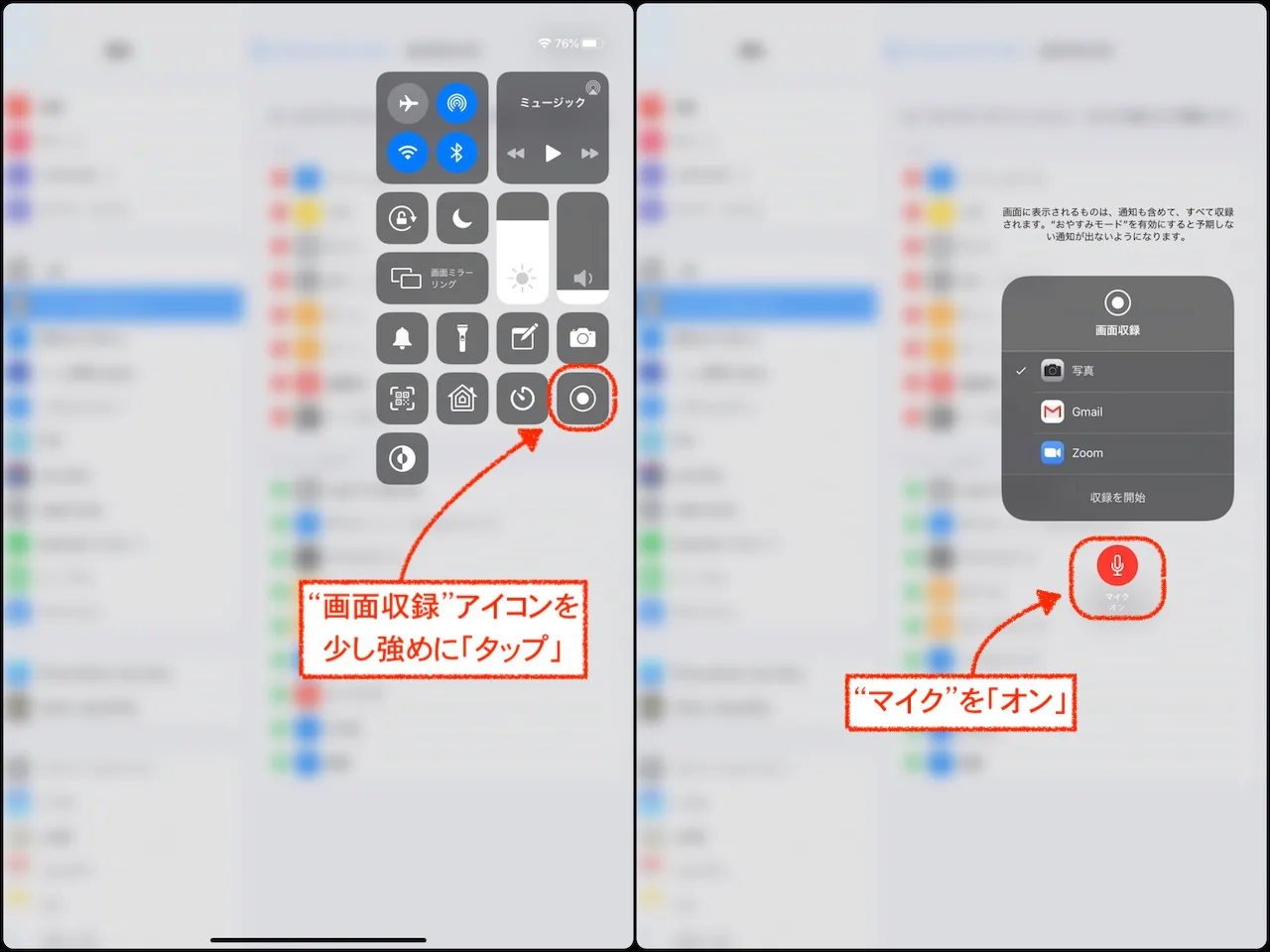
「ゲームのプレイ画面は録画できたが、自分の実況音声が入っていない」「アプリ内のBGMだけが消えている」というケースでは、オーディオルーティングの設定に問題があります。iPhoneの場合、コントロールセンターの画面収録アイコンを長押し(触覚タッチ)すると現れる画面収録マイクオーディオ設定が「オフ」になっていると、外部の音声(自分の声や周囲の音)は一切拾われません。
一方で、通話アプリ(LINE通話、Zoom、Discordなど)の通話音声を画面収録しようとしても相手の声が入らないのは、各アプリがプライバシー保護のために音声ストリームの同時キャプチャを排他的に遮断しているためです。これはシステムの安全設計による仕様であり、設定変更では解除できません。
2. スクリーンタイム機能制限解除とコンテンツ制限
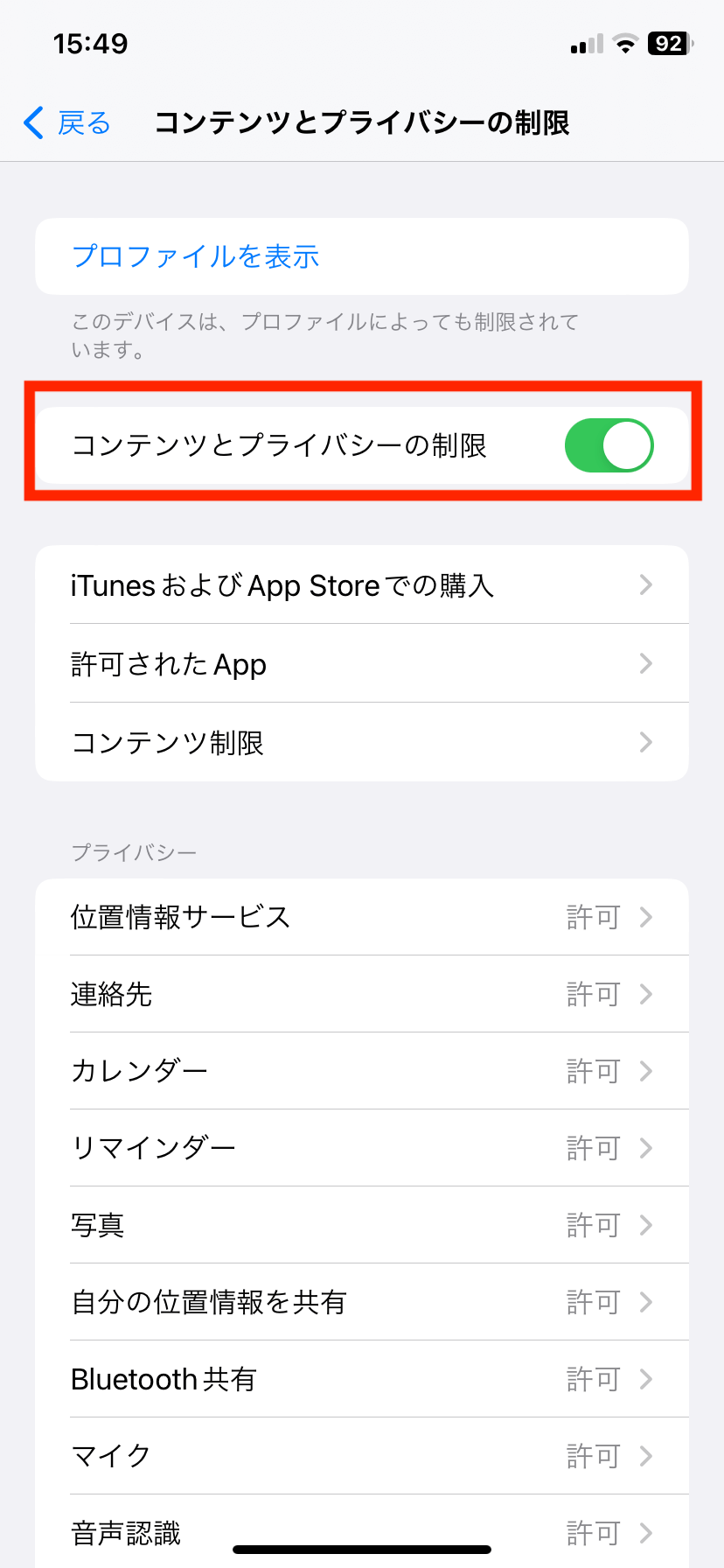
設定アプリ内のコントロールセンターに画面収録の追加項目が見当たらない、あるいはアイコンが灰色にグレーアウトしてタップできない場合は、ペアレンタルコントロールや機能制限が作動しています。以下の手順でスクリーンタイム機能制限解除を行ってください。
「設定」>「スクリーンタイム」>「コンテンツとプライバシーの制限」を開き、制限を有効にしている場合は「ストア、Web、マップ、およびメディアの購入」や「コンテンツ制限」内の「画面収録」項目が「許可」に設定されているかを確認します。組織管理下の端末(社用スマホや学校配布タブレット)では、MDMプロファイルによって一括で禁止されている場合もあります。
3. 画面収録ストレージ容量不足と強制終了トラブル
画面収録は高解像度(4KやフルHD)かつ高フレームレート(60fps)で連続書き込みを行うため、短時間の録画であっても数百MBから数GB単位の容量を瞬時に消費します。本体ストレージの空き容量が逼迫していると、録画停止ボタンを押した瞬間にエンコード処理が追いつかず、画面収録強制終了トラブルが発生してデータが一切残りません。
これが「画面収録保存されない対処法」の最重要チェックポイントです。最低でも5GB以上の空きストレージを常時確保した状態で録画を開始することが、長時間の収録を成功させる鉄則となります。
【デバイス別徹底比較】主要OSにおける画面収録トラブルと対処法一覧
利用しているデバイス(iOS、Windows、Mac)ごとに、トラブルのトリガーとなるシステム権限や設定項目は大きく異なります。以下の比較表を参考に、自身の使用環境に応じた適切なチェックを行ってください。
| 対象デバイス / OS | 主なトラブル症状 | 根本原因・チェック項目 | 推奨される具体的な対処法 |
|---|---|---|---|
| iPhone / iPad (iOS) | アイコン非表示・音が入らない・保存失敗 | マイクオフ / ストレージ枯渇 / スクリーンタイム制限 | アイコン長押しでマイクON、空き容量5GB確保、設定制限を解除 |
| Windows 11 / 10 | Xbox Game Bar起動不可・録画ボタン無効 | Windows画面録画できない理由としてGame DVR機能無効化やデスクトップ画面非対応 | 「設定」>「ゲーム」でGame Bar有効化、またはSnipping Tool録画を活用 |
| Mac (macOS) | 録画権限エラー・音声が入らない | Mac画面収録システム設定許可の未付与、内部音声キャプチャドライバ未導入 | 「プライバシーとセキュリティ」>「画面収録」でアプリに権限付与、BlackHole等の導入 |
| 共通ブラウザ環境 | ブラウザ上の映像だけが真っ黒になる | ハードウェアアクセラレーションによる描画干渉 / DRM制限 | ブラウザ設定の「グラフィックアクセラレーションを使用」を一時OFFにして検証 |
一般に知られていない盲点とネットの誤解
ネット上のQ&AサイトやSNSでは、「画面ミラーリングを行っている最中は本体の画面収録が同時にできない」というApple製品の排他制御仕様を知らずに、故障を疑う投稿が定期的に散見されます。AirPlayや外部モニター接続中は、出力先の帯域および著作権保護の制約上、内部収録機能が自動的に停止する仕組みになっています。
また、「画面録画アプリを複数インストールすれば解決する」という言説も大きな誤解です。画面録画エンジンはOSの同一API(iOSのReplayKit、WindowsのWindows.Graphics.Captureなど)を呼び出しているに過ぎないため、標準機能で弾かれる配信コンテンツやセキュリティ保護画面は、サードパーティ製アプリを使っても同様にキャプチャできません。無駄なアプリ課金やセキュリティリスクを避けるためにも、システムの境界線を正しく理解することが肝要です。
【プロの結論】標準画面録画に向いている用途・外部機器が必要なケースの判断基準
トラブルを未然に防ぎ、効率的に画面キャプチャを行うための画面録画おすすめ対処法として、用途に応じたアプローチの切り分け基準を提示します。
【標準機能(内部録画)で十分なケース】
・自作アプリのデモ動画や操作マニュアルの作成
・著作権ガードがかかっていないWebサイトや一般動画の記録
・自身のマイク音声を含めたゲームプレイ実況(ゲーム側の利用規約に準拠)
【外部キャプチャボードや専用機材が必要なケース】
・Nintendo SwitchやPlayStationなどの外部家庭用ゲーム機の本格録画
・PCのBIOS/UEFI画面やOS起動処理など、OS起動前の画面記録
・高フレームレート(120fps以上)を一切のコマ落ちなく長時間アーカイブしたい業務用途
【画面 収録 できない】に関するよくある質問(FAQ)
Q1:iPhoneで画面収録した動画に自分の声だけを追加・消去したい場合は?
A1:コントロールセンターの「画面収録」アイコンを長押しし、下部に表示される「マイク」アイコンをタップしてオン(赤色)/オフ(灰色)を切り替えてから「収録を開始」をタップしてください。録画後に声だけを消したい場合は、写真アプリの「編集」から動画全体の音声をミュートするか、動画編集アプリでオーディオトラックを分離・削除します。
Q2:通話アプリ(LINE通話やZoom)の画面収録で相手の声が入らないのはなぜですか?
A2:通話アプリ各社がユーザーのプライバシー保護と通信回線の排他処理を目的に、外部録音APIへの音声出力を意図的に遮断しているためです。これは端末の異常ではなくOS全体のセキュリティ仕様です。Zoom会議などの記録が必要な場合は、アプリ本体に内蔵されている公式の「レコーディング機能」を利用してください。
Q3:録画ボタンを押しても数秒で勝手に停止してしまう場合の対処法は?
A3:端末の「空きストレージ容量不足」または「省電力モード」によるバックグラウンド処理の強制停止が主な原因です。不要な写真・動画・アプリを削除して最低5GB以上の空き容量を確保した上で、省電力モードを解除し、端末を一度再起動してから再度お試しください。
Q4:Windowsで「Windowsキー + Alt + R」を押しても画面録画が始まりません。
A4:Windows標準のXbox Game Barは、デスクトップ単体やエクスプローラー(フォルダ画面)の録画には非対応です。ブラウザやゲームなどの「アクティブな個別アプリウィンドウ」を開いた状態でショートカットキーを押すか、デスクトップ全体を録画したい場合は「Snipping Tool(Windowsキー + Shift + Sで切り替え)」の録画機能をご活用ください。
まとめ:今後の動向と失敗しないための判断基準
画面収録ができないトラブルの背景には、デジタルコンテンツの著作権保護(DRM)の高度化と、OSレイヤーにおける個人情報・プライバシー保護の強化という2つの大きな潮流が存在します。画面が真っ黒になる現象はコンテンツ側の保護機能による正常な動作であり、保存されない・音が入らない問題は設定やストレージの整備で解決できる領域です。
エラーが発生した際は闇雲に対処するのではなく、「著作権保護対象の画面ではないか」「マイク権限とスクリーンタイム制限は適切か」「空き容量は十分か」を順序立てて切り分けましょう。仕様の限界と正しい設定手順を把握しておくことで、余計なトラブルに振り回されることなく、快適な画面収録環境を維持できます。 (出典: 画面 収録 できない(Yahoo!ニュース))
テクノロジーやライフスタイル領域を中心に執筆活動を行っています。趣味は写真撮影と旅行です。