IPadの世代の調べ方完全ガイド!モデル番号から見分ける全機種早見表
手元にあるiPadのケースや保護フィルム、Apple Pencilを新調しようとした際、「自分のiPadは何世代だっけ?」と迷った経験はないでしょうか。iPadは外観のデザインが似通っているモデルが多く、パッと見ただけで正確な世代や発売年を特定するのは至難の業です。
実のところ、iPadの世代特定は設定アプリに表示されるモデル番号やiPad本体裏面に刻印された「A」から始まる4桁の番号を確認すれば、誰でも1分足らずで完了します。本稿では、無印iPad・iPad Air・iPad mini・iPad Proの全シリーズにおける世代判別法から、周辺機器の互換性、下取り時の注意点まで徹底解説します。
📌 【この記事の重要ポイントまとめ】
- 要点1:iPadの世代特定は「設定」>「一般」>「情報」のモデル番号、または本体裏面の「A〜」で始まる4桁番号で瞬時に判別可能。
- 要点2:Apple Pencil(第1世代・第2世代・USB-C・Pro)や最新iPadOSの対応状況は「世代」によって厳格に分かれており、誤認購入トラブルが多発している。
- 要点3:フリマアプリ出品や下取り買取相場は世代・チップ性能で数万円単位の差が生じるため、正確な世代把握が必須となる。
【一発判別】iPadの世代の調べ方と2大ルート|設定アプリと本体裏面
お使いのiPadの世代を特定する手順には、画面を操作して確認する「設定アプリ」経由と、端末の外観から確認する「本体裏面」経由の2通りが存在します。状況に応じて使い分けてください。
設定アプリから「機種名」と「モデル番号」を確認する手順
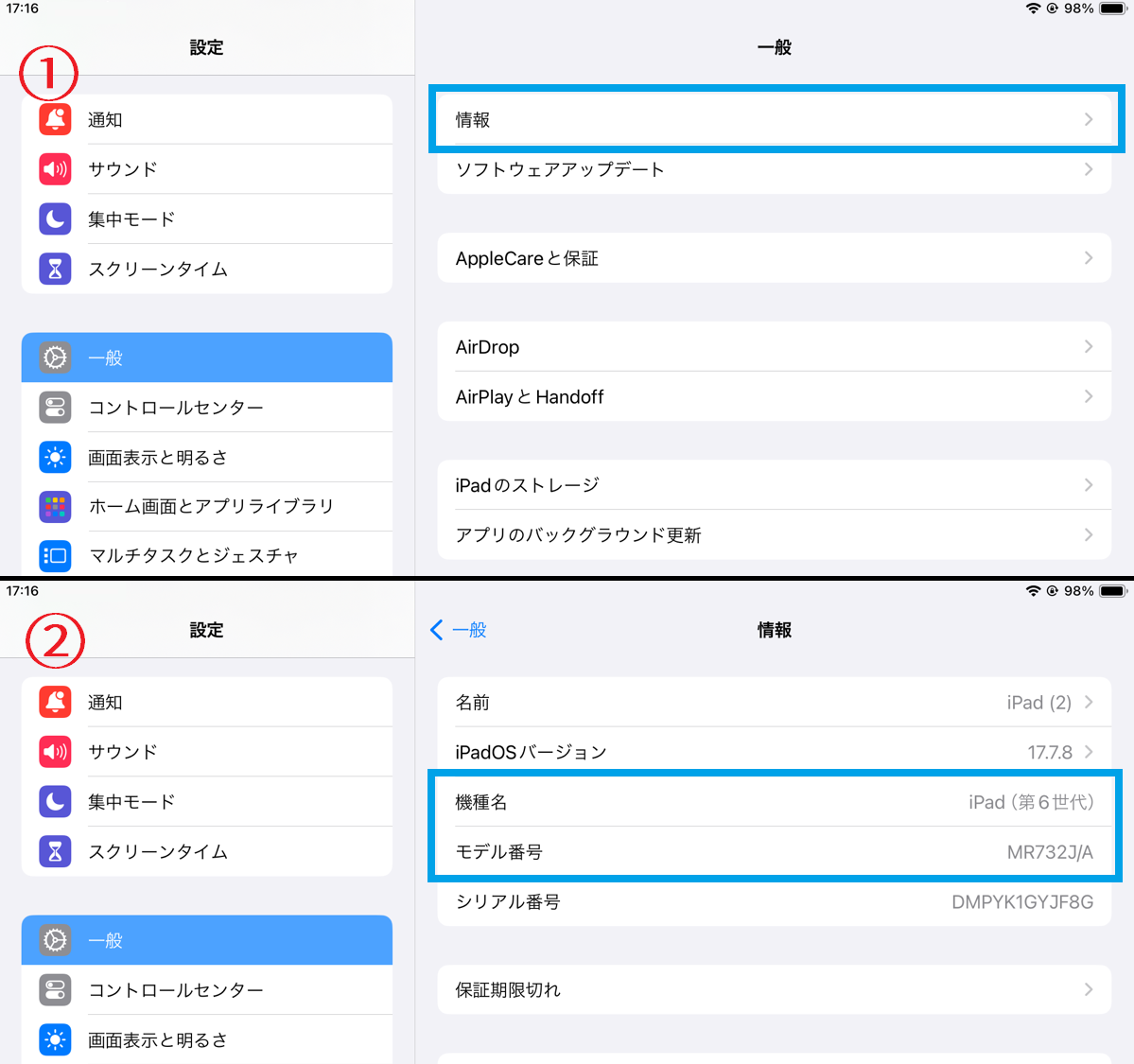
iPadが手元で起動できる状態であれば、最も確実で速いのが設定アプリ情報モデル番号を確認する方法です。iPadOSの近年のバージョンでは、機種名そのものが明記される仕様になっています。
- ホーム画面から「設定」アイコンをタップする
- 左側メニューの「一般」を選択し、右側の「情報」をタップする
- 項目内の「機種名」を確認する(例:iPad Air(第5世代)、11インチiPad Pro(第4世代)など)
- より詳細な型番を知るには、その下の「モデル番号」欄を1回タップし、「A」から始まる5桁の英数字(例:A2588)に切り替える
「機種名」欄を見るだけで、大半のモデルはiPad第何世代見分け方の疑問が即座に氷解します。ただし、中古流通品や初期化直後の端末などでは、次項の物理的な刻印を確認する手法が重宝します。
電源が入らない時は「iPad本体裏面A番号」をチェック
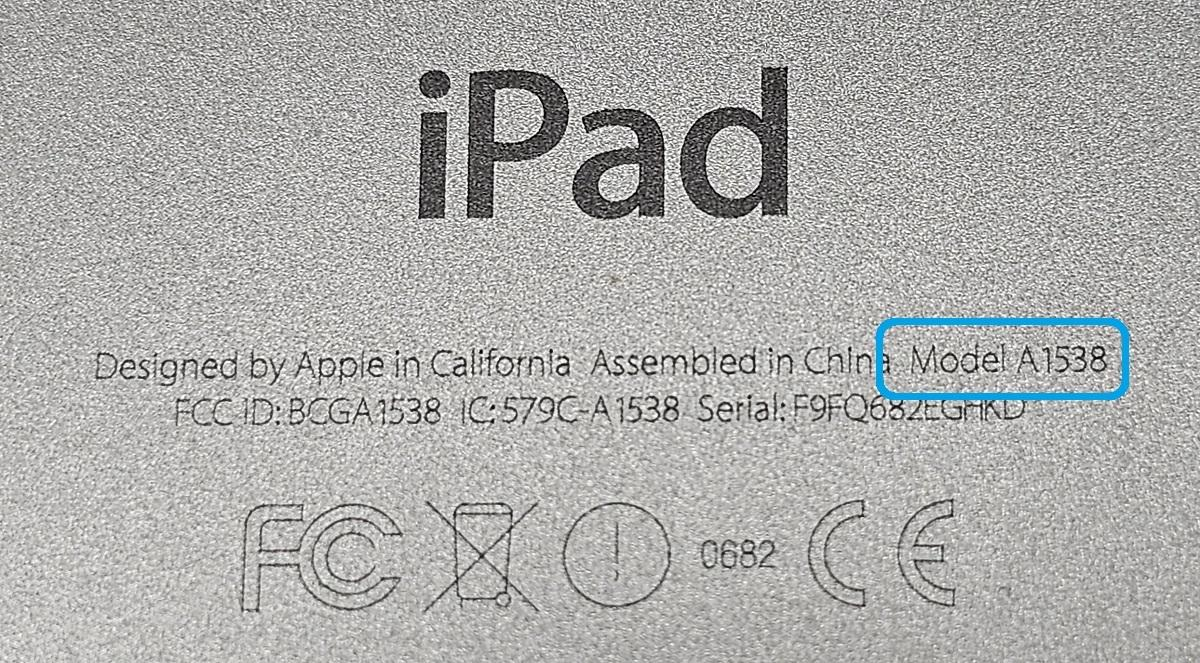
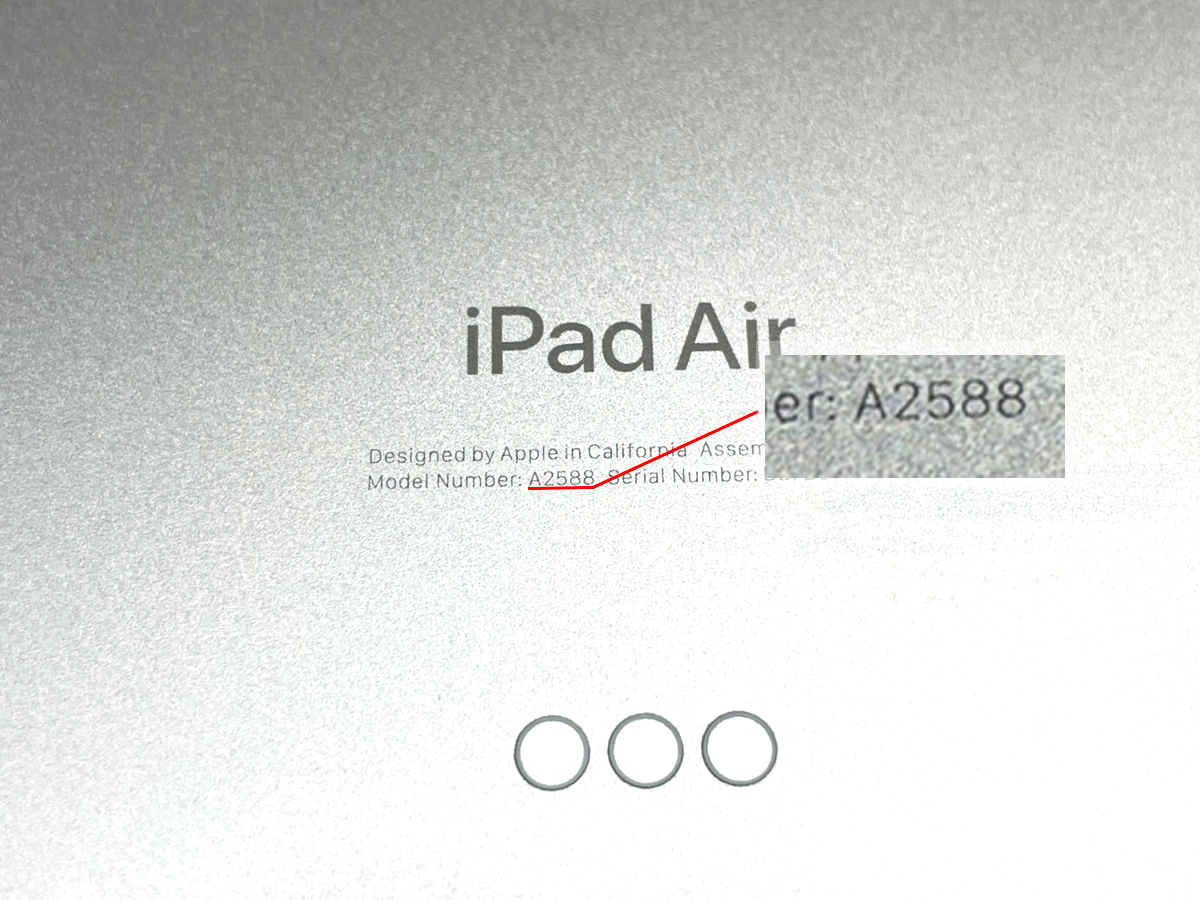
バッテリーが切れている場合や画面が割れて操作できない場合でも、端末の背面を見れば世代を割り出すことができます。背面下部(「iPad」というロゴの下あたり)に極小の文字で刻印されているテキストを探してください。
そこには「Designed by Apple in California Model A」という形式で、iPad本体裏面A番号(Aに続く4桁の数字)が必ず記載されています。この「A番号」を後述の発売年早見表と照合することで、正確なモデル名と世代が100%特定できます。
【全機種網羅】iPad各シリーズの世代一覧と発売年早見表
Apple公式の技術仕様データに基づき、無印iPad・iPad Air・iPad mini・iPad Proの主要モデルにおけるモデル番号、発売年、搭載チップ、Apple Pencil対応状況を整理したiPad発売年早見表を以下にまとめました。
| シリーズ・世代 | 裏面モデル番号(A番号) | 発売年・搭載チップ | Apple Pencil対応状況 |
|---|---|---|---|
| iPad(第10世代) | A2696, A2757, A2777 | 2022年 / A14 Bionic | 第1世代(アダプタ要)/ USB-C |
| iPad(第9世代) | A2602, A2604, A2603 | 第1世代のみ | |
| iPad Air(第6世代/M2) | A2902, A2903(11型)/ A2898, A2899(13型) | 2024年 / M2 | Apple Pencil Pro / USB-C |
| iPad Air(第5世代) | A2588, A2589, A2591 | 2022年 / M1 | 第2世代 / USB-C |
| iPad mini(第7世代/A17 Pro) | A2993, A2995, A2996 | 2024年 / A17 Pro | Apple Pencil Pro / USB-C |
| iPad mini(第6世代) | A2567, A2568, A2569 | 2021年 / A15 Bionic | 第2世代 / USB-C |
| iPad Pro(M4世代) | A2836, A2837(11型)/ A2925, A2926(13型) | 2024年 / M4 | Apple Pencil Pro / USB-C |
| 11インチiPad Pro(第4世代) | A2759, A2435, A2761, A2762 | 2022年 / M2 | 第2世代 / USB-C |
iPad Air世代確認やiPad mini世代判別、iPad Pro世代一覧を調べる際は、このA番号を照合するのが最も確実です。特にiPad Proは「11インチ」と「12.9インチ/13インチ」で世代のナンバリング基準が異なる(11インチの第1世代は12.9インチの第3世代と同期)ため、数字の錯覚に注意が必要です。
【実態検証】アクセサリ互換性とOSサポートで多発する「世代の罠」
世代判別がなぜこれほど重要視されるのか。その背景には、Apple製品特有の「周辺機器互換性の分断」と「ソフトウェア寿命」というシビアな現実があります。
大手量販店やネット通販のカスタマーレビューを調査すると、「購入したApple Pencilがペアリングできなかった」「購入したケースのカメラ穴が合わなかった」という悲痛な声が後を絶ちません。これらはすべてiPadモデル番号調べ方を怠ったことによる世代誤認が原因です。
特にApple Pencil対応世代の仕様は極めて複雑化しています。
- Apple Pencil Pro:M4 iPad Pro、M2 iPad Air、iPad mini(A17 Pro)などの最新世代のみ対応。従来のiPad Pro(M2以前)やiPad Air(第5世代)では充電・認識すらできません。
- Apple Pencil(第2世代):側面にマグネット充電できる旧〜中世代(iPad Air 第4〜5世代、11インチPro 第1〜4世代など)専用。M4 ProやM2 Airには非対応。
- Apple Pencil(第1世代):Lightning端子を持つ旧世代やiPad(第9世代・第10世代)に対応。
- Apple Pencil(USB-C):多くの現行USB-C搭載iPadで使えるものの、筆圧感知機能が省かれている。
さらにiPadOSアップデート対象の観点からも世代確認は死活問題です。Appleはセキュリティと新機能(Apple Intelligence等)の提供において、プロセッサ世代で明確な足切りラインを設けています。古いチップセットを搭載したモデルは順次メジャーアップデートから除外されるため、日常的なアプリが急に使えなくなるリスクを孕んでいます。
一般に知られていない盲点とネットの誤解|型番「M〜」と「A〜」の違い
ネット上のQ&Aサイトや知恵袋などで頻繁に見られるのが、「設定アプリに表示される英数字が表と一致しない」という混乱です。ここにはAppleの型番管理における明確なルールが存在します。
設定アプリの「モデル番号」を最初に開いたとき、画面には「MY232J/A」や「MK2K3J/A」といった「M(またはN/F/P)」から始まる文字列が表示されます。これは販売国・容量・カラー・流通ステータス(新品/整備済品/交換品)を識別するための「部品番号(SKU)」です。
頭文字の意味は以下の通り整理されています。
- Mから始まる:Apple Storeや家電量販店で正規販売された新品端末
- Fから始まる:Apple認定整備済製品(リファービッシュ品)
- Nから始まる:AppleCare等の保証修理で交換された交換用端末
- Pから始まる:刻印サービス(パーソナライズ)を利用して購入された端末
この文字列部分を1回タップすることで、初めて全世界共通のiPad本体裏面A番号(A2696など)に切り替わります。ネット上の早見表と照合する際は、必ず「タップしてA番号を表示させる」というワンステップを忘れないようにしてください。
また、端末が正規の保証期間内にあるか、紛失・盗難モデルでないかを確認するには、設定画面内の「シリアル番号」をコピーし、Apple公式のシリアル番号保証状況確認ページ(Check Coverage)に入力することで、正確な購入日やサポート期限を閲覧できます。
買い替え・下取り買取相場を最大化する世代判別のポイント
iPadの処分や買い替えを検討するにあたり、iPad下取り買取相場の変動ロジックを理解しておくことは経済的にも大きなメリットを生みます。
中古市場におけるiPadの査定額は、外観の傷やストレージ容量以上に「搭載されているチップの世代」で決定的な格差が生まれます。特に「Aシリーズチップ」と「Mシリーズチップ(Apple Silicon)」の間には大きな価格の壁が存在します。
例えばiPad Airの場合、M1チップを搭載した第5世代は中古市場でも高い需要を維持していますが、A14 Bionicを搭載した第4世代は査定額が一段階落ちます。また、M4を搭載したiPad Proは劇的な薄型化とタンデムOLEDディスプレイの恩恵で高額買取が続いています。下取り査定に出す際は、事前に型番を正しく把握して相場を比較することが、買い叩きを防ぐ唯一の防衛策です。
【プロの結論】買い替えを急ぐべき人・まだ使い続けて良い人の判断基準
世代を特定した上で、読者が「今すぐ買い替えるべきか、それとも維持すべきか」を決断するための明確な判断基準を提示します。
【今すぐ買い替えを推奨するケース】
- A12 Bionic以前のチップを搭載したiPad(無印第8世代以前、Air第3世代以前、mini第5世代以前):すでに最新iPadOSのサポート終了、または次回アップデートでの除外が濃厚となっており、セキュリティ面およびアプリ動作の重さが限界に達しています。
- Lightning端子を採用しているモデル:周辺機器のUSB-C一本化による利便性向上の恩恵が極めて大きいため、買い替えの費用対効果が高い状態です。
- Apple Intelligenceなどの先進AI機能を日常業務でフル活用したいユーザー:M1以降のチップまたはA17 Proを搭載したモデルへの移行が必須です。
【まだ買い替えを控えて使い続けて良いケース】
- M1/M2チップを搭載したiPad Air・iPad Proの所有者:ブラウジング、動画鑑賞、ノート作成、一般的なイラスト制作において処理能力の不足を感じる場面はほぼ皆無です。バッテリーの劣化がない限り、今後数年間は現役で使用可能です。
- 無印iPad(第10世代)やiPad mini(第6世代)で用途がWeb・動画視聴中心のユーザー:日常ユースにおいては動作速度・ディスプレイ品質ともに十分な水準を満たしています。
【ipad 世代 調べ 方】に関するよくある質問(FAQ)
Q1:iPadのモデル番号「A」と「M」の違いは何ですか?
A1:「A」で始まる4桁の番号は端末の設計・世代を表す「共通モデル番号」であり、世代判別に用います。「M」で始まる番号は容量や本体色、販売国(日本向けは「J/A」)を識別する「個別型番(部品番号)」です。設定アプリの「モデル番号」をタップすると表示が切り替わります。
Q2:箱やレシートが手元になくても世代は分かりますか?
A2:完全に特定可能です。画面が映る場合は「設定」>「一般」>「情報」の「機種名」を見るだけで判明します。電源が入らない場合でも本体裏面下部に「A〜」から始まる4桁番号がレーザー刻印されています。
Q3:持っているiPadが最新のiPadOSに対応しているか確認する方法は?
A3:設定アプリから判明した「機種名(世代)」をもとに、Apple公式Webサイトの「iPadOSプレビュー/対応機種一覧」ページで確認できます。一般的には発売からおおよそ5〜6年程度がメジャーOSアップデートの提供目安となっています。
Q4:持っているiPadにどのApple Pencilが使えるか調べるには?
A4:本稿の「iPad各シリーズの世代一覧と発売年早見表」を参照してください。M4 iPad ProやM2 iPad Airは「Apple Pencil Pro」、第5世代Airや第4世代11インチProは「第2世代」、無印第9世代などは「第1世代」が対応となります。互換性がないペンシルは物理的・システム的に使用できません。
まとめ:手持ちのiPadの世代を正確に把握して賢く活用しよう
iPadの世代を調べる作業は、単なる好奇心を満たすだけでなく、アクセサリ購入の失敗を防ぎ、適切なOSサポート環境を維持し、下取りやフリマ売買で損をしないための不可欠なステップです。
まずは今すぐ設定アプリの「情報」を開くか、本体裏面の「A番号」を確認してみてください。自身の端末が持つ正確なポテンシャルと現在地を把握することで、周辺機器選びや買い替えのベストなタイミングを自信を持って選択できるようになるはずです。 (出典: ipad 世代 調べ 方(Yahoo!ニュース))
毎日更新されるトレンド情報を分析・発信中。役立つ裏技やおすすめ情報を分かりやすく紹介します。