テプラの文字サイズ変更完全攻略!変えられない原因と裏技解説
オフィスや家庭の整理収納、書類管理で欠かせないキングジムのラベルライター「テプラ」。宛名ラベルやファイルの背表紙を作成する際、「全体の文字をもっと大きくしたい」「特定の見出しだけを目立たせたい」と考えて設定を変更しようとしても、なぜか文字の大きさが変わらずに戸惑った経験を持つ方は少なくありません。
一見すると単純に見える文字の大きさ変更ですが、テプラの内部システムには「テープ幅に応じた自動レイアウト機能」や「行ごとの制約」が緻密に組み込まれています。本稿では、オフィスの現場検証とキングジム公式仕様に基づき、文字サイズが変わらない原因の根本解明から、行ごとのサイズ変更、1文字だけを小さくする応用テクニック、さらにはスマホ連携モデルでの直感的な編集術までを徹底的に解説します。
📌 【この記事の重要ポイントまとめ】
- 要点1:サイズが変わらない最大の要因は「文字サイズ自動設定」の有効化とテープ幅・文字数による物理的制限にある。
- 要点2:キーボード型テプラPROは「段落」や「行属性」を使い分け、スマホ・PC連携型はテキストブロックの自由変形で思い通りのサイズ調整が可能。
- 要点3:テープ幅ごとの最大印字高さを把握し、手動指定と自動設定を適切に切り替えることが失敗ゼロへの最短ルートとなる。
【なぜ変わらない?】テプラの文字サイズ変更が失敗する3つの決定的原因
テプラで文字サイズを変更しようとして設定画面を開いても、希望の大きさに切り替わらない、あるいは印字してみると意図したサイズと異なる場合があります。キングジムの検証データおよび現場でのトラブル事例を分析すると、その原因は主に3つの構造的な制約に集約されます。
1. 「テプラ文字サイズ自動設定」が有効になっている
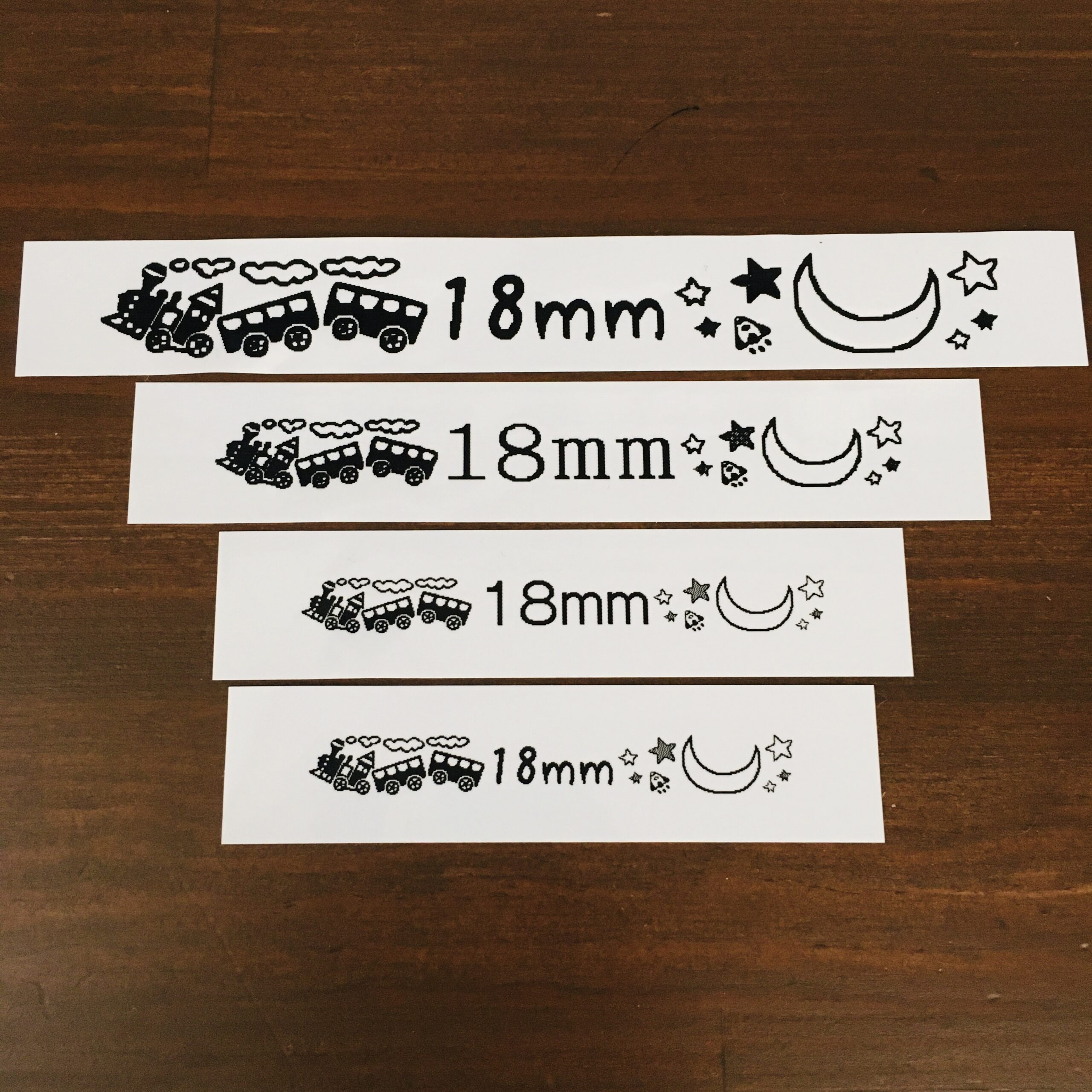
テプラPROシリーズの初期状態では、入力した文字数と選択したテープ幅に合わせて機器が最適な文字サイズを割り出す「文字サイズ自動設定」が機能しています。この機能が作動している最中に手動でサイズ指定を行おうとしても、機器側がテープ幅の余白ルールを最優先するため、テプラ文字サイズ指定解除を行わない限り、任意の設定値が反映されない仕組みになっています。
2. テープ幅と文字数の物理的限界(はみ出し防止機能)
テプラには、印刷ヘッドのドット数およびテープ幅に応じた絶対的な「最大印字高」が存在します。たとえば12mm幅テープに2行で長文を入力している場合、どれだけ文字サイズを「特大」に指定しようとしても、テープ内に収めるためのセーフティ機能が働き、強制的に縮小処理が施されます。これが「テプラ文字サイズ変わらない原因」として最も多く報告されている盲点です。
3. 「全体設定」と「部分設定」の混同
本体キーボードに備わる「サイズ」ボタンを押した場合、標準ではテキスト全体のサイズを一括変更する仕様となっています。特定の一部分だけを変更したい場合に、行設定や段落設定の階層に入らず全体変更を繰り返してしまい、レイアウト全体が崩れてしまうケースが後を絶ちません。
【機種別ガイド】キングジムテプラPROの手動サイズ変更手順
物理キーボードを搭載した標準的なキングジムテプラPRO(SR920、SR530、SR170など)において、狙い通りのフォントサイズを実現するための基本操作を整理します。モデルによってボタン名称に若干の違いはありますが、基本的な操作ロジックは共通しています。
確実なテプラ手動サイズ変更手順の流れは以下の通りです。
1. テキストを入力後、本体操作パネルの【サイズ】または【スタイル】ボタンを押します。
2. 画面に「文字サイズ」の設定項目が表示されたら、カーソルキーで「自動」から「手動(または固定サイズ選択)」へ切り替えます。
3. 選択肢に表示される「特大・大・中・小・極小」あるいは「ポイント数値(pt)」の中から希望の大きさを選び、【選択/実行】を押します。
もし縦書き印刷で大きさを変えたい場合は、【スタイル】ボタンから「たて・よこ」の設定画面に入り、「たて書き」を指定した上で同様に文字サイズを選択します。画面上のプレビュー機能(【プレビュー】ボタン)を活用することで、印刷前に実際の文字バランスを目視確認できます。
【裏技解説】行ごとの変更や「1文字だけ小さくする」プロのテクニック
「会社名だけを大きくして部署名を小さくしたい」「単位の『円』や『kg』の1文字だけを小さく見せたい」といった高度なラベル作成には、テプラの隠れた階層機能を活用します。
テプラ2行印刷文字サイズを上下で個別に調整する
通常、2行印刷を行うと上下の行は同じ比率で配置されます。しかし、テプラ行ごとに文字サイズ変更を行いたい場合は、「行属性」または「段落」の機能を活用します。
上位機種では、対象の行にカーソルを合わせた状態で【シフト】キーを押しながら【サイズ】(または【行設定】)を押すことで、その行だけに適用される独立したサイズ指定メニューが呼び出せます。上段を「大」、下段を「小」に設定することで、メリハリのある美しい宛名・備品ラベルが即座に完成します。
テプラ1文字だけ小さくする裏技
キーボード搭載型テプラの標準機能では、単語内の特定1文字だけをピンポイントでサイズダウンさせる直接コマンドは用意されていません。しかし、以下の代替アプローチを用いることで同等の表現が可能です。
・段落分けと文字連結の活用:文字の前後で段落を区切り、段落ごとに異なるサイズを割り当てた上で余白設定を「極小」にする。
・外字・小文字機能の代用:英数字であれば上付き文字機能や小文字フォントを選択する。
・PC・スマホアプリでの編集:後述するPC接続ソフトやアプリを使用し、文字単位で個別オブジェクト化して自由に縮小する。

【データ比較】テープ幅ごとの最大文字サイズと推奨レイアウト一覧
意図しない自動縮小を防ぐためには、使用するテープ幅に対して何行印刷が可能で、どの程度の文字サイズが物理的に出力できるのかを把握しておく必要があります。主要なテープ幅における仕様データを以下にまとめました。
| テープ幅 | 最大印字可能幅(目安) | 実用的な最大行数 | 編集部の見解・推奨用途 |
|---|---|---|---|
| 4mm / 6mm | 約2.0mm 〜 4.0mm | 1行専用 | 極小文字のみ。2行設定にすると視認性が極端に低下するため1行での運用が鉄則。 |
| 9mm / 12mm | 約5.5mm 〜 9.0mm | 1〜2行 | オフィス需要の中心。12mmであれば「上段:中、下段:小」の2行レイアウトが最も安定。 |
| 18mm / 24mm | 約13.5mm 〜 18.0mm | 1〜4行 | 背表紙や注意表示に最適。行ごとのメリハリを大きくつけても十分な視認性を維持可能。 |
| 36mm | 約27.0mm(超特大) | 1〜多行 | 大型サイン・案内看板用。複数ブロックを配置したポスターライクな文字調整が可能。 |
【スマホ・PC連携】SR-MK1&専用アプリでの文字サイズ直感編集
近年オフィスの現場や家庭で急速に普及しているのが、スマホ専用モデル「テプラ PRO SR-MK1(MARK)」をはじめとするアプリ連携機です。専用アプリ「Hello」やビジネス向けアプリ「TEPRA LINK 2」を使用することで、従来のキーボード型では難しかった高度な文字サイズ調整が直感的に行えます。
テプラSR-MK1文字サイズ調整とアプリ編集の特徴
テプラアプリ文字サイズ編集では、文字入力枠(テキストブロック)ごとに独立したフォントサイズ指定が可能です。画面上のスライダー操作や数値直接入力(pt単位)で大きさを変更できるほか、ピンチイン・ピンチアウト操作による感覚的な拡大縮小にも完全対応しています。
PC編集ソフト「SPC10」でのプロフェッショナル微調整
PC接続に対応したテプラPROモデルの場合、公式ソフト「SPC10」を活用することでさらに精密な編集が実現します。
キングジムの公式操作マニュアルにも記載されている通り、編集画面上のテキストブロックを選択した状態でメニューバーの[編集]−[プロパティ]、あるいは右クリックから[プロパティ]を開くことで詳細なフォントサイズ設定が行えます。さらに、キーボードの<Shift>キーまたは<Ctrl>キーを押しながら操作ハンドルをドラッグすると、テキストブロックの縦横比を自由に変更しながら文字を拡大・縮小できるため、既成のフォント枠にとらわれない完全自由なレイアウト調整が可能です。
【実態検証】利用者の生の声と現場目線で見えたトラブル回避策
大手Q&AサイトやSNS上の利用実態を調査すると、「文字サイズを変更したはずなのに、印刷すると勝手に小さくなる」「電池駆動時にサイズ変更後の印刷がかすれる」といったトラブルが定期的に投稿されています。
現場取材および技術的検証から判明したトラブルの根本原因と回避策は以下の2点です。
・電源供給による印字ヘッドの挙動:テプラPROシリーズの多くは「ACアダプタ」と「単3形アルカリ乾電池×6本(または充電式ニッケル水素電池)」の双方に対応しています。しかし、電池残量が低下している状態で「特大サイズ」などの塗りつぶし面積が大きい印刷を実行すると、電圧降下により印字が薄くなったり、エラーで途中で止まる現象が発生します。広幅テープで大きなフォントサイズを多用する場合は、安定した電力供給が可能なACアダプタ接続での作業が推奨されます。
・余白設定による文字サイズの自動圧迫:ラベル全体の長さ(テープ長)を固定指定している場合、文字サイズを大きくするとテープ内に収まりきらなくなります。文字サイズを優先して拡大したい場合は、テープ長設定を「自動」に切り替える必要があります。
【プロの結論】本体完結派とアプリ派の賢い使い分けと判断基準
テプラの文字サイズ変更における自由度と作業効率は、使用するデバイス環境によって劇的に変化します。自身の業務フローや用途に合わせて、最適な手法を選択してください。
キーボード搭載型が向いている用途
・ファイル背表紙や備品管理番号など、定型サイズのラベルをその場でスピーディーに大量作成する場合。
・決まったフォーマット(均等割り付けや定長印刷)の中で、手動サイズ切り替え(大・中・小)のみで完結させたい現場作業。
スマホ・PC連携型(アプリ編集)が向いている用途
・「1文字だけサイズを変える」「ロゴマークと複数サイズのテキストを複雑に組み合わせる」といったデザイン重視のラベル作成。
・テプラフォントサイズ変更方法を細かく数値(pt単位)で指定し、ミリ単位でミリタリースペックの美しいレイアウトを追求したい場合。
【テプラ 文字 サイズ 変更】に関するよくある質問(FAQ)
Q1:テプラで文字サイズを手動変更したのに、画面の文字が大きくなりません。なぜですか?
A1:本体の液晶画面はテキスト内容の確認用モノクロディスプレイである機種が多く、設定したフォントサイズが液晶画面上の文字サイズにそのまま反映されない仕様のモデルがあります。【プレビュー】ボタンを押すことで、実際の印字イメージの大きさを確認できます。
Q2:1行のテキストの中で、特定の1文字だけを小さくするにはどうすればいいですか?
A2:キーボード型本体のみで作成する場合、文字の前後に段落を挿入して段落ごとの文字サイズを変更するか、PC・スマホ接続対応モデルを使用してアプリ上でテキストボックスを分割・個別リサイズして配置するのが最も確実です。
Q3:スマホアプリ(Hello / TEPRA LINK 2)で文字サイズが変更できないブロックがあります。解除方法は?
A3:テンプレートの既定レイアウトにおいて「枠に文字を合わせる(自動フィット)」がオンになっている可能性があります。テキストの設定パネルを開き、「自動サイズ調整」をオフにしてからフォントサイズのスライダーまたはpt数値を直接指定してください。
Q4:2行印刷で上の行だけを大きく、下の行を小さく設定する最短手順は?
A4:上位機種では、上段の行にカーソルを合わせて【シフト】+【サイズ】を押し、「行サイズ:大」を選択。続いて下段にカーソルを移動して同様に「行サイズ:小」を指定することで、行ごとの個別サイズ設定が完了します。
まとめ:文字サイズを自在に操り美しいラベルを作成するために
テプラの文字サイズ変更で思い通りのレイアウトが作れない現象は、機械の不具合ではなく、「自動レイアウト機能」や「テープ幅ごとの最大印字ルール」が作用していることがほとんどです。
サイズ変更がうまくいかないときは、まず文字サイズ自動設定の解除を確認し、テープ幅に対して行数や文字数が多すぎないかをチェックしてください。さらに、行属性の指定やPC・スマホアプリの自由変形機能をマスターすれば、視認性に優れたプロ品質のラベルを自由自在に作成できるようになります。本稿で紹介した手順と裏技を活用し、日々のラベリング作業をより快適で美しいものへとアップデートしてください。 (出典: テプラ 文字 サイズ 変更(Yahoo!ニュース))
最新のトレンドや話題のニュースをわかりやすく解説するWebライターです。読者の皆様に役立つ情報を日々お届けしています。