【2026最新】Teamsグループチャット作り方!失敗しない設定手順
日々の業務連絡やプロジェクト推進において、Microsoft Teamsのチャット機能は欠かせない基盤です。メールよりも圧倒的にスピーディーで、部署や役職の垣根を越えたコミュニケーションを可能にする一方、現場では「グループチャットを作ったものの後から参加した人に過去ログが見えていなかった」「チャネルとの使い分けが曖昧で会話が散乱している」といったトラブルが後を絶ちません。
グループチャットは手軽に立ち上げられる反面、メンバー追加時の履歴共有設定や社外ユーザーの招待ルールを正しく理解していないと、情報漏洩や伝達ミスの温床になります。本稿では、2026年最新の仕様に対応したTeamsグループチャットの正しい作成手順から、実務で役立つ管理・運用テクニックまで網羅して解説します。
📌 【この記事の重要ポイントまとめ】
- 要点1:新規チャット画面で宛先を複数指定するだけで即座に作成でき、グループ名の設定によって検索性が劇的に向上する。
- 要点2:メンバー追加時に「過去の履歴を含めるか」の選択を誤ると、機密情報の漏洩や情報共有不足を招くため細心の注意が必要。
- 要点3:一時的な小規模連絡は「グループチャット」、全社的・長期的な業務の蓄積は「チャネル」という明確な使い分けが運用の成否を分ける。
【基本手順】Teamsグループチャットの作り方と名前変更のコツ
Teamsでグループチャットを開始する手順は非常にシンプルです。デスクトップアプリ、ブラウザ版、モバイルアプリのいずれでも基本的な操作フローは統一されています。
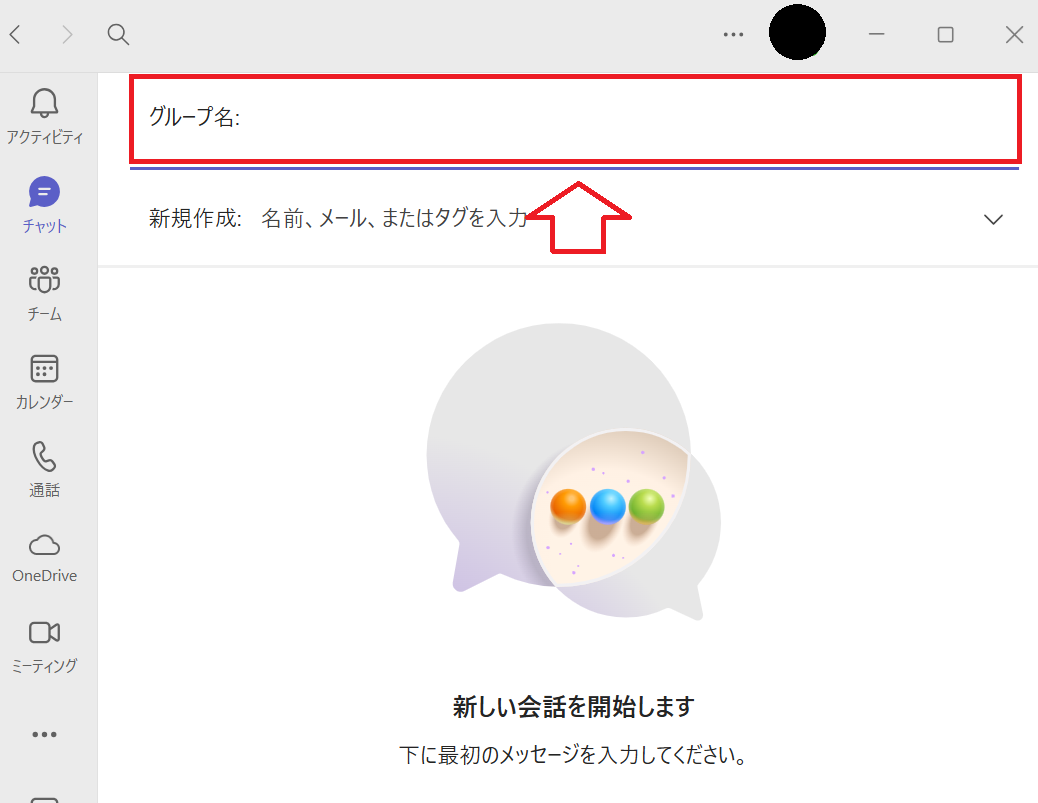
画面上部のチャットリスト上にある「新しいチャット」アイコン(ペンのマーク)をクリックし、「宛先」フィールドに参加させたいメンバーの氏名やメールアドレスを複数人入力します。最初のメッセージを送信した時点でグループチャットが正式に生成されます。
ここで実務上極めて重要なのがグループチャットの名前変更です。初期状態では参加者の名前が羅列されるだけで、後から会話を探す際に埋もれてしまいます。宛先入力欄の右端にある下矢印、または作成後のチャットヘッダーにある鉛筆アイコンをクリックすれば、任意のグループ名(例:「【PJ進行】新商品プロモーション企画」など)を設定可能です。プロジェクト名や案件番号を明記しておくと、後々の検索性が格段に高まります。
また、頻繁にやり取りするグループは「ピン留め」を活用するのが鉄則です。チャット一覧の対象グループ名の右側にある三点リーダー(…)から「ピン留め」を選択すると、リストの最上部に固定表示され、重要な連絡を見失うリスクを最小限に抑えられます。
知らないと情報漏洩?メンバー追加時の「履歴共有」に潜む落とし穴
プロジェクトの進行に伴い、後から新しいメンバーをチャットへ迎え入れるケースは日常茶飯事です。しかし、このTeamsグループチャットのメンバー追加において最も事故が起きやすいのが「チャット履歴の共有範囲」の設定です。
チャット画面右上の「メンバーを表示および追加」アイコンからユーザーを追加する際、以下の3つの選択肢が提示されます。
- 履歴を含めない:追加された時点以降の新しいメッセージのみが表示される。
- 過去の日数分の履歴を含める:指定した日数(例:過去1日、過去7日など)のログのみを遡って開示する。
- すべてのチャット履歴を含める:グループチャットが作成されてからの全メッセージと共有ファイルが開示される。
ここで安易に「すべての履歴を含める」を選択してしまうと、過去にやり取りしていた別案件の機密情報や、人事関連のセンシティブな雑談まで新メンバーに筒抜けになってしまいます。逆に「履歴を含めない」を選ぶと、業務の前提知識が伝わらず作業に支障をきたす原因になります。追加するメンバーの役職や参画タイミングに応じて、共有するログの範囲を厳密に見極める姿勢が欠かせません。
グループチャットとチャネルの決定的な違い|迷わない使い分け基準
Teamsを使いこなす上で多くのユーザーが直面するのが、「グループチャット」と「チーム内のチャネル」のどちらを使うべきかという疑問です。この2つは似ているようで、設計思想と権限構造が根本から異なります。
最大の違いはオープン性とストック性にあります。グループチャットは参加者だけが会話を閲覧できるクローズドな空間であり、一時的なタスク、突発的な相談、部署内のクイックな雑談に適しています。一方でチャネルは、チームに所属する全員が閲覧できるオープンな場であり、業務手順の標準化や長期プロジェクトの記録をストックしていく用途に向いています。
また、Teamsグループチャットの人数上限は現在最大250名までに制限されています。これを超える大人数での情報共有や、組織全体への公式アナウンスを行いたい場合は、数千人規模に対応するチャネルを活用するのが正しいアプローチです。
社外メンバーを安全に招待する方法と管理者権限のポイント
取引先や外部パートナーとの協業が増えた現在、社外ユーザーをグループチャットへ招待するニーズは急速に高まっています。Teamsでは相手のメールアドレスを入力するだけで外部ユーザーをチャットに追加できますが、組織のセキュリティポリシーに応じた前提条件が存在します。
社外招待には、組織同士を相互接続する「外部アクセス(フェデレーション)」と、自社テナントのアカウントを一時的に貸与する「ゲストアクセス」の2種類があります。いずれの場合も、Microsoft Teamsの権限設定において管理者が外部通信を許可していなければ、アドレスを入力しても候補に表示されずエラーとなります。
外部メンバーが参加しているグループチャットには、名前の横に「外部」というバッジが表示され、誤送信を防ぐ視覚的な工夫が施されています。社外秘ファイルの不用意な共有を防ぐためにも、社外メンバーを含むチャットではファイルのアクセス権限を個別に確認する運用ルールを徹底しましょう。
チャットの非表示・再表示と退出・削除の正しい運用ルール
案件が終了したり役割を終えたりしたグループチャットを放置しておくと、チャット一覧が圧迫され業務効率が低下します。適切な整理整頓を行うための機能が「非表示」「退出」「削除」です。
単に自分の画面をすっきりさせたい場合は、三点リーダーから「非表示」を選択します。これによりリスト上からは見えなくなりますが、誰かが新しいメッセージを投稿するか、検索窓でグループ名を検索すればいつでも再表示させることができます。
プロジェクトから完全に離脱したい場合は「退出」を選びます。退出したユーザーは過去の履歴を閲覧できますが、以降の新しい会話には参加できなくなります。なお、グループチャットそのものを完全に消去する「チャット全体の削除」権限は一般ユーザーにはなく、全員が退出することで実質的に休眠状態となります。
業務中の集中力を維持するためには、グループチャットの通知設定も重要です。動きの激しいグループは「通知をオフ(ミュート)」にしておき、自分宛てのメンション(@名前)が付いた時だけ通知を受け取る設定にしておくことで、無用な通知疲れを防げます。
【2026年最新】日々の業務効率を劇的に上げるグループチャット活用術
最新のTeams環境では、生成AI機能や高度なワークフロー連携が標準化されています。グループチャットの利便性をさらに高めるためのテクニックを押さえておきましょう。
第一に、チャット上部にあるタブ機能の活用です。ExcelシートやPowerPoint資料、Microsoft Loopの共有キャンバスをタブとして固定しておけば、メンバー全員が同じ最新データをリアルタイムで同時編集しながらチャットで議論できます。
第二に、Copilotを活用した会話ログの自動要約です。不在の間にグループチャットで大量のメッセージが飛び交っていた場合でも、AI要約機能を使えば数秒で議論の論点と決定事項を把握できます。手作業で過去ログを遡る時間を削減し、本質的な意思決定にリソースを集中させることが可能です。
【teams グループ チャット 作り方】に関するよくある質問(FAQ)
Q1:グループチャットの名前は誰でも変更できますか?
A1:はい、グループチャットに参加しているメンバーであれば、誰でもいつでもグループ名を変更できます。変更内容は全参加者の画面に即時反映され、チャット内にも「〇〇がグループ名を変更しました」とシステム通知が表示されます。
Q2:グループチャットから特定のメンバーを強制的に外す(削除する)ことは可能ですか?
A2:3人以上のグループチャットであれば可能です。画面右上のメンバー一覧から外したいユーザーの名前にカーソルを合わせ、「✕」アイコン(削除)をクリックすることでグループから除外できます。
Q3:社外のユーザーをグループチャットに追加しようとしても検索に出てきません。
A3:自社または相手方のMicrosoft 365管理センターにて「外部アクセス」が制限されている可能性が高いです。社内のIT管理者へ問い合わせ、外部ドメインとの通信が許可されているか確認してください。
Q4:一度非表示にしたグループチャットを元に戻すにはどうすればいいですか?
A4:Teams上部の検索バーに該当のグループチャット名、または参加者の名前を入力して検索し、該当チャットを選択してメッセージを送信するか、三点リーダーから「再表示」をクリックすることで通常の一覧に復帰します。
まとめ:適切な設定と使い分けでTeamsを快適な情報ハブに
Teamsのグループチャットは、わずか数クリックで立ち上げられる極めて便利なコミュニケーションツールです。しかしその手軽さゆえに、履歴共有の範囲設定や社外招待時のセキュリティ、チャネルとの役割分担を曖昧にしたまま運用すると、情報管理の混乱を招きかねません。
適切なグループ名の付与、ピン留めやミュートの活用、そしてプロジェクトのフェーズに合わせたメンバー管理を徹底することで、無駄なコミュニケーションコストは大幅に削減されます。本稿で紹介した手順とポイントを参考に、自社のワークフローに最適化したグループチャット運用を実践してください。 (出典: teams グループ チャット 作り方(Yahoo!ニュース))
最新のトレンドや話題のニュースをわかりやすく解説するWebライターです。読者の皆様に役立つ情報を日々お届けしています。