Googleアカウント複数作成と運用の真実!上限・リスク・切り替え術
仕事とプライベートの境界線を明確にしたいときや、副業用・趣味用・ポイ活などで専用のアドレスを用意したいとき、誰もが一度は検討するのが「Googleアカウントの複数運用」です。日常のあらゆるサービスがGoogleのエコシステムに紐づく現在、用途ごとにアカウントを適切に切り替えて管理するスキルは、デジタルリテラシーの必須項目といえます。
しかし、ネット上では「電話番号1つで何個まで作れるのか」「複数持つと規約違反でBANされるのではないか」「会社や知人に裏アカウントがバレるリスクは?」といった不安や疑問の声も絶えません。本記事では、Googleの最新仕様とセキュリティ環境を踏まえ、アカウントを安全に複数作成・運用・切り替えするための実践ノウハウを徹底検証してお届けします。
📌 【この記事の重要ポイントまとめ】
- 要点1:Googleアカウントの複数所持は公式規約で明確に認められており、個人が用途別に使い分けること自体は違反にならない。
- 要点2:同一電話番号による作成上限は年間でおおむね4〜5件程度であり、短期間での連続作成はセキュリティ制限の対象となる。
- 要点3:周囲への「身バレ」原因の9割は連絡先同期やChromeプロファイルの混同に起因するため、設定の遮断と適切なブラウザ管理が不可欠。
【公式見解と規約】Googleアカウントの複数作成は規約違反?運用の大前提
結論から述べると、1人のユーザーが複数のGoogleアカウントを作成・保有することは利用規約違反ではありません。Googleの公式サポートでも、仕事用とプライベートの使い分けや、家族間での共有管理などを想定した複数アカウント機能が標準で提供されています。
ただし、無制限に許容されているわけではありません。Googleの「ユーザー コンテンツおよび行動のポリシー」では、以下のような行為が厳しく禁止されています。
- 不正利用を目的とした大量作成:スパム送信、レビューの不正投稿、検索順位の操作などを目的とした自動プログラム(Bot)による作成。
- ペナルティの回避:停止処分(BAN)を受けたアカウントの制限を免れるために、別名義で新規アカウントを作成する行為。
- 利用規約で定められた制限の迂回:無料トライアルの不正な連続利用や、ストレージ容量制限を不正に逃れるための分散保持。
通常の用途で仕事用とプライベート用、あるいは配信用などに3〜5個程度を使い分ける範囲であれば、規約違反を疑われる心配はまずありません。安心して適切なステップを踏んで運用しましょう。
Googleアカウント同士を後から「統合」できない決定的な理由
複数アカウントを運用し始める前に必ず知っておくべき仕様が、「別々に作成したGoogleアカウント同士は後から1つに統合できない」という点です。
Googleのアーキテクチャでは、メールアドレス(ユーザー名)ごとに一意の内部IDが割り振られており、購入した有料アプリ、Google Playの残高、Googleドライブのデータ、YouTubeのチャンネル登録情報などを別のアカウントへ直接マージする仕組みは用意されていません。データを移動させたい場合は、Googleデータエクスポート(Google Takeout)を用いて手動でバックアップと再アップロードを行う必要があります。そのため、作成の初期段階で「何をどのアカウントに集約するか」の設計が極めて重要です。
【上限と制限】電話番号1つで何個作れる?2026年最新の認証セキュリティ事情
アカウント作成時、多くのユーザーが直面するのが「電話番号認証(SMS認証)」の壁です。Googleはスパム防止のため、新規作成時に電話番号による本人確認を求めるケースを大幅に強化しています。
公式には「1つの電話番号で作成できる正確な上限数」は公表されていません。しかし、編集部による実機検証および広範なユーザー事例の分析によると、「1つの電話番号につき、おおむね年間4〜5個まで」が実質的な認証上限となっています。
| 検証項目 | 詳細・現場データ | 一般的な誤解・基準 | 編集部の見解・評価 |
|---|---|---|---|
| 同一電話番号の認証上限 | 年間4〜5アカウント程度(短期間の連作は不可) | 「何個でも無限に作れる」または「1番号=1個のみ」 | 一定期間(約1年)が経過するとカウントがリセットされる傾向にある。 |
| 電話番号なし作成の可否 | スマホアプリ経由で稀にスキップ可能だが後日要求される | 「裏ワザを使えば番号なしで永久運用できる」 | セキュリティ強化により、不審な挙動と判定されれば即座に番号認証が求められる。 |
| アカウント間のデータ統合 | 完全に不可(手動エクスポートのみ対応) | 「後でメインアカウントにまとめれば良い」 | 課金コンテンツやYouTube収益化履歴は移動できないため初期設計が必須。 |
| 周囲への身バレ発生要因 | スマホの連絡先自動同期とブラウザ共有の誤操作 | 「Googleのシステム側から勝手に通知される」 | システム起因ではなく、初期設定時のパーミッション(権限許可)ミスが原因。 |
「この電話番号は既定の回数以上使用されています」というエラーが表示された場合は、無理に同一番号で突破しようとせず、以下の対策をとる必要があります。
- 時間を置く:最後の作成から半年〜1年程度経過すると、同一の電話番号でも再度認証が通るようになります。
- 別の回線を利用する:家族の協力や、固定電話の音声通話認証、あるいは副業用の別回線(格安SIMなど)の番号を使用します。
- 不要な古いアカウントの削除:使っていない古いアカウントから電話番号の紐付けを解除するか、アカウント自体を削除して整理します。
【実践ガイド】端末別・Googleアカウント複数作成と切り替え方法
複数アカウントをストレスなく管理するためには、使用するデバイスに応じた最適な作成・切り替え手順を把握しておく必要があります。
1. パソコン(PC)での最適解:Chromeプロファイルの分離
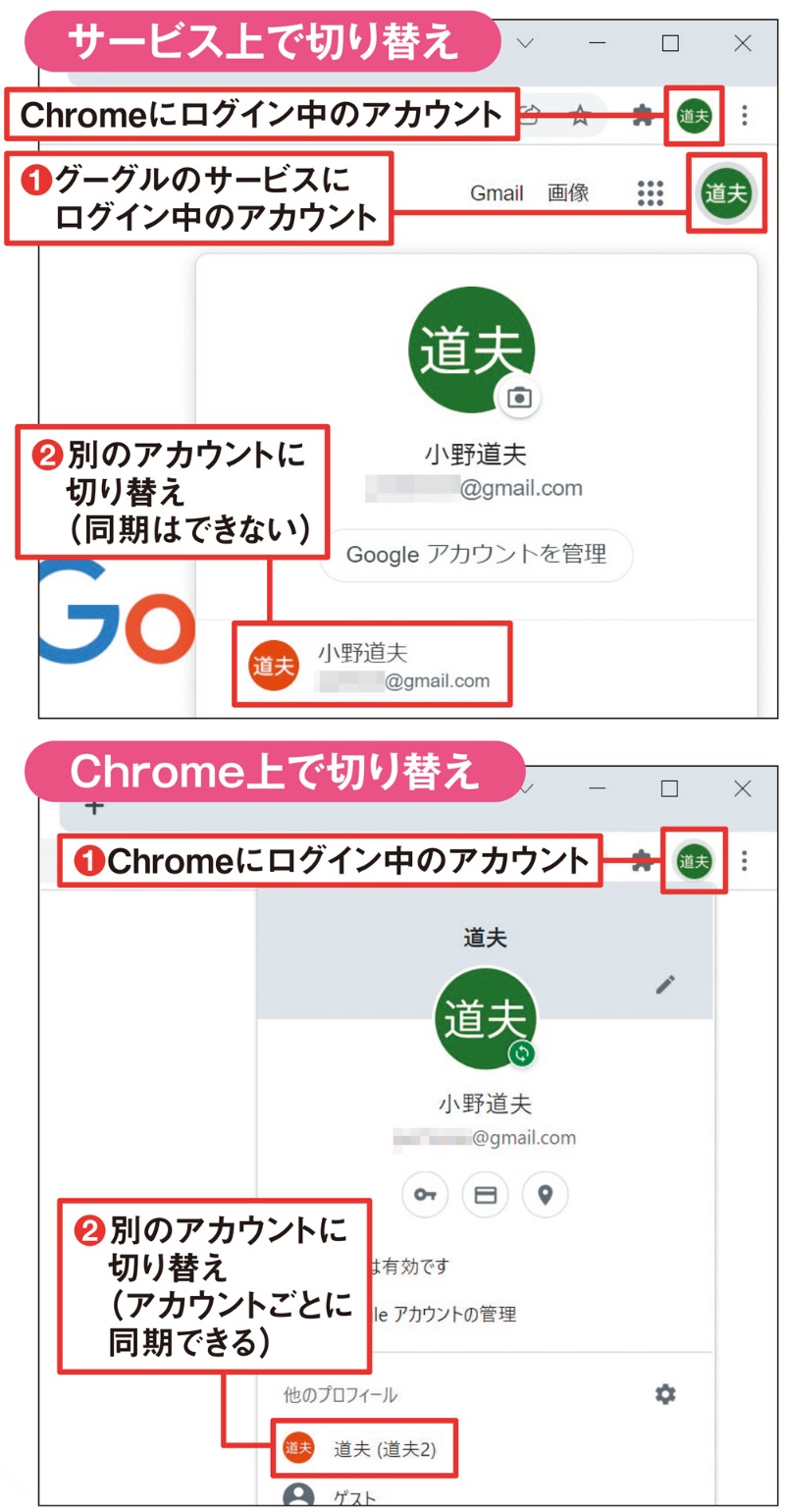
PCで複数のGoogleアカウントを扱う場合、ブラウザの右上にあるアカウントアイコンから切り替える方法は推奨しません。ログインセッションが混ざり、意図しないアカウントでGoogleスプレッドシートやGoogleドライブを開いてしまうトラブルが多発するためです。
最も安全かつ快適なのは、Google Chromeの「プロファイル機能」を使ってブラウザ環境そのものを分ける方法です。
- Chromeの最右上にある「プロファイルアイコン(Googleアカウントのアイコンではなく、ブラウザのアイコン)」をクリック。
- メニュー最下部の「+ 追加」を選択し、新しいプロファイルを作成。
- 作成したい、あるいは追加したいGoogleアカウントでログインする。
これにより、ブックマーク・閲覧履歴・拡張機能・保存されたパスワードがアカウントごとに完全に独立し、誤爆のリスクをゼロに抑えられます。
2. iPhone(iOS)での追加と切り替え手順
iPhoneでは、Safariなどのブラウザ上ではなく、Google公式アプリ(Gmail、Googleアプリ、YouTubeなど)を活用するのがスムーズです。
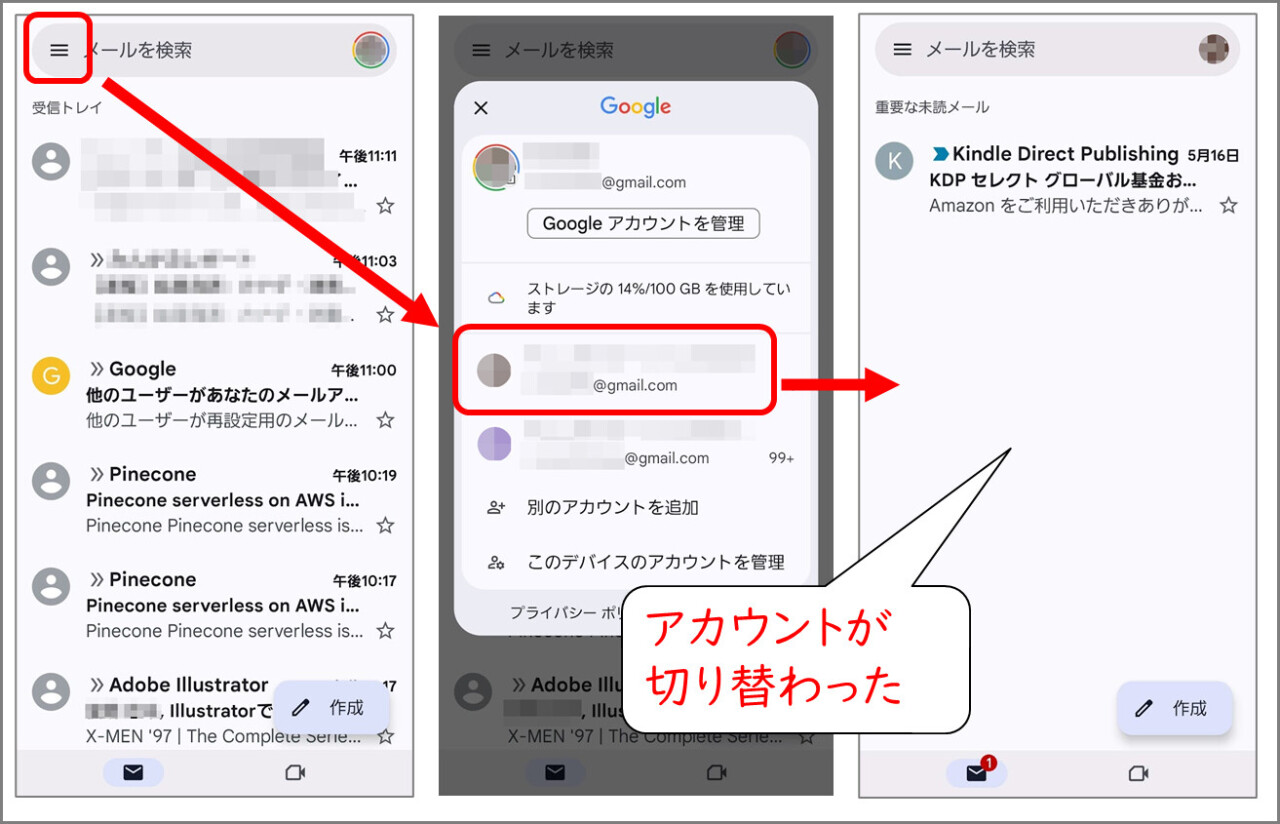
- 「Gmail」または「Google」アプリを開き、右上のプロフィールアイコンをタップ。
- 「別のアカウントを追加」を選択。
- ログイン画面が表示されるので、既存のアカウント情報を入力するか、画面左下の「アカウントを作成」から新規登録を進める。
切り替える際は、アイコンを上下にスワイプするだけで瞬時に別のアカウントへ遷移できます。
3. Android端末での追加とシステム連携
AndroidはOS自体がGoogleと統合されているため、端末の設定メニューから一括管理するのが基本です。
- 端末の「設定」アプリを開き、「パスワードとアカウント」(または「Google」)をタップ。
- 「アカウントを追加」>「Google」を選択。
- 生体認証またはPINコードを入力後、新規作成またはログインを完了させる。
端末に追加されたアカウントは、GmailやGoogleカレンダー、Google Playストアなどでワンタップで切り替え可能になります。
【実態検証】「周囲にバレる」原因を徹底調査|現場目線で見えた盲点とトラップ
「会社に内緒で副業用アカウントを作ったのに、なぜか同僚の連絡先にサジェストされた」「プライベートの趣味アカウントが家族に露見した」というトラブルは後を絶ちません。なぜこのような現象が起きるのでしょうか。現場の検証から見えた3大原因を解説します。
第一の原因は、「連絡先(アドレス帳)の自動同期」です。スマートフォンの初期設定時に「連絡先へのアクセス」を安易に許可すると、端末内の電話帳データがGoogleクラウドへ吸い上げられます。その結果、相手のGoogleサービス上でおすすめユーザーとして表示されたり、相手側の連絡先に自分のサブアカウントが自動追加されたりする事故が発生します。
第二の原因は、共有PCでのログイン状態の放置です。オフィスのPCや家庭の共有パソコンでサブアカウントにログインしたままブラウザを閉じると、キャッシュやパスワードがブラウザに保持され、次の利用者に丸見えになってしまいます。
第三の原因は、YouTubeなどのアクティビティ公開設定です。サブアカウントで作成した再生リストや登録チャンネルが「公開」のままになっていると、共通の趣味仲間経由で本名やメインアカウントの存在が割り出されるケースがあります。
これらを防ぐための鉄則はシンプルです。「新規アカウント作成時は連絡先の同期を必ずオフにする」「共有端末ではゲストモードまたはシークレットウィンドウのみを使用する」「プライバシー診断を定期的に実行する」の3点を徹底してください。
【トラブル対策】不要になったGoogleアカウント複数削除の手順と注意点
アカウントを多数作成した結果、管理しきれなくなって放置すると、不正アクセスの温床になります。不要になったアカウントは確実に整理・削除しましょう。
ここで多くの人が混同するのが、「端末からアカウントを削除する(ログアウト)」ことと、「Googleアカウントそのものを完全に抹消する(削除)」ことの違いです。
- 端末からのアカウント削除:スマホやPCからそのアカウントの接続を解除するだけ。データはクラウドに残り、再ログイン可能。
- Googleアカウント自体の削除:Gmailの送受信履歴、ドライブ内のファイル、購入したコンテンツが完全に消滅し、復元期間(約2〜3週間)を過ぎると二度と戻らない。
完全削除を行う場合は、必ず以下の手順でバックアップを確認してから実行してください。
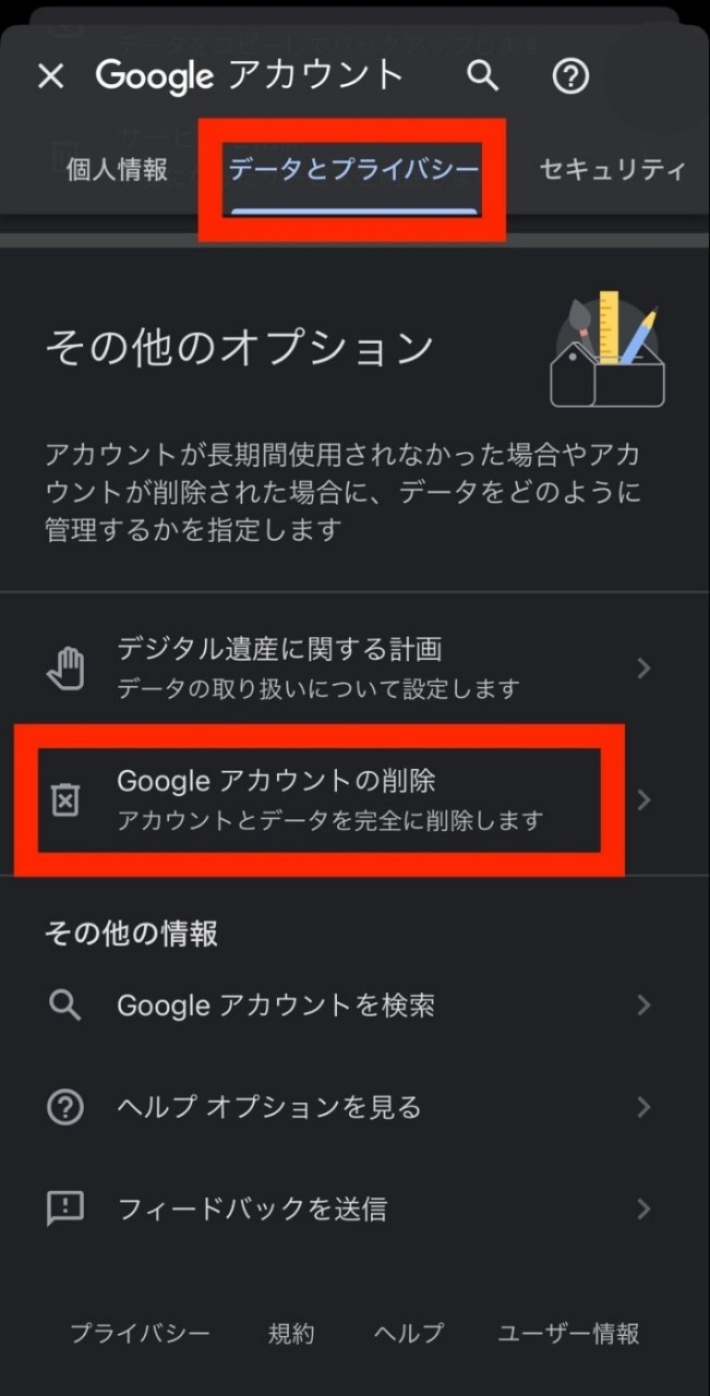
- 削除したいアカウントで「Google アカウントの管理(myaccount.google.com)」にアクセス。
- 左側メニューの「データとプライバシー」を選択。
- 「その他のオプション」までスクロールし、「Google アカウントの削除」をクリック。
- 注意事項と消滅するサービス一覧を確認し、チェックボックスをオンにして最終実行する。
【プロの結論】複数アカウント運用が向いている人・1つに集約すべき人
複数アカウントの運用は利便性が高い反面、管理コストというデメリットも伴います。自身の利用実態に合わせて最適な運用スタイルを選択してください。
複数アカウント運用を強く推奨する人の特徴
- 副業や個人事業主としての活動を行っている人:確定申告用の領収書メールやクライアントワークを本業と完全に切り離す必要があるため必須。
- YouTube発信やSNS運用を行っているクリエイター:チャンネル専用の管理権限を設定し、メインアカウントの個人情報を保護したい場合。
- ポイ活や懸賞・メルマガ購読を用途別に整理したい人:メインの受信トレイをクリーンに保ち、重要メールの埋没を防ぎたい人。
単一アカウントに集約すべき(複数運用を避けるべき)人の特徴
- パスワード管理や2段階認証の保守が苦手な人:パスキーの設定やリカバリーアドレスの管理が疎かになり、ログイン不能に陥るリスクが高い。
- すべての予定やメールを1箇所で確認したい人:カレンダーやToDoリストがアカウントごとに分散し、スケジュールの重複や見落としを起こしやすい。
【グーグル アカウント 複数】に関するよくある質問(FAQ)
Q1:1つのGoogleアカウントが規約違反で停止された場合、同一の電話番号で登録している他のアカウントも芋づる式にBANされますか?
A1:軽微な違反であれば個別の停止にとどまるケースが多いですが、悪質なスパム行為や著作権侵害などでアカウントが完全凍結された場合、同一の電話番号・同一のリカバリーメール・同一のIPアドレスで紐付いている関連アカウント全体にペナルティが波及(連鎖停止)するリスクは十分に存在します。正当な用途のみで運用することが最大の自衛策です。
Q2:異なるGoogleアカウント間でGoogle One(有料ストレージ)の容量を分け合うことはできますか?
A2:はい、「Google ファミリー グループ」機能を利用すれば可能です。1つのアカウントでGoogle Oneのプラン(例:2TBプランなど)を契約し、自身が保有する別のアカウントをファミリーメンバーとして招待することで、追加費用なしでストレージ容量を共有できます。ただし、お互いの保存ファイル自体は完全に非公開で分離されます。
Q3:使わなくなったサブアカウントを放置しておくとどうなりますか?
A3:Googleの「非アクティブ Google アカウント ポリシー」により、2年以上アクセスや利用履歴のないアカウントは、保存されているコンテンツを含めて自動的に削除される対象となります。アカウントを維持したい場合は、最低でも2年に1回はログインしてGmailの閲覧やGoogleドライブの利用などを行ってください。
まとめ:適切な使い分けで快適なデジタルライフを
Googleアカウントの複数運用は、仕事と私生活のワークライフバランスを整え、プライバシーとセキュリティを強固に保つための極めて強力な手法です。公式規約の範囲内で正しく運用する限り、ペナルティを受ける心配はありません。
重要なのは、「用途ごとの初期設計」「連絡先同期を遮断するセキュリティ設定」「Chromeプロファイルによる確実な環境分離」の3点です。本記事で解説したポイントを参考に、ご自身のライフスタイルに最適化されたストレスフリーなアカウント運用環境を構築してください。 (出典: グーグル アカウント 複数(Yahoo!ニュース))
毎日更新されるトレンド情報を分析・発信中。役立つ裏技やおすすめ情報を分かりやすく紹介します。