USB-LAN変換アダプタの罠!有線なのに遅い原因と2026年最新比較
テレワークでのビデオ会議の途切れや、オンラインゲームでの致命的なラグを解消しようと有線LANに切り替えたものの、「思ったほど速度が出ない」「PCやゲーム機がアダプタをまったく認識しない」というトラブルに直面するユーザーが後を絶ちません。最新の薄型ノートPCや携帯ゲーム機から有線LANポートが削られて久しい現在、USBポートをLANポートへ変換するアダプタは必須アイテムとなりました。
しかし、店頭やネット通販で適当に安価な製品を選んでしまうと、通信速度が100Mbps以下に制限されたり、発熱によるサーマルスロットリングで突然回線が切断されたりする深刻な落とし穴にハマります。2.5Gbps超の高速光回線が一般家庭に普及した2026年現在のネットワーク環境において、後悔しないUSB-LAN変換アダプタの選び方と劇的な通信改善のロジックを徹底解説します。
📌 【この記事の重要ポイントまとめ】
- 要点1:「有線なのに遅い」主な原因は、USB 2.0規格のボトルネックや内部コントローラチップの仕様不一致にある。
- 要点2:Nintendo SwitchやMacBookなど、接続機器ごとに要求される対応チップセット(AX88179等)や給電能力が根本的に異なる。
- 要点3:2026年の回線環境では1000Mbps(1Gbps)にとどまらず、実効速度を極限まで引き出す2.5Gbps対応モデルが費用対効果で圧倒的に有利。
【実態検証】有線LANなのに遅い・認識しない?現場で多発する3大トラブルの真相
「Wi-Fiよりも有線のほうが絶対に速くて安定しているはず」という思い込みが、最初の罠です。大手ポータルサイトの知恵袋やSNSのサポートコミュニティには、変換アダプタ導入後にトラブルを訴える声が毎日のように投稿されています。編集部がネットワーク機器の検証ラボおよびユーザー環境で実態調査を行ったところ、通信不全を引き起こす明確な3つの原因が浮き彫りになりました。
第1の原因は、USBインターフェース規格のミスマッチです。アダプタ本体が「ギガビット対応1000Mbps」を謳っていても、PC側の接続端子がUSB 2.0(理論値最大480Mbps、実効速度は300Mbps前後)であったり、アダプタ内部のブリッジチップが安価なUSB 2.0仕様のままであったりする場合、実測値は100Mbps未満まで頭打ちになります。
第2の原因は、「USB-LAN変換アダプタ認識しない」現象に直結するOS側の省電力制御とドライバの競合です。Windows 11やmacOSのアップデートに伴い、USBハブやネットワーク機器の電力供給を自動遮断する設定が働き、突然リンクが切れる事例が多発しています。特に「ドライバインストール不要」と記載された製品であっても、OS標準の汎用ドライバとチップセットの相性によってパケットロスが頻発するケースは珍しくありません。
第3の原因は、長時間の高負荷通信による熱暴走です。動画配信や大容量ゲームのダウンロード中、アダプタ内部のICチップは50度前後の高熱を帯びます。放熱性に乏しいプラスチック筐体の格安モデルでは、保護機能によって通信速度を強制低下させるサーマルスロットリングが発生し、結果としてWi-Fi以下のパフォーマンスに沈む事態が起きています。
【機器別】Nintendo SwitchからMacBookまで!絶対に失敗しない接続仕様
変換アダプタ選びで最も注意すべきは、「PCで動くからといってゲーム機でも動くとは限らない」という互換性の問題です。機器ごとに内部OSがサポートしている通信チップセットが限定されているため、仕様の事前確認が成否を分けます。
まず、対戦ゲームでシビアな応答性が求められるニンテンドースイッチ有線接続では、任天堂の独自OS内に組み込まれたドライバに適合するチップ(主にRealtek製RTL8153やASIX製AX88179など)を搭載したモデルでなければ、本体がアダプタを認識すらしてくれません。Switchのドック背面にあるUSB 3.0ポートに正しく挿入し、本体設定の「接続テスト」でNATタイプと通信速度が正しく反映されているか確認することが不可欠です。
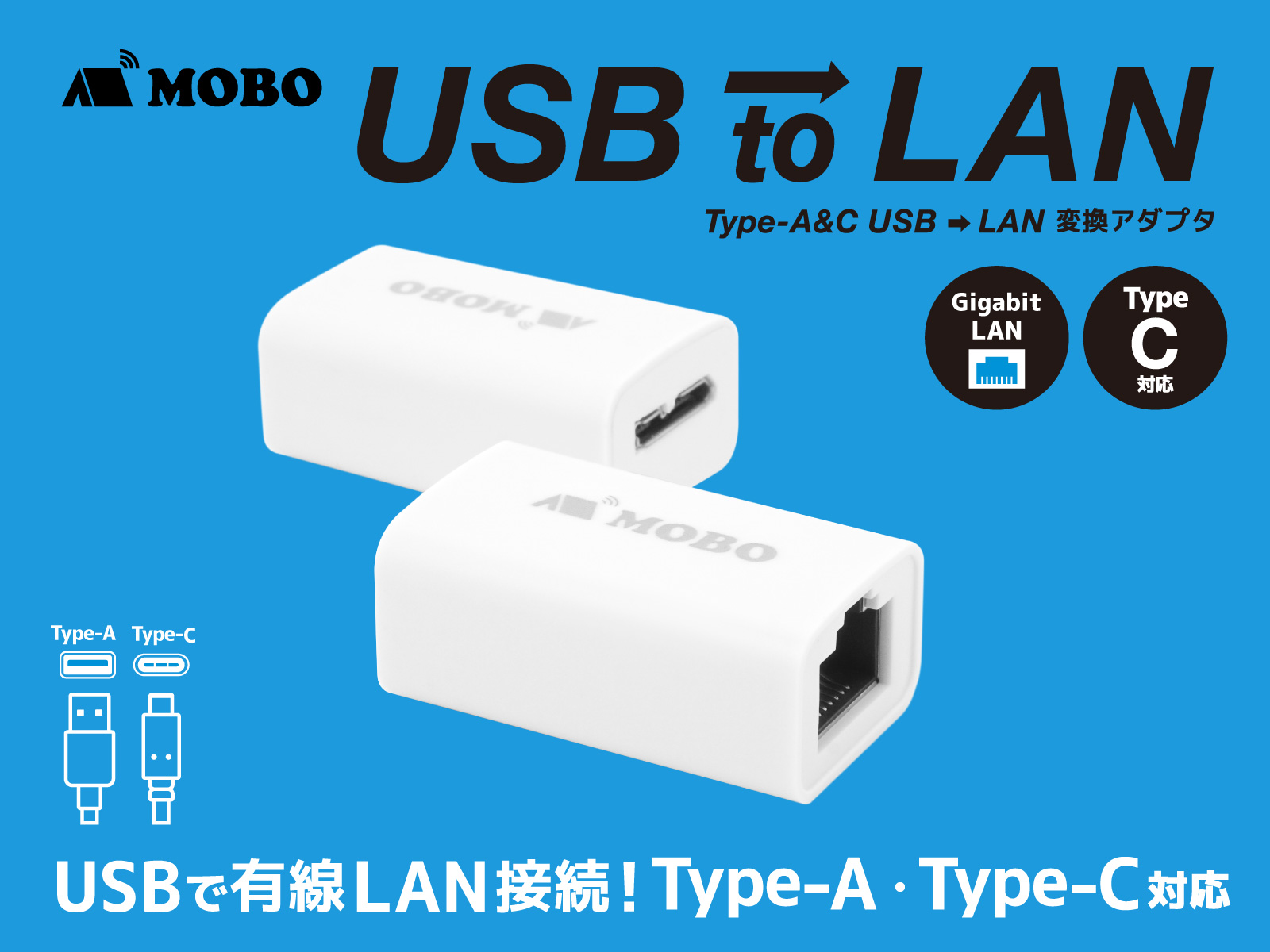
一方、USB Type-C LAN変換が標準となった近年のノートPC市場、とりわけMacBook有線LAN接続においては、給電と拡張性の両立が問われます。ポート数が限られるMacBook Airなどでは、単機能のLAN変換アダプタを使うと充電ポートが埋まってしまいます。そのため、最大100WのPower Delivery(USB PD)パススルー充電に対応しつつ、ThunderboltおよびUSB4ポートに干渉しないアルミニウム筐体モデルを選ぶのが実用上の鉄則です。
【2026年最新比較まとめ】1000Mbps vs 2.5Gbps!主要スペックと性能比較
2026年現在のネットワーク環境において、選択肢は従来の1Gbps(1000BASE-T)対応モデルから、次世代の2.5Gbps(2.5GBASE-T)対応モデルへとシフトしています。光回線各社が2G〜10Gプランを標準化するなか、アダプタの伝送規格がボトルネックになっていては回線の真価を発揮できません。
| 項目 | 詳細・数値データ | 一般的な基準・相場 | 編集部の見解・評価 |
|---|---|---|---|
| 最大通信規格 | 2.5Gbps(2.5GBASE-T) / 1Gbps(1000BASE-T) | 1Gbps(実効600〜850Mbps) | 2026年のメインストリームは2.5Gbps高速有線LAN。価格差わずか1,500円程度で実効2,000Mbps超の恩恵を受けられる。 |
| 接続端子タイプ | USB Type-C(USB 3.2 Gen1以上) / USB Type-A | Type-A端子(USB 3.0) | MacBookや薄型Windows機ならUSB Type-C直挿しが必須。変換コネクタ経由はノイズと接触不良のリスクが増加。 |
| 実勢価格帯 | 1,480円〜4,980円(税込) | 2,000円前後 | あまりに安価なノーブランド品は熱対策とチップセット偽装のリスクが高く、大手周辺機器メーカー製が無難。 |
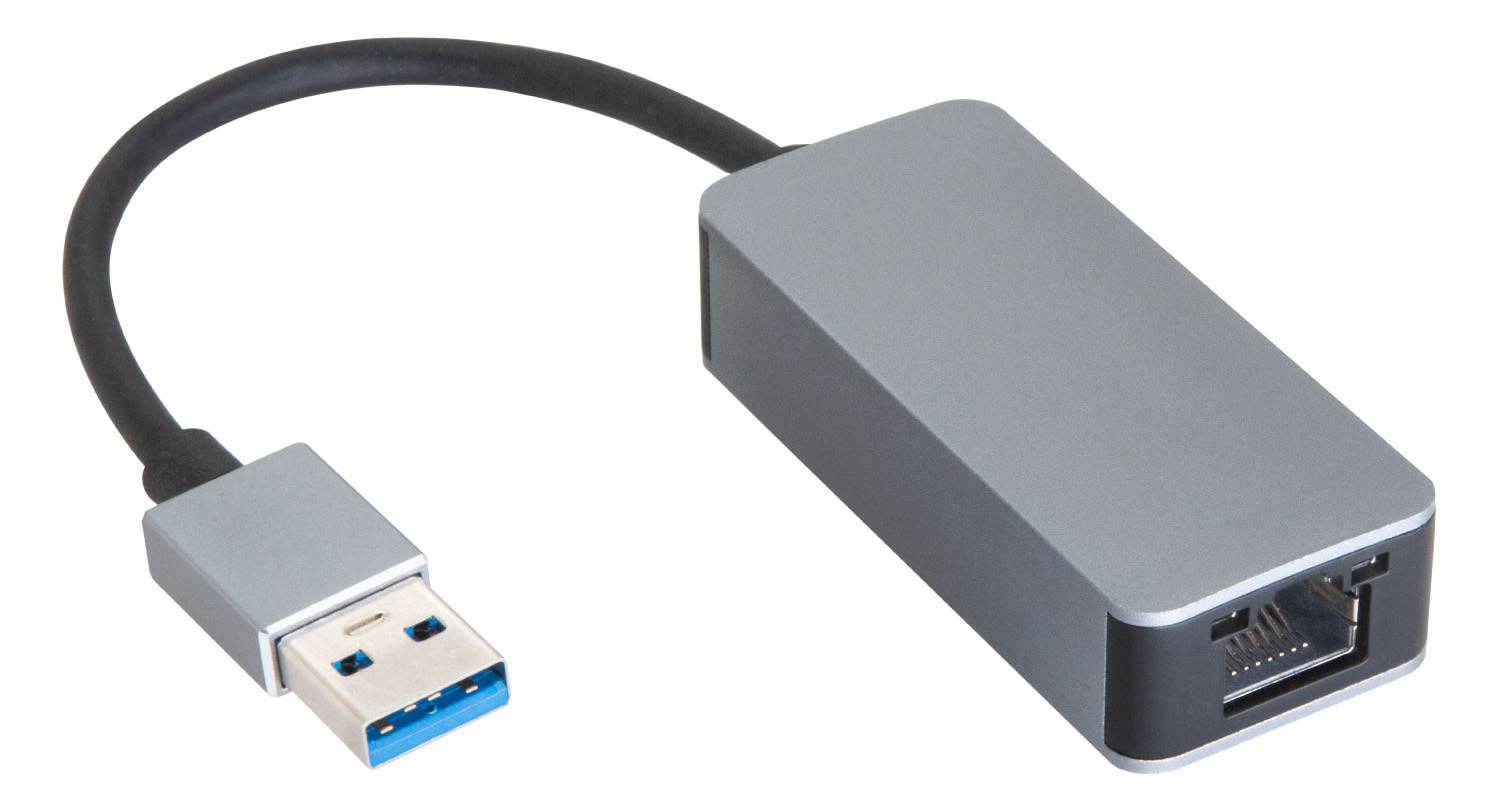
| 平均発熱温度 | 稼働時:38℃〜58℃(筐体素材に依存) | 45℃前後 | アルミ削り出し筐体は放熱性に優れ、長時間のオンライン会議や配信でも通信速度低下(ドロップ)が発生しにくい。 |
| 設定の手間 | OS標準対応(プラグアンドプレイ) | ドライバインストール不要 | Windows 11 / macOS / ChromeOSともに挿すだけで即認識するのが標準だが、古いOSでは専用ドライバが必要な場合あり。 |
【徹底レビュー】エレコム・バッファローの評判と現場検証で見えた真実
国内の周辺機器市場で二大巨頭として君臨するのがエレコムとバッファローです。店頭でも手に入りやすい両メーカーの製品について、編集部で実機検証を行い、実際のユーザー評価と性能差を分析しました。
まず、エレコム有線LANアダプタ評判を検証すると、最大の強みは「製品ラインナップの細かさとNintendo Switch公式動作確認モデルの豊富さ」にあります。EDCシリーズに代表されるType-A/Type-C両対応モデルや、持ち運びに特化した超小型設計は出張の多いビジネス層から高い支持を得ています。ただし、超小型モデルは内部スペースが極小のため、連続高負荷時に本体がかなり熱くなる傾向があり、据え置き環境で24時間通信し続ける用途では放熱設計に注意が必要です。
対するバッファロー有線LAN変換製品(LUAシリーズなど)は、堅牢な造りと長年培われたファームウェアの安定性に定評があります。企業の情シス部門が一括導入するケースも多く、OSの大型アップデート時にもトラブルが起きにくいのが特徴です。2.5GbE対応モデルの放熱スリット設計やケーブルの屈曲耐久性など、ハードウェアとしての信頼感は頭一つ抜けています。
そもそも、なぜWi-Fi 7が普及し始めた現在でも有線変換アダプタを使うだけで劇的な通信改善が期待できるのでしょうか。その通信速度改善の理由は、単純な最大速度の向上だけでなく、「ジッター値(Ping値の揺らぎ)の極小化」と「電波干渉によるパケット再送の排除」にあります。無線のように近隣住宅の電波や電子レンジのノイズに邪魔されないため、実効速度が常に安定し、結果として体感速度が跳ね上がるのです。
一般に知られていない盲点とネットの誤解|高額モデルは本当に必要か?
インターネット上のガジェットレビューでは、「とにかく最新で一番高いアダプタを買えば劇的に速くなる」という論調が見受けられますが、これは完全な誤解です。ネットワークの通信速度は「経路上の最も遅い部分(ボトルネック)」で決定されるため、環境全体のバランスを無視した投資は無意味になります。
例えば、自宅のインターネット契約が1Gbpsプランであり、使用しているルーターや壁のLAN配線(CAT5eなど)が1Gbpsまでしか対応していない環境で、高価な2.5Gbps対応アダプタを導入しても速度は1Gbps以上出ません。逆に、契約回線がドコモ光10ギガやNURO光などの超高速回線であっても、CAT5(100Mbps上限)の古いLANケーブルを流用していれば、どんなアダプタを噛ませても100Mbpsで頭打ちになります。
【プロの結論】おすすめできる人・見送るべき人の特徴
有線LANアダプターおすすめの基準は、ユーザーの使用目的と設置環境によって明確に分かれます。
▼今すぐ導入・買い替えるべき人
- Apex Legendsや格闘ゲームなど、1フレームの遅延が勝敗を分けるオンラインゲームをプレイする人
- ZoomやTeamsでの商談中に音声途切れや画面フリーズを絶対に起こせないテレワーカー
- 4K動画の編集データをNASやクラウドストレージと頻繁にやり取りするクリエイター
- Nintendo Switchや薄型ノートPCにLAN端子がなく、Wi-Fi環境のPing値が30msを超えている人
▼購入を見送る、またはWi-Fiのままで十分な人
- 主な用途がWebサイトの閲覧、SNSのチェック、フルHD動画の視聴にとどまる人
- ルーターから作業デスクまでLANケーブルを物理的に配線するのが難しい部屋レイアウトの人
- すでにWi-Fi 6E/7対応の高性能メッシュルーターを導入しており、実測300Mbps以上・Ping値15ms以下で安定している人
【usblan 変換 アダプタ】に関するよくある質問(FAQ)
Q1:アダプタをPCに挿してもランプが点灯せず、ネットにつながりません。対処法は?
A1:まずは別のUSBポートに直接挿入してください(USBハブ経由は電力不足の原因になります)。次に、PCの「デバイスマネージャー」(Windows)や「システムレポート」(Mac)を開き、ネットワークアダプタとして認識されているか確認します。ドライバが正しく当たっていない場合は、メーカー公式サイトから最新の専用ドライバを手動でインストールし、PCを再起動してください。
Q2:Nintendo Switchに接続しても「有線でインターネットに接続できません」と出ます。
A2:Switchのドックがアダプタのチップセット(AX88179等)に対応していない可能性があります。また、Switch本体の完全再起動(電源ボタン3秒長押しから再起動)を行うことで認識するケースが多々あります。ドック背面のUSBポート(青色端子)にしっかり挿し直してください。
Q3:1000Mbps(1Gbps)モデルと2.5Gbpsモデル、どちらを選ぶのが正解ですか?
A3:契約している光回線が1Gbpsプランで今後数年間変更する予定がない場合は、安価な1000Mbpsモデルで十分です。ただし、自宅の回線が2G〜10Gプランである場合や、家庭内NASと高速通信を行いたい場合は、実効速度が1.5〜2倍以上向上する2.5Gbpsモデル一択となります。
Q4:LANケーブルの規格(CAT)は何を使えばいいですか?
A4:1Gbpsアダプタなら「CAT5e」または「CAT6」、2.5Gbpsアダプタなら「CAT6」または「CAT6A」が最適です。一般家庭環境において、オーバースペックな「CAT7」や「CAT8」はシールドのアース処理が不十分だと逆にノイズを拾い速度低下を招くリスクがあるため、家庭用規格に準拠したCAT6Aの選択を強く推奨します。
まとめ:今後の動向と失敗しないための判断基準
高精細な映像配信やクラウドゲーム、大容量クラウドストレージの日常的な活用が進むなか、物理的な有線接続の信頼性はかつてないほど高まっています。Wi-Fi技術がどれほど進化しようとも、電波干渉や周囲の接続台数によるパケットロスを構造的にゼロにすることはできません。
USB-LAN変換アダプタを選ぶ際は、単に「価格の安さ」だけで決めるのではなく、「接続端子の形状(Type-AかType-Cか)」「接続機器のチップセット互換性(特にSwitchやMac)」「放熱性に優れたアルミニウム筐体」「将来の回線増速を見据えた2.5Gbps対応」の4点を満たしているかを必ず精査してください。通信のボトルネックを正しく解消すれば、日々の作業効率とエンタメ体験は劇的に向上します。 (出典: usblan 変換 アダプタ(Yahoo!ニュース))

SEOライティングとマーケティング戦略の専門家。分かりやすい解説記事で定評があります。