パワポのフォントを一括変更!置換できない原因と秒速で統一する技
プレゼン資料の作成が大詰めを迎えた段階で、「全体のフォントを別の種類に変えたい」「前の担当者が作ったスライドのフォントがバラバラで統一感がない」と頭を抱えた経験はないでしょうか。数十枚におよぶスライドのテキストボックスを1枚ずつクリックし、手作業でフォントを修正していく作業は膨大な時間と集中力を奪います。
実は、PowerPointにはスライド全体の文字フォントを一瞬で統一する強力な機能が備わっています。さらに、マスター設定やテーマの仕組みを正しく理解すれば、今後の資料作成スピードは劇的に向上します。この記事では、一括変更の基本操作から「なぜか置換できない」トラブルの根本的な原因と解決策、プレゼンで失敗しないための実践テクニックまで分かりやすく解説します。
📌 【この記事の重要ポイントまとめ】
- 要点1:既存スライドの文字は、ホームタブの「フォントの置換」機能を使えばわずか数クリックでスライド全体を一括統一できる。
- 要点2:置換できない主な原因は「手動による直接書式設定の重複」「グループ化された図形」「和文・欧文フォントの組み合わせエラー」にある。
- 要点3:新規スライド作成時は「スライドマスター」と「Officeテーマのフォントカスタマイズ」を活用することで、最初から統一されたデザインを維持できる。
【基本ワザ】「フォントの置換」でスライド全体の文字を一瞬で統一する手順
すでに作成済みのプレゼン資料全体のフォントを素早く揃えたい場合、最も手軽で即効性があるのが「フォントの置換」機能です。スライドの枚数が50枚あっても100枚あっても、指定したフォントを一括で置き換えることができます。
操作手順は以下の通りです。
- 画面上部の「ホーム」タブをクリックする
- 右端にある「置換」の横の下向き矢印(▼)をクリックし、「フォントの置換」を選択する
- ダイヤログボックスが表示されたら、「置換前のフォント」に変更したいフォント(現在使われているフォント)を選ぶ
- 「置換後のフォント」に新しく適用したいフォントを指定し、「置換」ボタンを押す
この操作だけで、ファイル内に存在する該当フォントがすべて新しいフォントへと瞬時に書き換わります。複数の異なるフォントが混ざっている場合は、置換前のフォントを変えてこの作業を2〜3回繰り返すだけで、全体の統一感が一気に整います。
【根本解決】「スライドマスター」と「Officeテーマ」でフォントを一括管理・カスタマイズ
スライドを追加するたびにフォントが元に戻ってしまったり、テンプレート全体の骨組みからデザインを統一したいときは、スライドマスターのフォント変更とOfficeテーマのカスタマイズが必須です。
スライドマスターは、プレゼン資料全体のレイアウトや文字デザインを統括する「設計図」にあたります。ここでフォントを定義しておくことで、後から追加するスライドにも自動的に同じフォントが適用されます。
設定手順は以下の流れで行います。
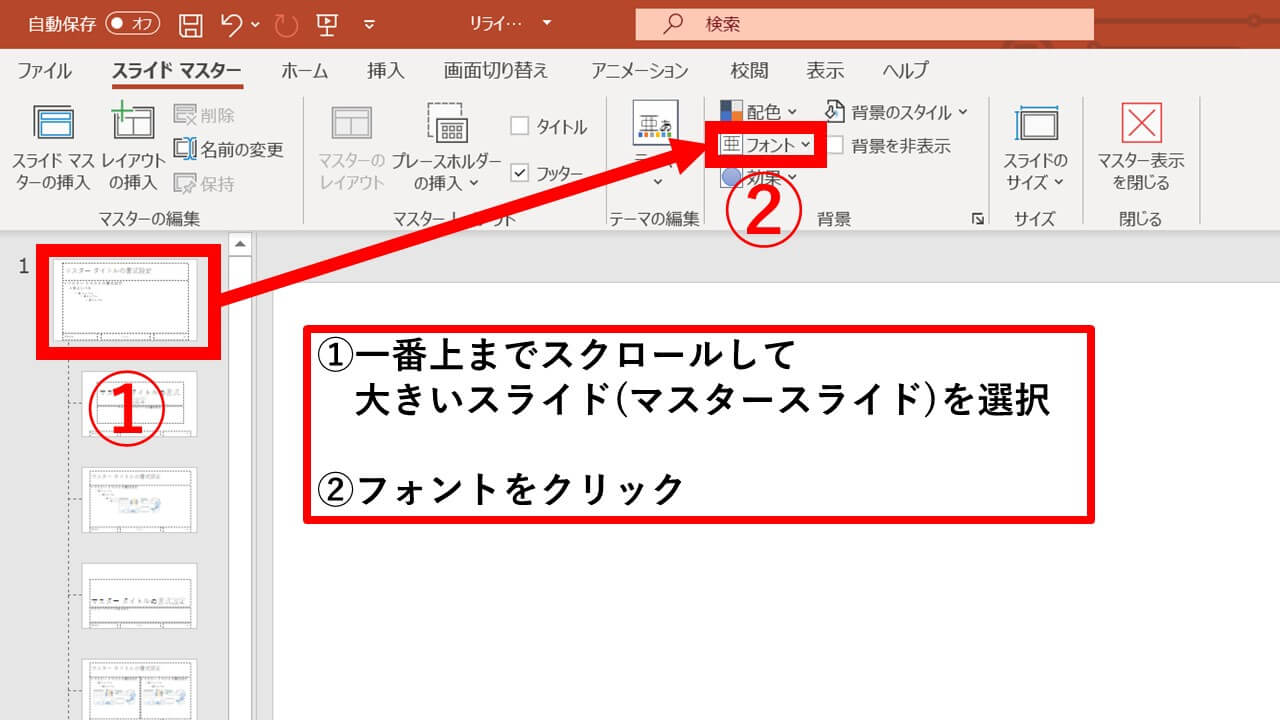
- 「表示」タブから「スライドマスター」をクリックする
- 左側のスライド一覧を一番上までスクロールし、一番上に位置する親スライド(マスターの親要素)を選択する
- リボン内の「フォント」をクリックし、ドロップダウンメニューから好みのフォントセットを選択、または最下部の「フォントのカスタマイズ」を開く
- 日本語文字(和文)と英数字(欧文)の見出し・本文フォントをそれぞれ指定し、名前を付けて保存する
- 「マスター表示を閉じる」をクリックして通常画面に戻る
この設定を行っておけば、チーム内でテンプレートを共有した際にもフォントのブレが発生せず、誰が編集しても統一された美しいレイアウトを維持できます。
なぜ置換できない?スライドマスターが反映されない決定的な原因と対処法
「フォントの置換を押しても一部の文字が変わらない」「スライドマスターを編集したのに反映されない」というトラブルは、日々の業務で非常によく発生します。この現象には明確な技術的理由が存在します。
主な原因とそれぞれの具体的な解決策を整理しました。
① テキストボックスに個別で書式を上書きしている(オーバーライド)
スライドマスターの設定よりも、スライド上で直接設定したフォント色やサイズ、フォント種類の個別設定(直接書式)が優先されます。これを解消するには、該当スライドを選択した状態でホームタブの「リセット」(スライドのリセット)をクリックします。手動で崩してしまったレイアウトやフォントがマスターの基準状態へと一瞬で復元されます。
② 図形やSmartArt、グループ化されたオブジェクト内の文字
複数の図形をグループ化していたり、SmartArtやグラフの要素内にテキストを配置している場合、「フォントの置換」が正しく認識しないケースがあります。グループ化を一度解除してから置換を実行するか、SmartArt自体のスタイル設定を見直す必要があります。
③ 2バイト文字(和文)と1バイト文字(欧文)のミスマッチ
欧文フォント(ArialやSegoe UIなど)が設定されたテキストボックスに日本語を入力していると、システム側でフォントが代替表示され、置換対象として正しく検出されないことがあります。この場合は、置換前のフォント一覧に表示されているすべての欧文フォントに対して、適切な和文フォントへの置換を順次試みてください。
④ プレースホルダー以外の独立したテキストボックスを使用している
スライドマスターの制御下にあるのは「タイトル」や「テキスト」と書かれた規定のプレースホルダーのみです。後から「挿入」メニューで貼り付けた独立したテキストボックスはマスターのフォント変更が自動適用されません。これらを一括で変えたい場合は、前述の「フォントの置換」コマンドを併用するのが鉄則です。
PowerPointフォント一括変更のMac版操作とWindows版との違い
Mac版のPowerPointを使用している場合、UIの配置がWindows版と多少異なるため迷いやすいポイントです。しかし、基本的な置換アプローチは共通しています。
Mac版でフォントを一括変更する場合、上部メニューバーの「フォーマット」または「編集」内にある「フォントの置換」を選択します。リボンメニューの右端に「置換」が見当たらない場合は、画面最上部のAppleメニューバー側を確認してください。
また、Mac版でもスライドマスターの編集機能は完全に互換性があります。「表示」>「スライドマスター」からフォントテーマをカスタマイズすることで、Windows版と全く同様に全体へ反映させることが可能です。
ただし、Mac専用フォント(ヒラギノ角ゴシックなど)をそのまま使うと、Windows環境でファイルを開いた際にフォントが意図せずメイリオやYu Gothicへ置き換わり、文字の折り返し位置がズレるリスクがあります。クロスプラットフォームで作業する場合は、後述する両対応フォントの選定が欠かせません。
新規作成を劇的に効率化!テキストボックスのデフォルトフォント設定
「新しくテキストボックスを挿入するたび、毎回デフォルトの明朝体や不本意なフォントに戻ってしまう」というストレスは、既定のテキストボックス設定で完全にシャットアウトできます。
やり方は非常にシンプルです。
- スライド上にテキストボックスを1つ作成し、希望のフォント・文字サイズ・フォントカラーを設定する
- そのテキストボックスの枠線を右クリックする
- コンテキストメニューから「既定のテキストボックスに設定」をクリックする
このワンステップを踏むだけで、以降そのファイル内で「テキストボックスの挿入」を行うたび、常に設定したお気に入りのフォントで文字入力がスタートします。資料作成の初期段階で真っ先にやっておくべき必須の時短テクニックです。
プレゼン資料が見違えるおすすめフォントと文字化けを防ぐ埋め込み術
フォントを一括変更する際、どのフォントを選ぶべきかでプレゼンの説得力と可読性は劇的に変化します。ビジネス資料や企画書において、現在強く推奨されているフォントは以下の通りです。
- BIZ UDPゴシック:ユニバーサルデザイン(UD)仕様で圧倒的な読みやすさを誇る。プロジェクター投影やオンライン画面共有でも文字が潰れず、ビジネス現場で最も支持されている。
- Yu Gothic UI(游ゴシック UI):文字幅がコンパクトに設計されており、情報量の多いスライドやダッシュボード形式の資料でもすっきりと収まる。
- メイリオ(Meiryo):太字(Bold)にした際の視認性が極めて高く、インパクトを出したいプレゼン資料に最適。
- Segoe UI / Arial(英数字用):欧文の数字やアルファベットをシャープに見せたい場合、和文フォントと組み合わせて指定すると洗練された印象を与える。
さらに、作成したスライドを他人のPCで開いたり、会場の共用PCでプロジェクター投影したりする際に発生する「文字化け」や「レイアウト崩れ」を防ぐため、フォントの埋め込みを必ず実施しましょう。
Windows版での設定方法は以下の通りです。
- 「ファイル」タブから左下の「オプション」を開く
- 左側メニューの「保存」を選択する
- 一番下にある「次のプレゼンテーションを共有するときに再現性を保つ」欄の「ファイルにフォントを埋め込む」にチェックを入れる
- ファイルサイズを抑えたい場合は「使用されている文字だけを埋め込む」、相手側でも編集させたい場合は「すべての文字を埋め込む」を選択して「OK」を押す
この設定をしておくことで、相手の端末に対象フォントがインストールされていなくても、作成者が意図した通りの美しいタイポグラフィのまま資料を表示・プレゼンできます。
【パワーポイント フォント 一括変更】に関するよくある質問(FAQ)
Q1:表やグラフの中の文字も「フォントの置換」で一括変更されますか?
A1:表内のテキストは「フォントの置換」で一緒に変更されます。ただし、Excelからリンク貼り付けしたグラフやオブジェクト内のテキストは置換対象外となる場合があります。グラフのフォントは、PowerPoint側でグラフを選択し「グラフツール」のデザイン・書式設定から変更するか、Officeテーマのフォントと連動させて一括制御してください。
Q2:「フォントの置換」のドロップダウンに希望のフォントが表示されません。なぜですか?
A2:PC本体に対象フォントが正しくインストールされていないか、そのフォントがPowerPointの置換仕様に対応していない可能性があります。また、「置換前のフォント」一覧には「現在スライド内で実際に使用されているフォント」しか表示されません。一度フォントファイルをインストールし直し、PowerPointを再起動してから再度試してみてください。
Q3:フォントを一括変更したら文字がはみ出てレイアウトが崩れてしまいました。
A3:フォントによって文字の横幅や行間(プロポーショナル幅)が異なるため、文字数が多いテキストボックスでは枠からはみ出ることがあります。あらかじめ文字幅が狭い「Yu Gothic UI」や「BIZ UDPゴシック」を選ぶか、テキストボックスの余白設定(右クリック>図形の書式設定>テキストオプション>余白)を狭めることで柔軟に対応できます。
Q4:PDFとして書き出して配布する場合も、フォントの埋め込み設定は必要ですか?
A4:PowerPointの「エクスポート」機能や「名前を付けて保存」から標準のPDF形式で保存する場合、基本的にフォントデータはPDFファイル内に自動的に埋め込まれます。そのためPDFを配るだけであればフォント崩れを心配する必要はありません。ただし、.pptxファイルのまま共有する場合は必ず埋め込み設定を行ってください。
まとめ:資料作成の無駄を削ぎ落とし本質的なプレゼンへ
フォントの統一は、プレゼン資料のクオリティを左右する最も基本的でありながら影響力の大きい要素です。1枚ずつ手作業でフォントを変える非効率な作業を即座に手放し、「フォントの置換」と「スライドマスター/テーマ設定」を状況に応じて使い分けることが、資料作成を劇的にスピードアップさせる鍵となります。
予期せぬレイアウト崩れや置換エラーが発生した際も、スライドのリセットやオブジェクト構造を落ち着いて見直せば簡単にクリアできます。正しい一括変更の技術と可読性の高いフォント選定を身につけ、デザインの微調整に奪われていた時間を「プレゼンの構成やストーリーのブラッシュアップ」へと投資していきましょう。 (出典: パワーポイント フォント 一括変更(Yahoo!ニュース))
SEOライティングとマーケティング戦略の専門家。分かりやすい解説記事で定評があります。