CardboardのQRコード設定法|VR二重画面の解消と自作プロファイル
スマートフォンをセットするだけで、手軽に360度の臨場感を味わえるスマホVR。手頃な段ボール製ゴーグルから多機能なプラスチック製ヘッドセットまで幅広く親しまれていますが、「画面が二重に見えて酔ってしまう」「視界の端が歪んでピントが合わない」というトラブルに頭を抱えるユーザーは少なくありません。この視覚的な違和感のほとんどは、ゴーグルとスマートフォン間の光学プロファイルが正しく適用されていないことに起因しています。
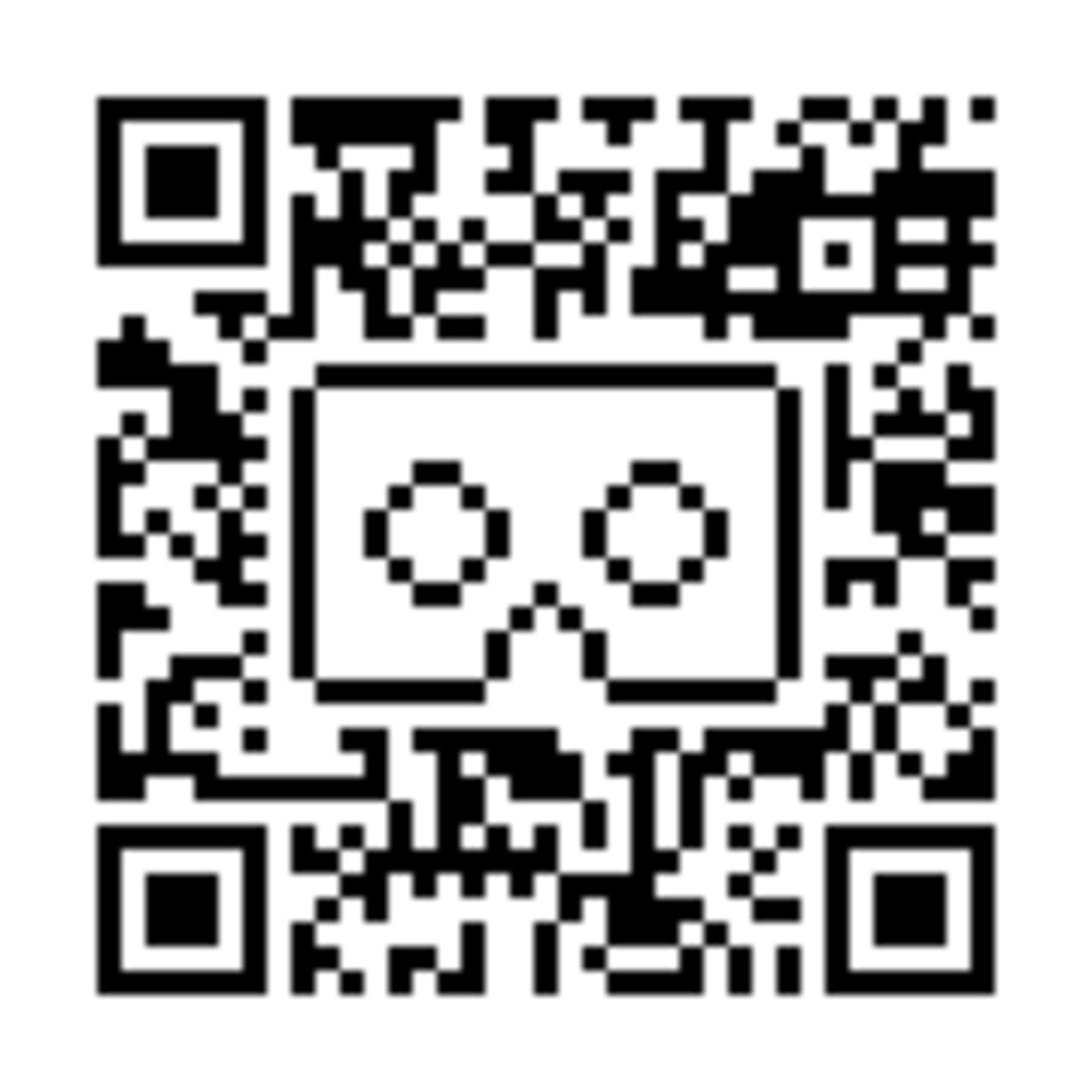
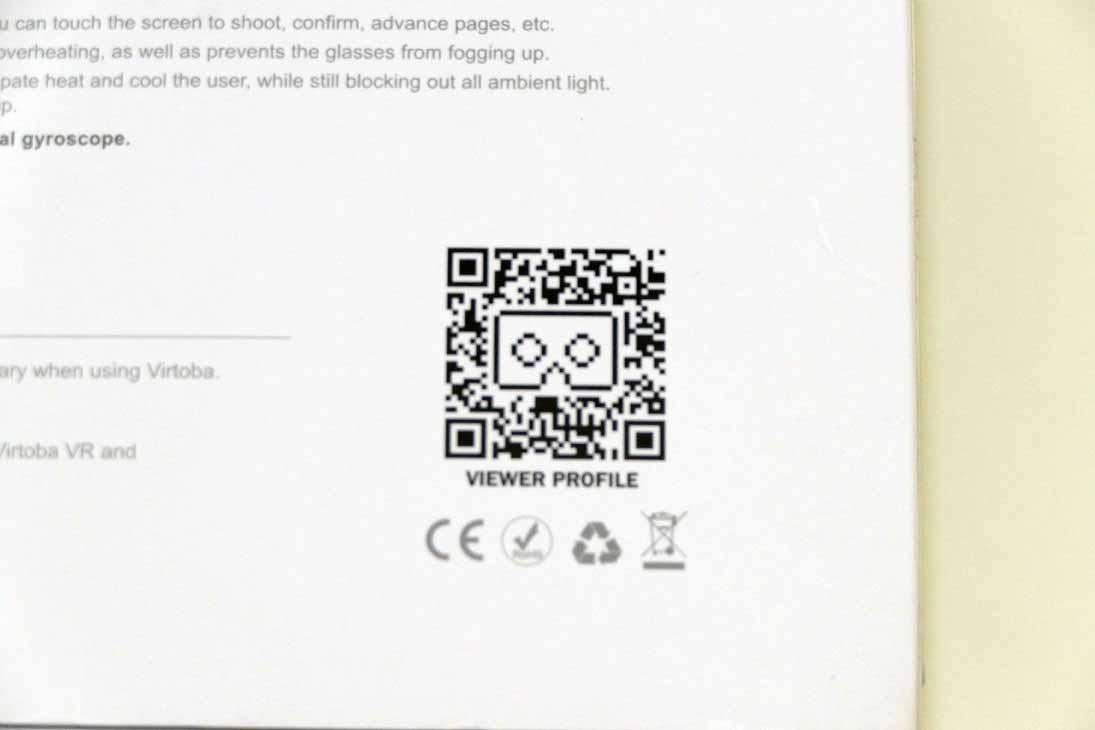
Google Cardboard規格に対応したVRアプリでは、ヘッドセットに固有の「Cardboard QRコード(ビューアプロファイル)」を読み取ることで、レンズの焦点距離や樽型歪みをミリ単位で自動補正します。本稿では、QRコードを紛失した場合の見つけ方や主要メーカーのプロファイル一覧、さらに自作ツールを用いたパラメータのカスタマイズ手順まで、鮮明なVR映像を取り戻すための具体的なノウハウを網羅して解説します。
📌 【この記事の重要ポイントまとめ】
- 要点1:VR映像の二重見えや歪みは、ゴーグルの光学特性をアプリに伝える「Cardboard QRコード」の未設定が主原因。
- 要点2:エレコムやハコスコなどの主要製品は公式プロファイルで即座に補正可能。コードがない場合も標準互換コードで代用できる。
- 要点3:Google公式の「Viewer Profile Generator」を活用すれば、レンズ距離や歪み係数を自分専用に微調整したオリジナルQRコードを作成可能。
【基本解説】なぜVRゴーグルに「Cardboard QRコード」が必要なのか?
スマートフォンの画面に左右2分割の映像を表示し、それをゴーグルのレンズ越しに覗き込むスマホVRでは、人間の目が自然に立体として認識できるように光学的な変換を行っています。市販されているVRゴーグルは製品ごとにレンズの大きさ、曲率、目とスクリーンの距離、レンズ同士の間隔(瞳孔間距離)がバラバラです。
アプリ側が「どのゴーグルを使っているか」を把握していないと、映像が正しく補正されません。そこで不可欠になるのがGoogle Cardboardの設定プロファイルです。
ゴーグルに貼り付けられたQRコードをスマホのカメラで読み取ると、アプリ内部の描画エンジンに以下のパラメータが一括適用されます。
- 歪み補正パラメータ(Distortion Coefficients):レンズの屈折によって生じる魚眼状の歪みを逆方向に打ち消す補正値。
- スクリーンからレンズまでの距離(Screen to Lens Distance):焦点深度を正確に合わせるための空間データ。
- レンズ間距離(Inter-lens Distance):左右の映像の中心点をユーザーの両目の位置に合わせる基準値。
このデータが合致して初めて、肉眼で見たときに歪みのないクリアな3D空間が網膜上に結像します。QRコードの設定をスキップしたまま視聴を続けると、脳が無理に左右のズレを統合しようとするため、激しいVR酔いや眼精疲労を引き起こす要因になります。
【原因と対策】VR画面が二重に見える・ピントが合わない時のチェックリスト
QRコードを読み取っているにもかかわらず「映像が二重にダブる」「文字がぼやけて読めない」という場合は、光学設定以外のハードウェア要因も考えられます。不快感が生じた際は、以下のステップに沿って原因を切り分けてください。
1. スマホの物理的なセンター位置がズレている
最も頻繁に見られる原因が、ゴーグル内部の仕切りとスマートフォンの画面中央(分割線の位置)のズレです。スマホが左右どちらかに数ミリ寄っているだけで、左右の目に届く光軸が狂い、映像が2つに分離して見えます。トレイの中央マークと画面の分割線を寸分違わず合わせるのが基本です。
2. 瞳孔間距離(IPD)とピントダイヤルの調整不足
ハードウェア側にダイヤルが備わっている製品の場合、物理調整とアプリ側のプロファイル値が乖離しているケースがあります。まずはスマホ VR ピント調整ダイヤルで左右独立して焦点距離を合わせ、次にレンズ幅スライダーで左右の映像が自然に1つに重なる位置を探ります。
3. 誤ったビューアプロファイルが上書き保存されている
以前に使っていた別のゴーグルのプロファイルがアプリ内に残っていると、現行のゴーグルで激しい歪みが発生します。YouTubeやVRアプリの設定画面(歯車アイコン)から「ビューアの切り替え」を選択し、現在装着しているゴーグルのQRコードを再スキャンしてください。
【主要機種まとめ】人気VRゴーグルのプロファイル設定&QRコード確認手順
国内で広く普及している人気VRゴーグルには、メーカー公式のQRコードが用意されています。紛失時やパッケージを破棄してしまった場合は、各メーカーのサポート情報を確認しましょう。
エレコム製VRゴーグルの場合
スタンダードモデルから多機能タイプまでラインナップが豊富なエレコム VRゴーグル QRコードは、製品マニュアルのほか、同社公式サイトの製品サポートページにPDF形式で掲載されています。アプリの歯車マークからスキャン画面を立ち上げ、PC画面や別端末に表示したQRコードを読み取らせることで、モデルごとの最適値が一発で反映されます。
ハコスコ製ビューアの場合
段ボール製VRの代名詞であるハコスコ QRコード 設定は、本体側面に黒いQRコードが直接印刷されているのが特徴です。ハコスコの1眼タイプおよび2眼タイプそれぞれに専用プロファイルが存在するため、2眼モデルを利用する際は必ず「2眼用」として提供されているコードをスキャンする必要があります。
100均・ノーブランド中華製ゴーグルの場合
ダイソーやセリアなどの100円ショップで購入した製品や、ECサイトで流通しているノーブランドの激安ゴーグルには、QRコードが同梱されていないケースが散見されます。その場合は、Google公式の標準規格である「Google Cardboard V2」の公式プロファイルを読み込ませるのが有効な解決策となります。V2プロファイルは多くの汎用レンズ設計と互換性があり、極端な表示ズレを高い確率で抑え込めます。
【トラブル解決】CardboardのQRコードが読み取れない・見つからない時の対処法
「VRアプリのスキャン画面でカメラが起動しても、QRコードが認識されない」「コードが小さすぎてピントが合わない」といった読み取りトラブルは、環境や端末側の権限設定を見直すことで解消できます。
まずはCardboard QRコード 読み取れない時の基本チェックです。アプリの「カメラアクセス権限」が許可されているかスマートフォンの設定アプリから確認してください。また、紙に印刷されたQRコードが擦れていたり、光沢のあるシールで室内灯を強く反射していたりすると認識に失敗します。部屋の明かりの角度を変えるか、別モニターに高解像度でコードを表示させてスキャンを試みてください。
どうしても手持ちのゴーグルに適合するコードが見つからない時は、世界のVR有志が運営するVRゴーグル QRコード 一覧アーカイブサイト(「VR Headsets QR Codes List」など)をブラウザで検索し、自機と同じ形状・レンズ口径を持つモデルのコードを探す方法も実用的です。
【上級テクニック】Cardboardプロファイルジェネレーターで自作QRコードを作成する方法
「市販のプロファイルを当てても視界の端が歪む」「自分の目の幅にどうしても合わない」というこだわり派におすすめなのが、Googleが開発者向けに一般公開しているCardboard プロファイルジェネレーター(Viewer Profile Generator)の活用です。専門知識がなくても、PCのブラウザ上で数値を入力するだけで世界に1つだけのカスタムQRコードを発行できます。
Viewer Profile Generatorの具体的な使い方
- PCのWebブラウザで「Google Cardboard Viewer Profile Generator」の公式サイトにアクセスする。
- 画面に表示されるパラメータ入力欄に、手持ちゴーグルの実測値を入力する。
- Company / Device Name:任意の名前(例:My Custom VR)
- Screen to lens distance (mm):スマホ画面からレンズ中心までの距離
- Inter-lens distance (mm):左右レンズの中心間距離
- Distortion coefficients (k1, k2):歪み補正係数(初期値のままテスト可能)
- 画面上にリアルタイムで生成されるQRコードを、スマートフォンのVRアプリで読み取る。
- スマホ画面に表示される格子模様(グリッド)をゴーグル越しに覗き込み、直線が真っ直ぐに見えるまでPC側の数値を微調整する。
このCardboard パラメータ カスタマイズをマスターすれば、100均の簡易ゴーグルであっても高級ヘッドセット並みのシャープな視界へとチューニングすることが可能です。
【2026年最新】スマホVRの没入感を最大化する設定と注意点
最新のスマートフォンは高リフレッシュレート化と超高解像度化が進み、適切に設定すればスタンドアローン型VR機に迫る美しい映像体験を手軽に楽しめます。最後に、映像クオリティを限界まで引き出すためのポイントを整理します。
まず、OS側のGoogle VRサービス設定や各種VRプレイヤーアプリの内部解像度レンダリング設定が高画質(2K〜4K相当)になっているかを確認しましょう。省電力モードが有効になっていると、フレームレートが30fps程度に制限され、頭を動かした際の残像感やVR酔いの引き金となります。必ずパフォーマンス優先モードで運用してください。
また、厚みのあるスマホケースやリングスタンドを装着したままだと、ゴーグル内部でスマホが斜めに傾き、光学軸が完全に破綻します。VR体験時はケースを外し、レンズの汚れをマイクロファイバークロスで拭き取っておくことが、圧倒的な没入感を引き出す秘訣です。
【cardboard qr コード】に関するよくある質問(FAQ)
Q1:QRコードを読み取らなくてもVRアプリは使えますか?
A1:利用自体は可能ですが推奨されません。デフォルトの標準設定が適用されるため、使用しているゴーグルのレンズ特性と合致せず、映像の歪みや二重見え、激しいVR酔いの原因となります。快適な視聴のためには初期設定を強くおすすめします。
Q2:iPhoneとAndroidでQRコードの設定手順に違いはありますか?
A2:基本的な手順は同一です。YouTubeアプリや各種VRアプリ内の「設定(歯車マーク)」をタップし、「ビューア」の項目からカメラを起動してQRコードをスキャンすれば、どちらのOSでもプロファイルが端末内にキャッシュされます。
Q3:100均のVRゴーグルにQRコードがついていません。どれを読み取ればいいですか?
A3:Google公式の「Google Cardboard V2」のプロファイルQRコードをスキャンしてください。多くの低価格ゴーグルはV2の光学設計をベースに製造されているため、高い互換性で歪みが補正されます。
Q4:一度登録したQRコード設定をリセット・変更するにはどうすればいいですか?
A4:VR対応アプリの設定画面を開き、「ビューアの切り替え」を選択することでいつでも新しいQRコードを再スキャンして上書きできます。アプリを再インストールする必要はありません。
まとめ:最適なプロファイル設定で快適なVR体験を手に入れよう
スマホVRにおける映像の違和感や不快な二重見えは、ハードウェアの故障ではなく、単なるプロファイルの不整合によって起きているケースが大半です。手元にあるゴーグルに合わせたCardboardのQRコードを1度スキャンするだけで、歪みのないクリアな視界と深い没入感を取り戻すことができます。
付属のコードが見当たらない場合でも、公式アーカイブの検索やCardboardプロファイルジェネレーターを用いた自作カスタマイズによって、自分好みのベストな環境を構築可能です。正しい光学設定を整え、ストレスフリーなVR空間を満喫してください。 (出典: cardboard qr コード(Yahoo!ニュース))

SEOライティングとマーケティング戦略の専門家。分かりやすい解説記事で定評があります。