4:3画像のアスペクト比・解像度一覧!16:9との違いとサイズ選び
デジタルカメラでの撮影やWebサイトのデザイン、プレゼン資料の作成など、日常のあらゆる場面で目にする「4:3」という画面比率。かつてのアナログテレビや初期のPCモニターで標準だったこの比率は、ワイド画面(16:9)が全盛となった現在でも、iPadなどのタブレット端末やマイクロフォーサーズ規格のカメラ、各種SNSの投稿フォーマットとして根強く活用されています。
しかし、実際の制作や撮影の現場では「どの解像度(ピクセル数)を選べば画質が荒れないのか」「16:9とどう使い分けるべきか」「手元の写真を綺麗に4:3へリサイズ・トリミングするにはどうすればよいか」といった疑問を抱く方も多いはずです。本記事では、用途別の代表的な解像度早見表から、構図のメリット、正確な比率計算やトリミングの実践テクニックまで、プロの視点から分かりやすく解説します。
📌 【この記事の重要ポイントまとめ】
- 要点1:4:3比率はWeb標準の640×480から超高画質な4000×3000まで幅広く存在し、被写体の収まりが良い安定した構図を作りやすい。
- 要点2:16:9が動画やパノラマ向きであるのに対し、4:3はiPadでの閲覧・書類作成・静止画撮影(マイクロフォーサーズ等)に最適なバランスを誇る。
- 要点3:「横幅×0.75=縦幅」の比率計算と正しいトリミング手法を押さえることで、画質劣化や歪みのない美しい画像作成が可能になる。
【一覧表】アスペクト比4:3の代表的なピクセル数と解像度早見表
4:3の画像を扱う際、最も重要になるのが用途に適したピクセル解像度の選択です。ピクセル数が足りないと画像がぼやけてしまい、逆に大きすぎるとWebサイトの読み込み速度低下やストレージの圧迫を招きます。主要な4:3横縦サイズ早見表を以下にまとめました。
| 解像度(横×縦 px) | 規格・通称 | 主な用途・デバイス |
|---|---|---|
| 640 × 480 | VGA | Webアイコン、軽量サムネイル、レトロゲームキャプチャ |
| 800 × 600 | SVGA | ブログの軽量アイキャッチ、古いプロジェクター表示 |
| 1024 × 768 | XGA | オフィス資料(PowerPoint標準・旧形式)、電子カルテ端末 |
| 1600 × 1200 | UXGA | Webサイトのメインビジュアル、中解像度ディスプレイ |
| 2048 × 1536 | QXGA (2K相当) | iPad(Retinaディスプレイ標準)、高解像度Web用画像 |
| 4000 × 3000 | 1200万画素 (12MP) | スマートフォン・デジカメ標準撮影サイズ、A4印刷用写真 |
| 5184 × 3888 | 2000万画素 (20MP) | マイクロフォーサーズミラーレス一眼、大判印刷・ポスター |
Webサイト用であれば横幅1200〜2048px程度を基準にすると、表示速度と鮮明さのバランスが取れます。一方、印刷を想定する場合は、300dpi以上の解像度を確保するためにも横幅3000px以上の高解像度データを用意するのが鉄則です。
16:9と4:3の違いを徹底比較|構図・視認性・デバイス適性の決定打
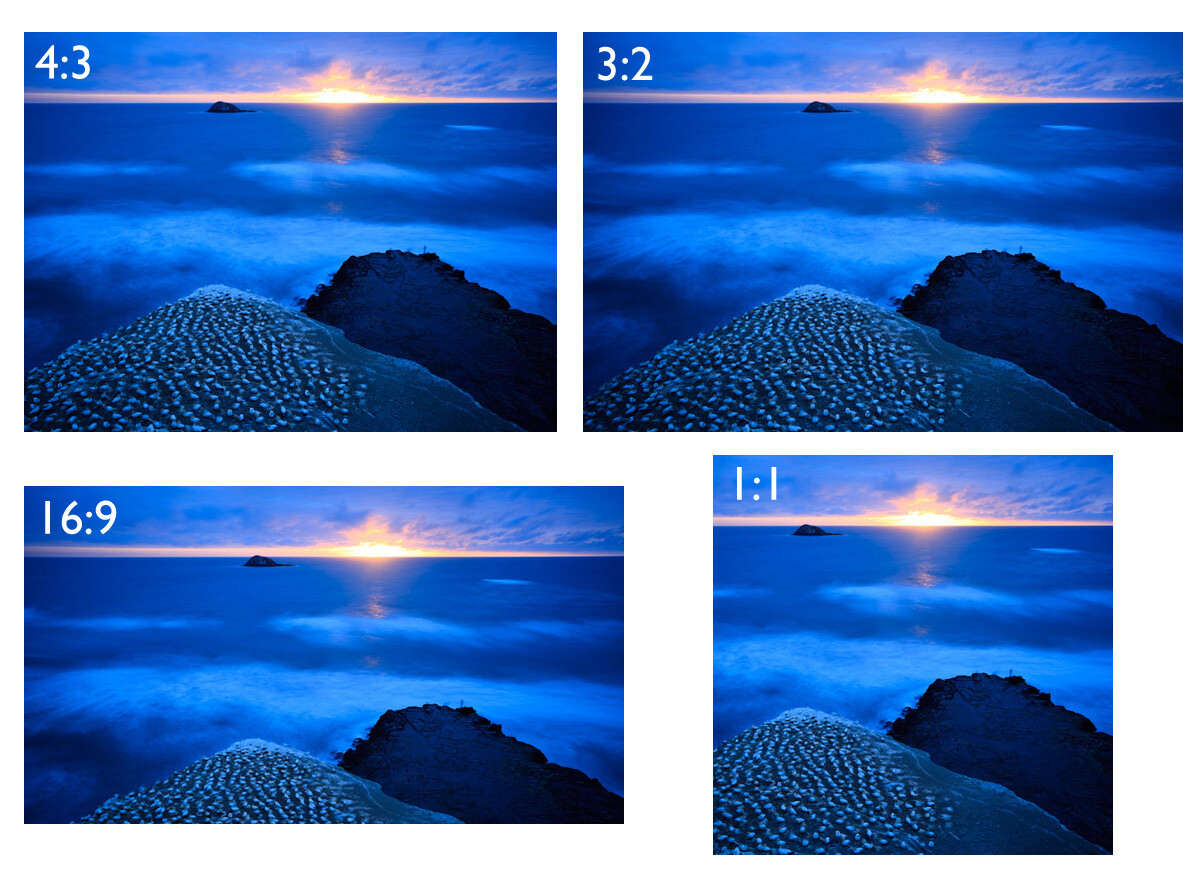
現在主流の「16:9(ワイド比率)」と「4:3(スタンダード比率)」の最大の違いは、視界の広がりと被写体の収まりやすさにあります。
16:9は人間の視野角に近く、映画やYouTube動画、PC用フルHDディスプレイなどで臨場感を演出しやすい比率です。しかし、縦方向の情報量が少なくなるため、ポートレート(人物撮影)や縦に長い建造物、長文テキストを含むコンテンツを表示する際には上下が窮屈になりやすいデメリットがあります。
対する4:3は、正方形に近い適度な縦幅を持つため、以下のような明確な強みを発揮します。
- 被写体に視線を集めやすい:余白が広がりすぎず、人物や料理、商品などの主題を強調した安定感のある構図を作りやすい。
- 文書・Webページとの親和性:縦スクロールを基本とするWebブラウジングやPDF閲覧において、無駄な余白を抑えて効率的に情報を表示できる。
- 印刷用紙(A4・B5など)への近似性:用紙規格(約1:1.414)に比率が近いため、紙面レイアウト時にトリミングによる切り捨て領域が少なくて済む。
なぜ今も選ばれるのか?iPad画面比率とマイクロフォーサーズの強み
ディスプレイのワイド化が進む中にあっても、特定のプロユース領域において4:3比率は圧倒的な支持を集め続けています。その代表例がiPadシリーズのディスプレイ比率とマイクロフォーサーズ規格のカメラです。
AppleがiPadのディスプレイに約4:3(一部モデルは微妙に異なりますが基本設計は4:3ベース)を採用し続けている理由は、「縦持ち」と「横持ち」の両方で破綻しない操作性を実現するためです。16:9のタブレットを縦に持つと極端に細長くなり、電子書籍や楽譜、ノートアプリが見づらくなりますが、4:3であればどちらの向きでも自然なレイアウトを維持できます。
また、OMデジタルソリューションズ(旧オリンパス)やパナソニックが牽引するミラーレス一眼の「マイクロフォーサーズ」規格は、センサー自体が4:3のアスペクト比を持っています。これにより、四隅まで均一で歪みの少ない描写性能を発揮し、レンズ設計を極めてコンパクトに抑えられるという光学的なアドバンテージを享受しています。
インスタやWebデザインで失敗しない!4:3比率の計算とリサイズ変換テクニック
画像サイズを調整する際、比率の計算方法を知っておくとレイアウト崩れや画像の歪みを防ぐことができます。4:3比率の計算式は非常にシンプルです。
- 横幅から縦幅を求める場合:横幅(px) × 0.75 = 縦幅(px)
- 縦幅から横幅を求める場合:縦幅(px) ÷ 0.75 = 横幅(px)
例えば、Webサイトのカード型UIで横幅を「600px」に設定したい場合、600 × 0.75 = 450pxとなり、縦幅を450pxにリサイズすれば正確な4:3比率が完成します。
近年ではInstagramなどのSNSでも画像の比率設計が重要視されています。フィード投稿では正方形(1:1)や縦長(4:5)が定番ですが、スライド形式のカルーセル投稿や写真の組写真において、あえて4:3(または縦向きの3:4)を採用することで、洗練されたマガジン風のレイアウトを演出するクリエイターが増えています。
【実践】画像を思い通りに4:3へ切り抜く!失敗しないトリミング方法
手持ちの16:9画像やスマートフォンで撮影した写真を綺麗な4:3へ加工するには、適切なトリミング手順を踏む必要があります。
1. スマートフォン標準の写真アプリを使う場合
iOS・Androidともに、標準の写真アプリの「編集」画面から簡単に比率を固定した切り抜きが可能です。「トリミング」アイコンをタップし、アスペクト比選択メニューから「4:3(縦向きなら3:4)」を指定します。被写体が中央や三分割構図の交点に来るよう位置を調整して保存するだけで、歪みのないデータが作成できます。
2. デザインツール・PCソフトを使う場合
CanvaやPhotoshop、各種オンライン画像編集ツールを使用する場合は、新規キャンバスの解像度を「1200×900px」や「2000×1500px」などの4:3比率で作成し、そこに画像を配置して拡大・縮小するのが最も確実です。単に数値を直接変更してリサイズすると、縦横比が狂って被写体が伸びてしまうため、必ず「アスペクト比を固定(縦横比維持)」にチェックが入っているか確認してください。
【4:3画像】に関するよくある質問(FAQ)
Q1:デジカメで撮影した4:3写真を16:9のテレビやPCモニターで全画面表示するとどうなりますか?
A1:画面の左右に「ピラーボックス」と呼ばれる黒い帯(黒ベタ)が表示されます。画像を画面いっぱいに無理に引き伸ばすと被写体が横に歪んでしまうため、多くの再生機器では比率を維持したまま黒帯を入れて表示する仕様になっています。
Q2:縦向きの「3:4」画像と横向きの「4:3」画像のピクセル数は同じですか?
A2:比率の数値が入れ替わるだけで、構成されるピクセル数は同じです。例えば横向きの4:3が「1200×900px」の場合、縦向きの3:4は「900×1200px」となります。スマートフォンの縦画面で全画面に近い迫力を持たせたい場合は3:4が重宝されます。
Q3:小さな4:3画像(例:640×480)を高解像度(例:2048×1536)へ綺麗に拡大できますか?
A3:単純に画像編集ソフトでピクセル数を増やすだけでは、輪郭がぼやけて画質が劣化します。解像度を大きく引き上げたい場合は、輪郭やテクスチャを補完して自然に拡大してくれるAI超解像(アップスケーリング)ツールの活用を推奨します。
まとめ:用途に応じた4:3画像の使い分けでビジュアルクオリティを高めよう
アスペクト比4:3は、決して過去の遺物ではなく、構図の美しさやデバイスの操作性を支える極めて実用的なフォーマットです。人物や商品の魅力を凝縮して伝えたい静止画の撮影、タブレット向けのコンテンツデザイン、そして印刷を視野に入れたドキュメント作成において、4:3がもたらすバランスの良さは唯一無二の価値を持っています。
用途に合わせた正確なピクセル解像度の選択と、比率を崩さない適切なリサイズ・トリミングの手順をマスターし、Web制作や日々の写真表現のクオリティアップにぜひ役立ててください。 (出典: 4 3 画像(Yahoo!ニュース))

Webメディアの編集およびコンテンツ作成に従事。正確で質の高い情報発信を心掛けています。