【2026年最新】イラレ縦書き完全攻略!数字の向きから縦中横まで徹底解説
ポスターや和風デザイン、雑誌のタイトル周りなど、日本語のグラフィック制作において欠かせないのが「縦書き」の表現です。しかし、いざIllustratorで縦書きを扱おうとすると、「半角数字が横に倒れてしまう」「括弧や濁点の位置がおかしい」「横書きで作ったテキストを崩さずに切り替えたい」といった特有のトラブルに頭を悩ませるクリエイターは少なくありません。
縦書き組版には、欧文主体の横書きとは異なる日本語フォント特有のルールや、Illustratorならではの機能設定が存在します。本記事では、初心者がつまずきやすい入力の基本から、プロの現場で必須となる「縦中横(たてちゅうよこ)」の調整、美しく揃える禁則処理まで、実践的なテクニックを体系的に解説します。
📌 【この記事の重要ポイントまとめ】
- 要点1:新規入力は「文字(縦書き)ツール」、既存テキストは「組み方向」の変更で瞬時に縦書きへ切り替えが可能
- 要点2:英数字が横倒しになる現象は、文字パネルの「縦中横」や「文字回転」を活用して適切な向きに修正できる
- 要点3:括弧のズレや濁点の分離、ツールが見当たらないエラーはフォント選定とOpenType・文字パネル設定で即座に解決できる
【基本手順】イラレで縦書きに入力・変換する2つのアプローチ
Adobe Illustratorでテキストを縦書きにする方法は、ゼロから新しく文字を打ち込む場合と、すでに作成した横書きテキストを変換する場合の2パターンに分かれます。制作フェーズに応じた最適な手順を把握しておきましょう。
新しく縦書きテキストを作成する際は、ツールバーにある「文字(縦書き)ツール」を選択します。通常は「文字ツール(横書き)」の裏に隠れているため、文字ツールのアイコンを長押しするか、右クリックして展開されたメニューから縦書き専用のアイコンをクリックしてください。テキスト入力モードへ素早く移行するイラレ 縦書き ショートカットとしては、[T]キーで文字ツールを呼び出した後、[Shift]キーを押しながらクリック&ドラッグすることで一時的に書字方向をコントロールする操作も現場で重宝されています。
一方、すでに横書きでレイアウトされたテキストを縦書きに変更したい場合、テキストを打ち直す必要はありません。対象のテキストオブジェクトを選択した状態で、上部メニューの[書式]→[組み方向]→[縦書き]を選択するだけで、スムーズなAdobe Illustrator 縦書き 切り替えが完了します。この「横書きから縦書き 変換」を覚えておくだけで、レイアウト案の比較や修正指示への対応速度が大幅に向上します。
【最大の壁】数字や英字が横向きになる原因と「縦中横」の設定術
縦書き組版で最も多くの人が直面するトラブルが、「西暦や住所の数字、アルファベットが90度右に寝転がってしまう」という現象です。この原因は、フォントが持つ文字コードと欧文の標準書字方向にあります。Illustratorは半角英数字を「横書き前提の文字」として認識するため、縦書きテキストフレーム内でも自動的に横向きに配置してしまうのです。
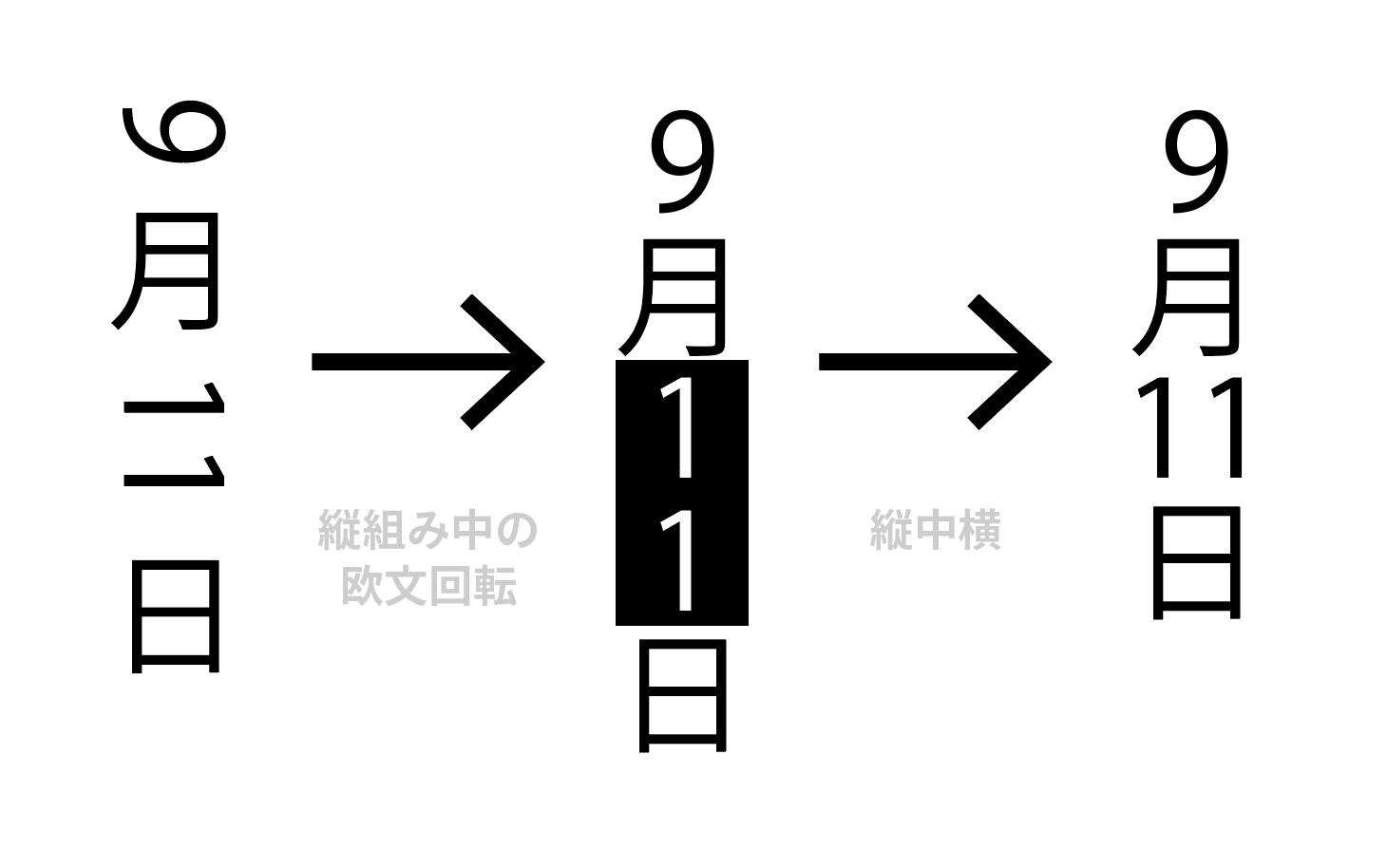
この問題を根本から解消し、数字を真っ直ぐ立たせるプロの標準技法が「縦中横(たてちゅうよこ)」の設定です。縦中横とは、縦書きの行の中に2〜3桁の半角文字を横並びのまま美しく収める日本独自の組版処理を指します。
具体的なイラレ 縦中横 設定の手順は以下の通りです。
1. 縦書きテキスト内で、向きを整えたい数字(例:「2026」や「12」など)を文字ツールでドラッグして選択します。
2. [ウィンドウ]→[書式]→[文字]から文字パネルを開きます。
3. パネル右上の三本線(フライアウトメニュー)をクリックし、一覧から[縦中横]にチェックを入れます。
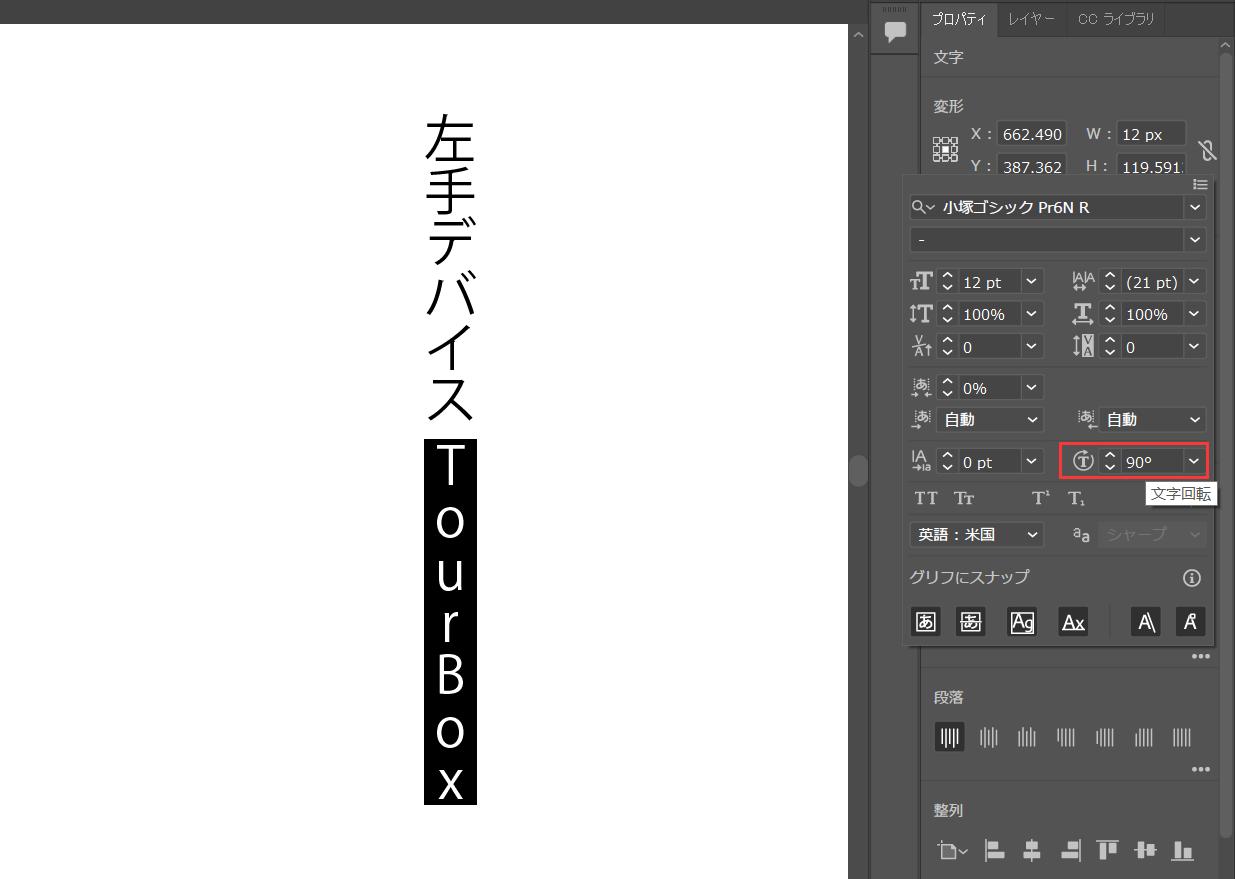
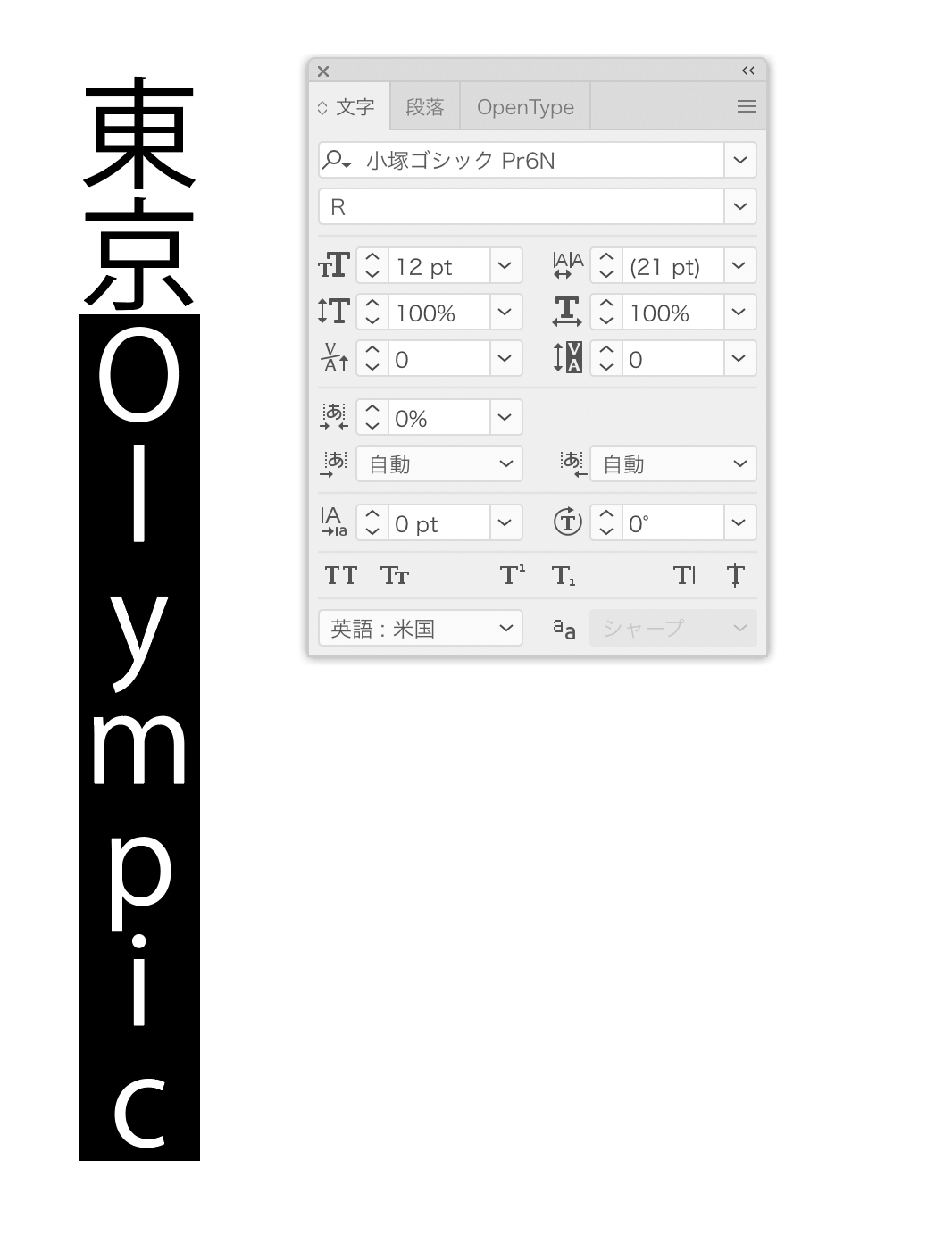
これだけで、横倒しになっていた数字が瞬時に起き上がり、読みやすい向きへと自動調整されます。なお、1文字だけの英字(「A」や「第1問」の「1」など)を直立させたい場合は、文字パネルのオプションにある[文字回転]を[0°]に指定するか、あるいは全角文字(「1」「A」)に打ち直すことでも自然な向きを維持できます。デザインの可読性に合わせて最適な手法を使い分けるのがポイントです。
【美しい組版】括弧の向きや濁点ズレを防ぐ「禁則処理」と文字パネル調整
縦書きのポスターや書籍タイトルを作成していると、「カギ括弧(「」)が横書き用の向きのまま表示される」「濁点や半濁点が1文字分ズレて独立してしまう」といった組版の崩れが起きることがあります。これらは文字パネルの設定とフォントの属性を正しく調整することで綺麗に修正できます。
イラレ 縦書き 括弧の向きが不自然になる主な要因は、OpenType機能の設定やフォントのグリフ対応状況にあります。文字パネルのフライアウトメニューから[OpenType]→[プロポーショナルメトリクス]や[縦組み用別字形]が有効になっているかを確認してください。また、半角のカギ括弧や記号を入力していると正しく回転しないケースが多いため、縦書きで使用する約物(かっこ、句読点、ダッシュなど)は必ず全角で入力するのが鉄則です。
また、古いフォントデータや特殊な合成フォント環境で見られるイラレ 縦書き 濁点 修正については、文字パネルの「文字前のアキ」「文字後のアキ」を微調整するか、テキストのアウトライン化を行わずにグリフパネル([書式]→[字形])から正規の結合済み文字(「が」「ぱ」など単一グリフ)を選択し直すことで、不自然な濁点の分離を確実に防ぐことができます。
さらに、行頭に「。」や「、」が来てしまうようなレイアウトの乱れを防ぐには、段落パネルからイラレ 縦書き 禁則処理を[強い禁則]または[弱い禁則]に設定します。これにより、日本語組版のルールに従って約物の位置が自動で追い込み・追い出しされ、端正で品格のある紙面が完成します。
【トラブル解決】イラレで縦書きができない・ツールが消えた時の対処法
制作の現場で「なぜか縦書き入力ができない」「ツールバーから縦書きツールが消えてしまった」というトラブルに見舞われた際は、以下の3つのポイントを順にチェックしてください。
1. ツールバーの表示設定が「基本」になっている
Illustratorの初期状態やアップデート直後、ツールバーが「基本」モードになっていると、縦書きツールが画面上に表示されない場合があります。上部メニューの[ウィンドウ]→[ツールバー]→[詳細]に切り替えることで、すべてのテキスト関連ツールが表示されます。
2. 欧文フォントのみが適用されている
HelveticaやFuturaなど、日本語グリフを一切持たない純粋な欧文フォントを選択している場合、縦書き特有の制御が効かずに入力が弾かれたり、意図しない文字化けが発生したりします。和文フォント(ヒラギノ、小塚ゴシック、源ノ角ゴシックなど)に変更してから縦書きを試してください。
3. テキストボックスのバウンディングボックスが極端に狭い
エリア内文字(ドラッグして作成したテキスト枠)を使用している場合、枠の横幅や縦幅が1文字分のフォントサイズより小さいと、テキストが溢れて「オーバーセット(赤いプラスマーク)」となり画面上に表示されなくなります。バウンディングボックスのサイズを十分な大きさに広げるか、余計な改行が含まれていないかを確認しましょう。
【実務で差がつく】縦書きデザインを美しく仕上げるプロの文字詰めテクニック
縦書きの文字を入力・配置しただけでは、まだデザインとして完成形とは言えません。和文フォントは基本的に正方形の仮想ボディに基づいて設計されているため、縦書きにした際に「ひらがな」や「約物」の間隔がまばらに見えやすい性質を持っています。
クオリティを一段階引き上げるために、文字パネルで以下の数値を追い込みましょう。
・カーニング設定の使い分け:
本文など長文の場合は、文字パネルのカーニングを[メトリクス]または[オプティカル]に設定します。特に見出し周りで手動調整を行う際は、文字と文字の間にカーソルを置き、[Alt](Macは[Option])+[↑][↓]キーを使って、文字ごとのアキを目視で均等に詰めていきます。
・行送りと字送りのバランス:
縦書きは横書きに比べて視線の上下移動が大きくなるため、行間(行送り)が狭すぎると隣の行へ視線が飛びやすくなります。本文組みであれば、フォントサイズの1.7倍〜2.0倍程度の行送りを確保するのが、現代のグラフィック・エディトリアルデザインにおける視認性の黄金比とされています。
【イラレ 縦 書き】に関するよくある質問(FAQ)
Q1:縦書きで「ー(長音)」を入力すると横向きになってしまいます。どう直せばいいですか?
A1:入力モードが半角の「-(ハイフン)」になっている可能性が高いです。日本語入力(全角)をオンにして「ー(長音記号)」を再入力してください。それでも直らない場合は、フォントを和文フォントに切り替えるか、字形パネルから縦書き用の長音グリフを選択して配置します。
Q2:縦中横を適用した数字が左右(上下)にズレて見えます。位置の微調整はできますか?
A2:調整可能です。数字を選択した状態で、文字パネルのフライアウトメニューから[縦中横設定]を開きます。ダイアログ内の「上下の移動」および「左右の移動」に数値を入力することで、中心位置を1pt単位で細かくアライメントできます。
Q3:縦書きテキストをアウトライン化すると、縦中横や文字の回転は崩れますか?
A3:崩れません。[書式]→[アウトラインを作成]を実行すると、画面に表示されている見た目の向き・位置関係のままベクターパスへ変換されます。ただし、一度アウトライン化すると文字の打ち直しや縦中横の再設定はできなくなるため、必ず元テキストのバックアップを別レイヤーに残しておくことをおすすめします。
まとめ:縦書きの仕組みをマスターして組版クオリティを劇的に高めよう
Illustratorにおける縦書きのレイアウト崩れは、ツールの不具合ではなく、文字コードや書字方向の仕様を正しく理解することで100%制御できるようになります。
基本となる「文字(縦書き)ツール」の呼び出しから、数字の向きを一瞬で整える「縦中横」、そしてプロ仕様の禁則処理やカーニングまでをマスターすれば、和モダンなポスター制作からエディトリアルデザインまで、あらゆる制作物で洗練された組版表現が可能になります。本稿で紹介した文字パネルの設定テクニックをぜひ日々のデザインワークフローに取り入れ、美しく読みやすい紙面作りに役立ててください。 (出典: イラレ 縦 書き(Yahoo!ニュース))
SEOライティングとマーケティング戦略の専門家。分かりやすい解説記事で定評があります。