外付けHDDが認識しない?原因とデータ消失を防ぐ復旧手順
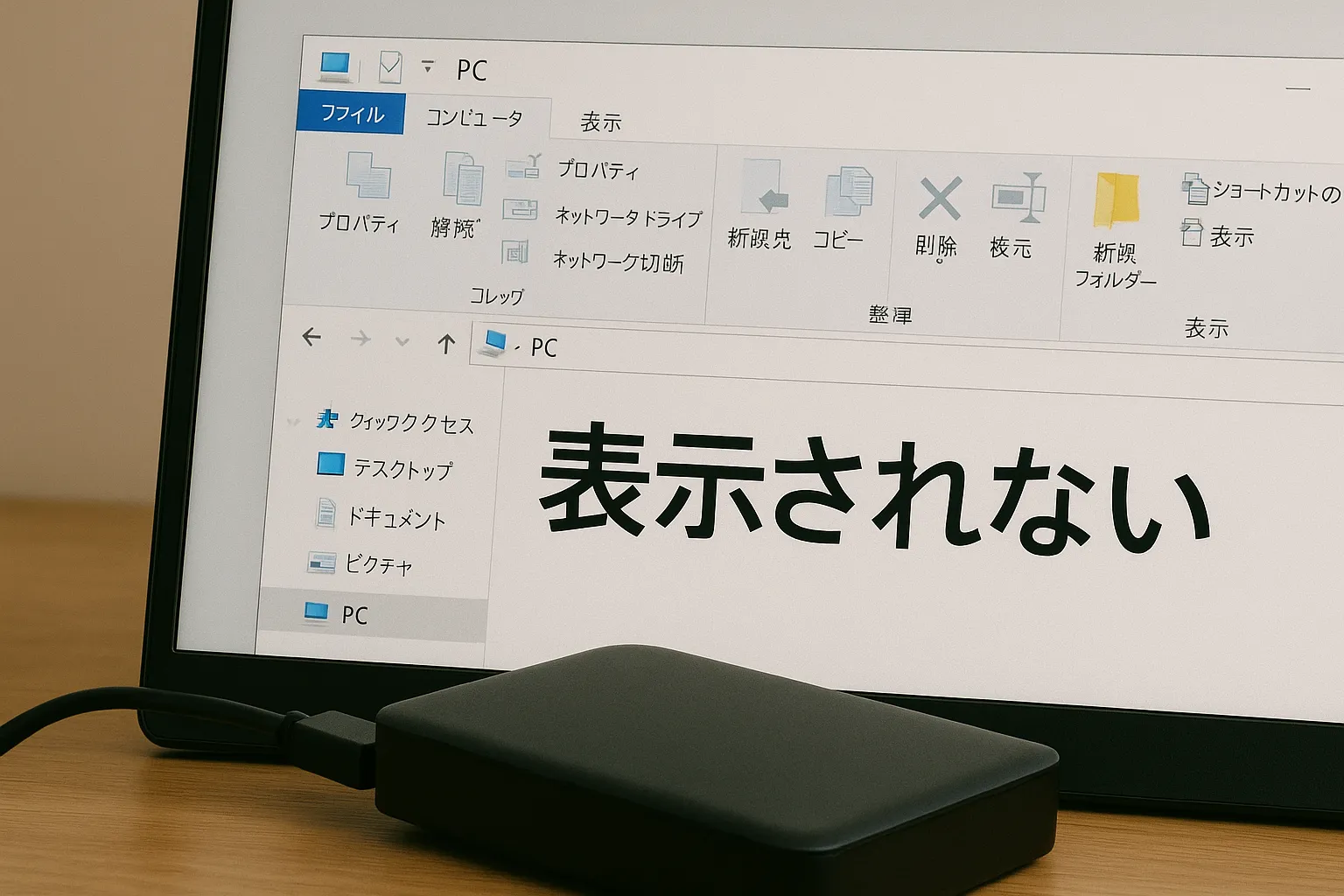
仕事の重要データや家族の思い出を保存していた外付けハードディスク(HDD)が、突然パソコンに認識されなくなるトラブルは後を絶ちません。エクスプローラーにドライブが表示されない、接続しても反応がないといった事態に直面すると、多くの方が強い焦りを感じるはずです。
しかし、慌ててフォーマットを実行したり、無理にケーブルの抜き差しを繰り返したりすると、復旧できたはずのデータが完全に失われる危険性があります。まずは落ち着いて症状を正しく切り分け、状態に応じた適切な対処を取ることが最優先です。
📌 【この記事の重要ポイントまとめ】
- 要点1:「カチカチ」という異音や「フォーマットする必要があります」という警告が出た際、安易な操作はデータ完全消失につながるため即座に使用を停止する。
- 要点2:まずはランプ点滅・通電確認やUSBポートの接触不良といった周辺環境を疑い、OS側の診断ツールで論理障害か物理障害かを冷静に見極める。
- 要点3:自力での修復が困難な重度障害や経年劣化の場合は、無理に通電を続けず信頼できるデータ復旧業者への相談を視野に入れる。
【初期診断】まずはここを確認!外付けHDDが認識しないときの基本チェック
外付けHDDが認識しない場合、ドライブ本体の故障を疑う前に、まずはハードウェア周辺の接続状況と電源供給をひとつずつ確認していきます。意外にも、単純な電力不足やケーブルの劣化が原因であるケースは少なくありません。
確認すべきファーストステップは、本体のランプ点滅や通電確認です。アクセスランプが正常に点灯または点滅しているか、耳を澄ませて内部のディスクが回転するかすかな振動があるかを確かめます。まったく反応がない場合は、ACアダプターの接続不良や、パソコン側の電源連動機能の不具合によって給電が遮断されている可能性があります。
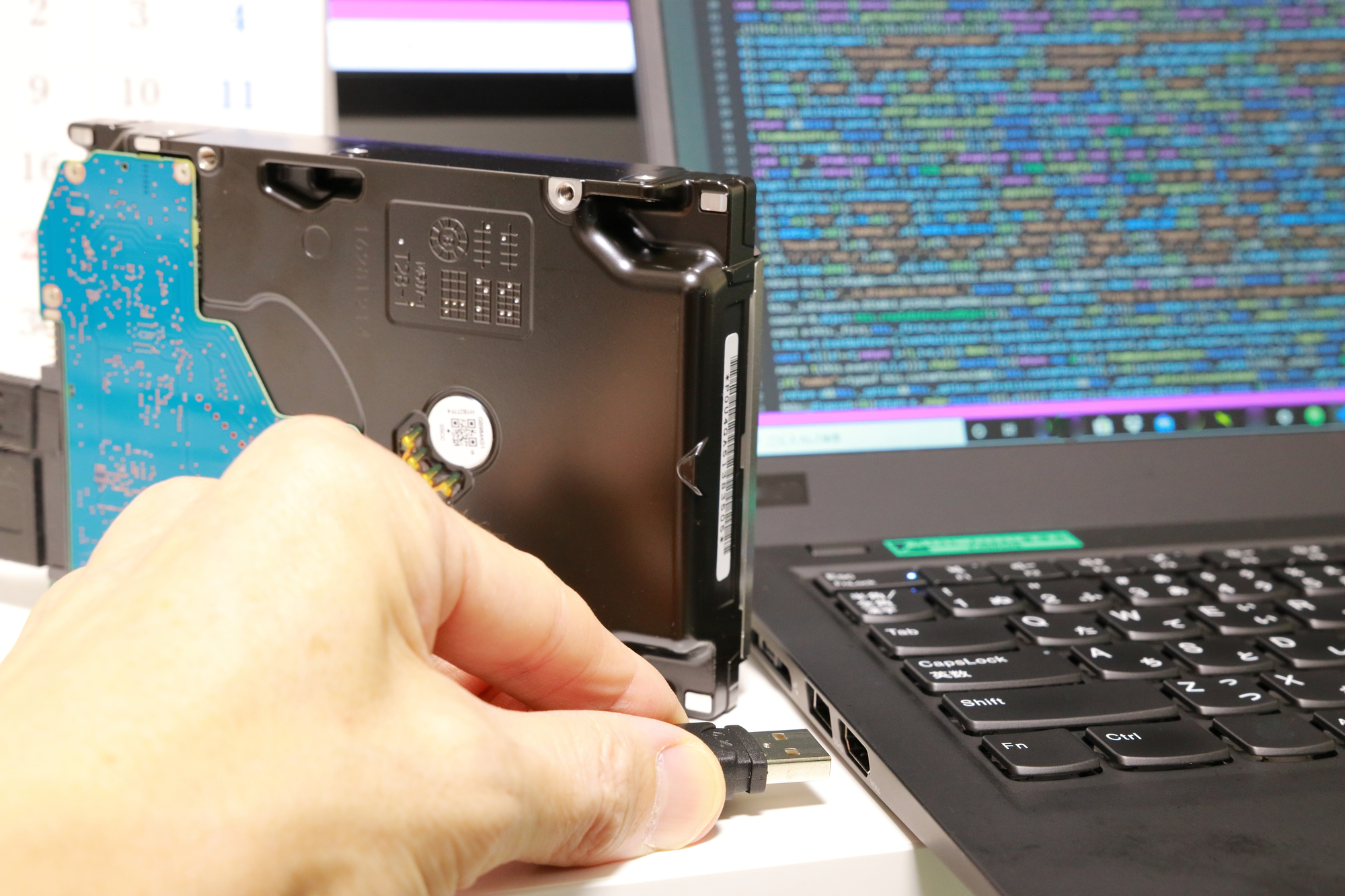
次に、USBポートの接触不良や断線の可能性を排除します。PC本体の別のUSBポート(特にデスクトップPCの場合は背面のオンボードポート)へ直接差し替えたり、別のUSBケーブルを用意して接続を試行してください。USBハブを経由している場合、バスパワー不足でディスクのスピンアップに必要な電力が足りず、認識エラーを引き起こす典型的な原因となります。
【絶対にやってはいけない】データ消失を招く危険なNG対処法
外付けHDDにトラブルが発生した際、焦りから誤った対処を行うと、復旧確率を著しく低下させます。以下の操作は絶対に避けてください。
最も危険なのが、画面に「フォーマットする必要があります。フォーマットしますか?」と表示された際に、そのままフォーマットを実行してしまうことです。このメッセージはファイルシステム(管理領域)が破損した際に出現するものであり、フォーマットすると既存のデータ構造が初期化され、自力でのファイル救出が極めて難しくなります。
また、異常を感じた状態でパソコンの再起動を何度も繰り返したり、HDDの抜き差しを頻繁に行うのも厳禁です。内部で磁気ヘッドがディスク表面を傷つける「スクラッチ」を引き起こす恐れがあり、致命的な物理損傷へ発展します。ネット上で散見される「叩く」「冷やす」といった民間療法も、精密機器であるHDDにとっては完全にとどめを刺す行為に他なりません。
【症状別】物理障害と論理障害の見分け方とリスク判定
外付けHDDのトラブルは、大きく「物理障害」と「論理障害」の2種類に分かれます。この判別を誤ると、適切な対処ができません。
物理障害は、落下などの衝撃、経年劣化、落雷による過電流などでHDDの機械的部品が破損した状態です。代表的なサインとして、通電時に内部から「カチカチ」「カタカタ」「ギー」といった外付けHDDの異音が発生します。この異音は、磁気ヘッドが正しい位置を読み取れず往復運動を繰り返している証拠です。また、ディスクが全く回転しない、焦げたような臭いがする場合も物理障害に該当し、自力復旧は不可能です。
一方の論理障害は、機器自体は正常に動作しているものの、ファイルシステムの破損や誤削除、ウイルス感染によってデータが読み込めなくなっている状態を指します。「I/Oデバイスエラーが発生しました」といったエラーメッセージや、RAW形式への変化が典型例です。論理障害であれば専用ソフトやシステム修復コマンドで改善する余地がありますが、判断がつかない場合は無理をせず慎重に行動する必要があります。
【Windows11・Mac】OS別・システム認識状況の確認と復旧手順
ケーブルや電源に問題がない場合、オペレーティングシステム(OS)内部でドライブがどのように認識されているかをツールを使って確認します。
Windows11で外付けHDDが認識しない場合は、まず「デバイスマネージャー」を開きます。「ディスク ドライブ」や「ユニバーサル シリアル バス コントローラー」の項目に黄色い「!」マークやエラー表示(コード10、コード43など)がないかを確認してください。ドライバの不整合が原因であれば、デバイスの右クリックから「ドライバーの更新」や「デバイスのアンインストール」を行い、再起動することで改善する場合があります。
続いて「ディスクの管理」を確認します。ここにドライブ自体が表示されているものの「未割り当て」や「RAW」となっている場合は、ドライブレター(ドライブ文字)の割り当て直しで直ることがあります。もしディスクの管理に表示されない場合は、OSがストレージのハードウェア自体を捕捉できておらず、基盤不良や重度の物理障害の可能性が高まります。
Macで外付けHDDが認識しない場合は、「ディスクユーティリティ」を起動します。左サイドバーに外付けドライブの名前がグレーアウトして表示されている場合は、選択して上部の「マウント」をクリックします。それでもマウントされない場合は、ディスクユーティリティに内蔵されている「First Aid」を実行し、ファイルシステムの軽微なエラー修復を試みます。
【メーカー別】バッファロー・エレコム製品で認識しない場合の確認事項
国内で広く普及しているバッファロー(BUFFALO)やエレコム(ELECOM)の外付けHDDには、メーカー特有のユーティリティや仕様が存在します。
バッファロー製HDDが認識しない場合、故障予測機能である「みまもり合図」に対応しているモデルであれば、LEDランプの色で状態を把握できます。また、テレビ録画用とPC用でフォーマット形式が異なるため、PCに繋いでも自動マウントされない仕様の場合があります。製品付属の暗号化ソフト(SecureLockなど)がバックグラウンドで動作をブロックしていないかも確認が必要です。
エレコム製HDDでは、省エネモードや専用の電源連動機能が原因で、PCのスリープ復帰時にドライブの再認識が失敗するトラブルが散見されます。一度コンセントからACアダプターを抜き、1分ほど完全放電させてから再接続することで正常に戻るケースがあります。また、SeagateやWestern Digitalのドライブを内蔵しているモデルが多く、各社固有の診断ツール(SeaToolsやDashboardなど)を用いたステータスチェックも有効です。
【自力復旧の限界】データ復旧業者を選ぶ基準と費用相場
市販のデータ復旧ソフトで対応できるのは、軽度の論理障害(単純なファイル誤削除や軽微な管理領域破損)に限られます。異音が鳴っている場合や、OSの管理ツールに一切表示されない重度障害の状態で復旧ソフトを実行すると、負荷によってディスクの記録面が削れ、復旧の可能性を完全に絶つ結果となります。
安全にデータを取り戻したい場合、専門のデータ復旧業者への依頼が確実な選択肢となります。信頼できる業者を選ぶ基準は以下の通りです。
- クリーンルーム(クラス100準拠)の自社設備を保有しているか
- 完全成功報酬制(データが復旧できなければ費用が発生しない)を採用しているか
- 診断・見積もりの段階で詳細な内訳と復旧見込みを提示してくれるか
- ISO27001やPマークなど、情報セキュリティ体制が確立されているか
費用の目安として、軽度の論理障害であれば2万〜5万円程度、中度の障害で5万〜10万円前後、開封作業を伴う重度の物理障害では15万〜30万円以上が一般的な相場となります。極端に格安を謳う業者は、技術力不足による二次被害のリスクがあるため注意が必要です。
【外付けHDDが認識しない問題】に関するよくある質問(FAQ)
Q1:ランプは点灯しているのに、エクスプローラーにドライブが表示されません。
A1:通電はしていますが、ファイルシステムの破損(論理障害)またはドライブレター(D:やE:などの文字)が未割り当ての状態が考えられます。「ディスクの管理」を開き、該当のディスクが存在するか確認してください。ドライブレターの割り当て変更で解決することがあります。
Q2:「カチカチ」と音がして動きません。自分で直す方法はありますか?
A2:異音が発生している場合は、磁気ヘッドの破損など明らかな「物理障害」です。ソフトウェアや個人の分解作業で直すことは不可能です。通電を続けるだけで磁気ディスクが破壊されるため、直ちにケーブルを抜いて専門業者へ依頼してください。
Q3:データ復旧ソフトを使えば、必ず元の状態に戻りますか?
A3:必ずしも戻るわけではありません。ファイルシステムが崩壊している場合や不良セクタが多発している場合、ソフトによるスキャン負荷で症状が一気に悪化することがあります。絶対に失いたくないデータである場合は、自力でのソフト使用は避け、初期診断を受けることを強く推奨します。
まとめ:焦らず正しい切り分けで大切なデータを守る
外付けHDDが突然認識しなくなると大きなパニックに陥りがちですが、不適切な操作を行わないことがデータ保護の最大のカギです。まずはケーブルや給電環境のチェックから始め、異音の有無を確認した上で論理障害か物理障害かを冷静に見極めてください。
物理的な故障や重度のシステムエラーが疑われる場合は、通電を即座に停止し、実績のあるデータ復旧業者に相談することが、失いたくない思い出や業務データを守るための確実なアプローチとなります。 (出典: 外 付け hdd 認識 しない(Yahoo!ニュース))
SEOライティングとマーケティング戦略の専門家。分かりやすい解説記事で定評があります。