コナミスポーツのメンバーサービス活用術!予約の裏ワザや手続きを解説
コナミスポーツクラブを日頃から利用している方にとって、日々のトレーニングやスタジオ通いを快適にする要となるのが「メンバーサービス」です。スタジオプログラムの予約から毎月の利用料金の確認、会員種別の変更まで、スマートフォンやパソコンから手軽に完結できる環境が整っています。
しかし、人気のプログラムがなかなか予約できなかったり、急にログインできなくなって困惑したりと、操作に戸惑う場面も少なくありません。本稿では、2026年最新の仕様を踏まえ、メンバーサービスをストレスなく使いこなすための実践的なテクニックや各種手続きの正確な手順をわかりやすく整理してお届けします。
📌 【この記事の重要ポイントまとめ】
- 要点1:メンバーサービスの新規登録と公式アプリ連携を完了させることで、チェックインから予約までワンタップで管理可能。
- 要点2:ログインできない主な原因はパスワードの誤入力やブラウザのキャッシュであり、専用フォームから会員番号と生年月日で即座に再設定できる。
- 要点3:スタジオレッスンのWEB予約は開始時間(受講日ごとの指定日時)の事前準備とキャンセル待ちの活用が争奪戦を制する鍵となる。
【基本設定】メンバーサービスの新規登録と公式アプリ連携の流れ
コナミスポーツクラブに入会したら、最初に行うべきなのがメンバーサービスの新規登録です。入会時に発行された会員番号(会員証記載の数字)と、登録した電話番号や生年月日などの基本情報を手元に準備した上で、公式サイトの専用ページからアカウントを開設します。
新規登録の手順は非常にシンプルです。案内画面に従ってメールアドレスを登録し、認証メールに記載されたURLから任意のパスワードを設定すれば、わずか数分でマイページが開設されます。登録完了後は、施設利用履歴の閲覧や各種手続きがオンライン上で可能になります。
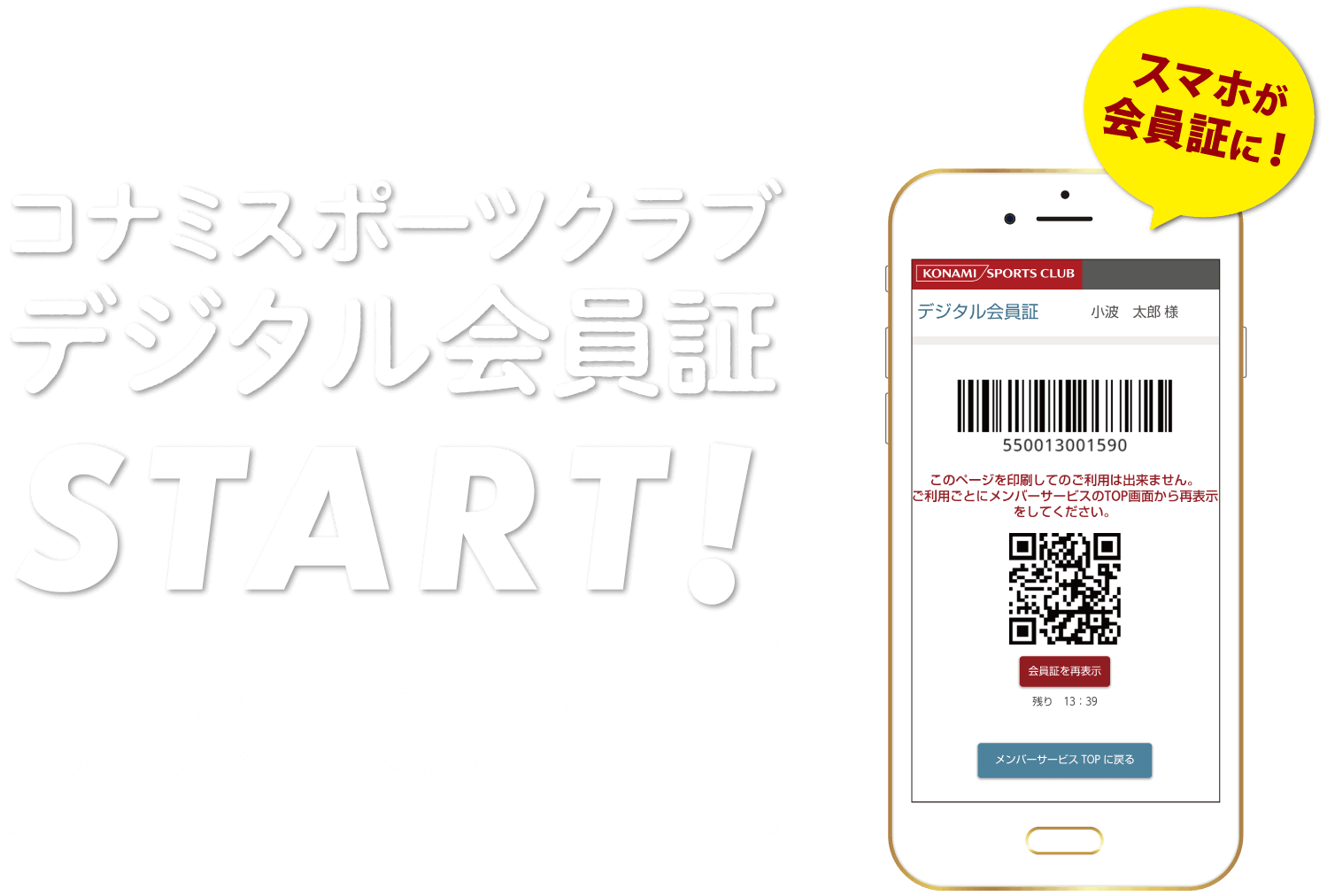
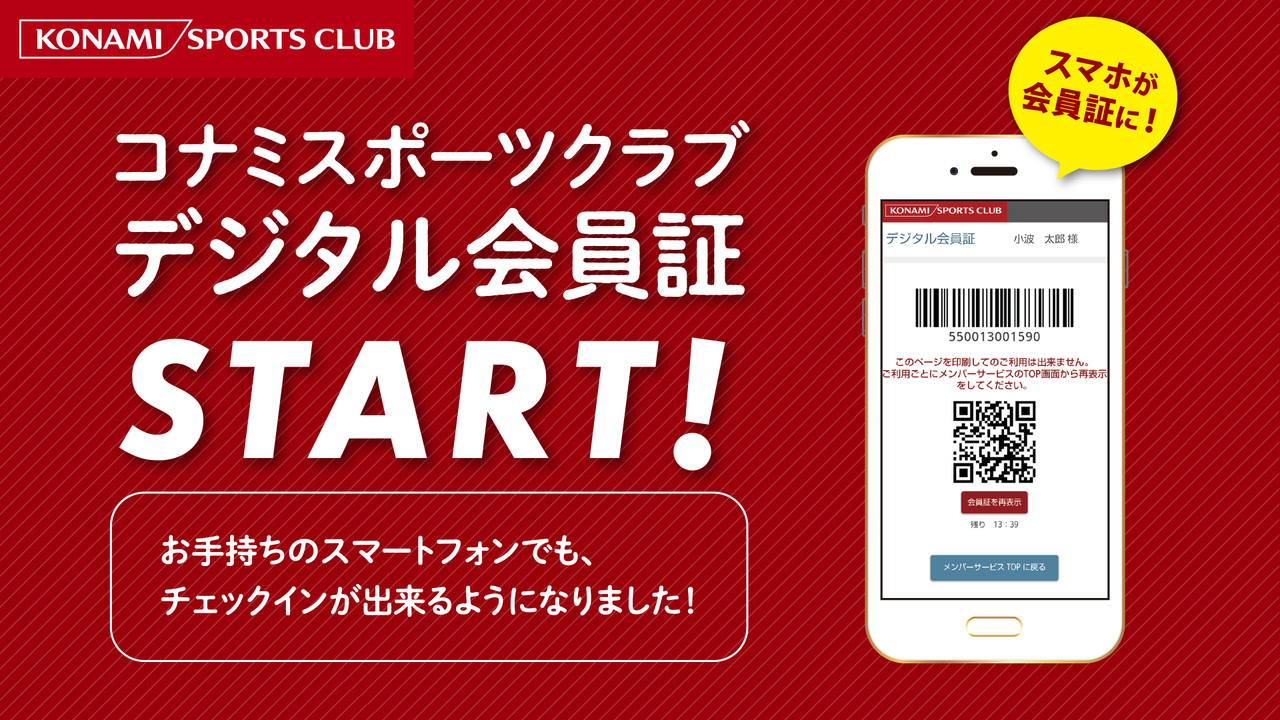
さらに利便性を高めるために、コナミスポーツ公式アプリとの連携を済ませておきましょう。アプリをダウンロードしてメンバーサービスのアカウントでログインするだけで、スマートフォンの画面がデジタル会員証として機能します。フロントでの非接触チェックインがスムーズになるほか、予約したレッスンのリマインド通知も受け取れるため、日々のジム通いが劇的に快適になります。
ログインできない原因と対処法|パスワード再設定から会員番号照会まで
メンバーサービスを利用しようとした際、画面にエラーが出てログインできないトラブルは頻繁に発生します。原因の多くはパスワードの入力ミス、会員番号のハイフン有無の間違い、あるいはブラウザに古いキャッシュ情報が残っていることに起因しています。
パスワードを失念してしまった場合は、ログイン画面下部にある「パスワードをお忘れの方」リンクから即座に再設定手続きを行えます。登録しているメールアドレスと生年月日を入力すると、再設定用リンクが記載されたメールが届く仕組みです。もし会員証を紛失して会員番号自体がわからない場合は、登録店舗のフロント窓口へ本人確認書類を持参するか、専用のお問い合わせフォームからの照会が必要です。
また、深夜や早朝に定期的なシステムメンテナンスが行われている時間帯は、一時的にログインが制限されることがあります。メンテナンス告知は公式サイトトップページに掲示されるため、急なエラーに見舞われた際は一度アナウンスを確認してみるとスムーズです。
【裏ワザあり】スタジオレッスンのWEB予約を確実に取るコツと開始時間
コナミスポーツクラブの人気プログラム(レスミルズ系やメガダンス、ヨガなど)は、予約枠の確保が激戦となるケースが珍しくありません。WEB予約レッスンを確実に押さえるためには、予約スケジュールの仕組みを正しく把握しておく必要があります。
スタジオ予約の受付開始時間は、原則として受講日の前週同曜日(例:翌週月曜のレッスンは前週月曜の指定時刻)に設定されています。会員種別やオプション契約(WEB予約優待プランなど)によって優先予約枠が設けられている場合もあるため、ご自身のプランにおける開放タイミングを事前にマイページで把握しておくことが不可欠です。
予約を勝ち取るための実践的なテクニックとして、以下のポイントを押さえておくと勝率が大幅に上がります。
- 予約開始5分前にログインを済ませる:セッション切れを防ぎ、直前に該当プログラムの予約画面を開いて待機します。
- 時報に合わせてページを更新:予約開始の秒単位に合わせてリロードを行い、素早く希望の受講位置(スタジオ内の立ち位置)を選択します。
- キャンセル待ちの自動通知を見逃さない:満席表示でも諦めずキャンセル待ちに登録しておくと、直前のキャンセル発生時に繰り上げ当選の案内が届きます。特にレッスン前日の夜や当日の開始2時間前後は枠が空きやすい狙い目です。
オンラインレッスンの参加方法と自宅フィットネスを最大化する活用術
自宅にいながら本格的なトレーニングが受けられる「オンラインレッスン」も、メンバーサービス経由で簡単に予約・参加が可能です。全国のトップインストラクターが配信するライブ配信レッスンやオンデマンド動画が豊富にラインナップされています。
オンラインレッスンの参加方法はいたって直感的です。メンバーサービスにログイン後、「オンラインレッスン予約」のメニューから希望のプログラムを選択してエントリーします。レッスン開始時刻が近づくとマイページ上に配信視聴用のリンク(Zoom連携など)が表示されるため、ワンクリックでルームに入室できます。
店舗へ行く時間が取れない平日の夜やスキマ時間にも、クオリティの高い指導を受けられるのが大きなメリットです。スタジオレッスンとオンラインレッスンを組み合わせることで、運動習慣を途切れさせることなく効率的なボディメイクを継続できます。
料金確認からプラン変更・休会・退会のオンライン手続き手順
メンバーサービス内のマイページは、月々の契約管理を行うコントロールセンターとしても機能します。「今月の月会費はいくらだったか」「都度利用の追加料金がいくら発生しているか」といった料金確認は、マイページの「ご請求・お支払い明細」からいつでもPDFやWEB画面で明細をチェックできます。
さらに、ライフスタイルの変化に伴う各種手続きもオンライン上で完結可能です。
- 会員種別のプラン変更:利用頻度に合わせて「月4回プラン」「通い放題プラン」などへの変更がマイページから申請できます。毎月の締切日(通常は毎月10日前後)までに申請を完了すれば、翌月1日からの新プラン適用となります。
- 休会手続き:出張や怪我などで一定期間通えない場合、休会制度を利用して月会費の負担を軽減できます。店舗へ出向くことなくWEB上で休会期間の指定が可能です。
- 退会手続き:退会に関してもオンライン上で手続きが行えます。ただし、契約プランごとの締め日を過ぎると翌月末での解約扱いとなるため、スケジュールには十分な余裕を持って手続きを進めましょう。
【2026年最新】知らなきゃ損する会員特典とキャンペーンの賢い使い方
コナミスポーツクラブでは、継続利用者を対象とした会員特典や期間限定のキャンペーンが随時展開されています。メンバーサービス内のお知らせ欄や特設ページには、見逃せないお得な情報が定期的に更新されています。
2026年現在では、提携施設(ホテル、レジャー施設、ゴルフ場など)での優待割引や、オリジナルプロテイン・サプリメントなどの健康サポート商品をお得に購入できる会員限定クーポンが充実しています。また、家族や友人を招待できる無料体験チケットや、特定プログラムへの参加でポイントが貯まるキャンペーンなどもマイページ経由で簡単にエントリー可能です。
日常的にマイページへログインし、バナーやキャンペーン一覧をチェックする習慣をつけておくことで、通常の施設利用以上のバリューを引き出すことができます。
【コナミスポーツ メンバーサービス】に関するよくある質問(FAQ)
Q1:スタジオ予約は何枠まで同時に確保できますか?
A1:契約している会員種別やオプション内容によって異なりますが、一般的には同時に2〜4枠程度の事前予約が可能です。予約したレッスンを消化(受講完了またはキャンセル)すると、新たな予約枠が自動的に復活します。
Q2:レッスンの予約キャンセルは何分前まで可能ですか?
A2:原則としてレッスン開始の30分前〜1時間前までマイページからキャンセル可能です。無断キャンセルを繰り返すと一時的にWEB予約機能にペナルティが課される場合があるため、参加が難しくなった段階で速やかに取り消し操作を行いましょう。
Q3:パスワードの再設定メールが届かない場合はどうすればよいですか?
A3:迷惑メールフォルダへの自動振り分けや、ドメイン指定受信設定(「@konamisports.jp」の受信許可)を確認してください。それでも届かない場合は、登録メールアドレスに誤りがある可能性があるため、店舗フロントでの登録情報確認が必要です。
まとめ:メンバーサービスをフル活用してスマートなジムライフを
コナミスポーツクラブのメンバーサービスは、単なる会員管理ポータルにとどまらず、ジム通いの利便性とトレーニング効果を最大化するための強力なツールです。WEB予約のコツを押さえてお気に入りのプログラムを確実に確保し、公式アプリと連携させて日々の利用をスムーズに整えましょう。
プラン変更や明細確認もWEB上で完結できるため、フロントで待たされるストレスもありません。最新の機能や会員特典を上手に使いこなし、快適でスマートなフィットネスライフを継続してください。 (出典: コナミ スポーツ メンバー サービス(Yahoo!ニュース))

SEOライティングとマーケティング戦略の専門家。分かりやすい解説記事で定評があります。