信州大学ACSUログイン手順と繋がらない時の対処法完全ガイド
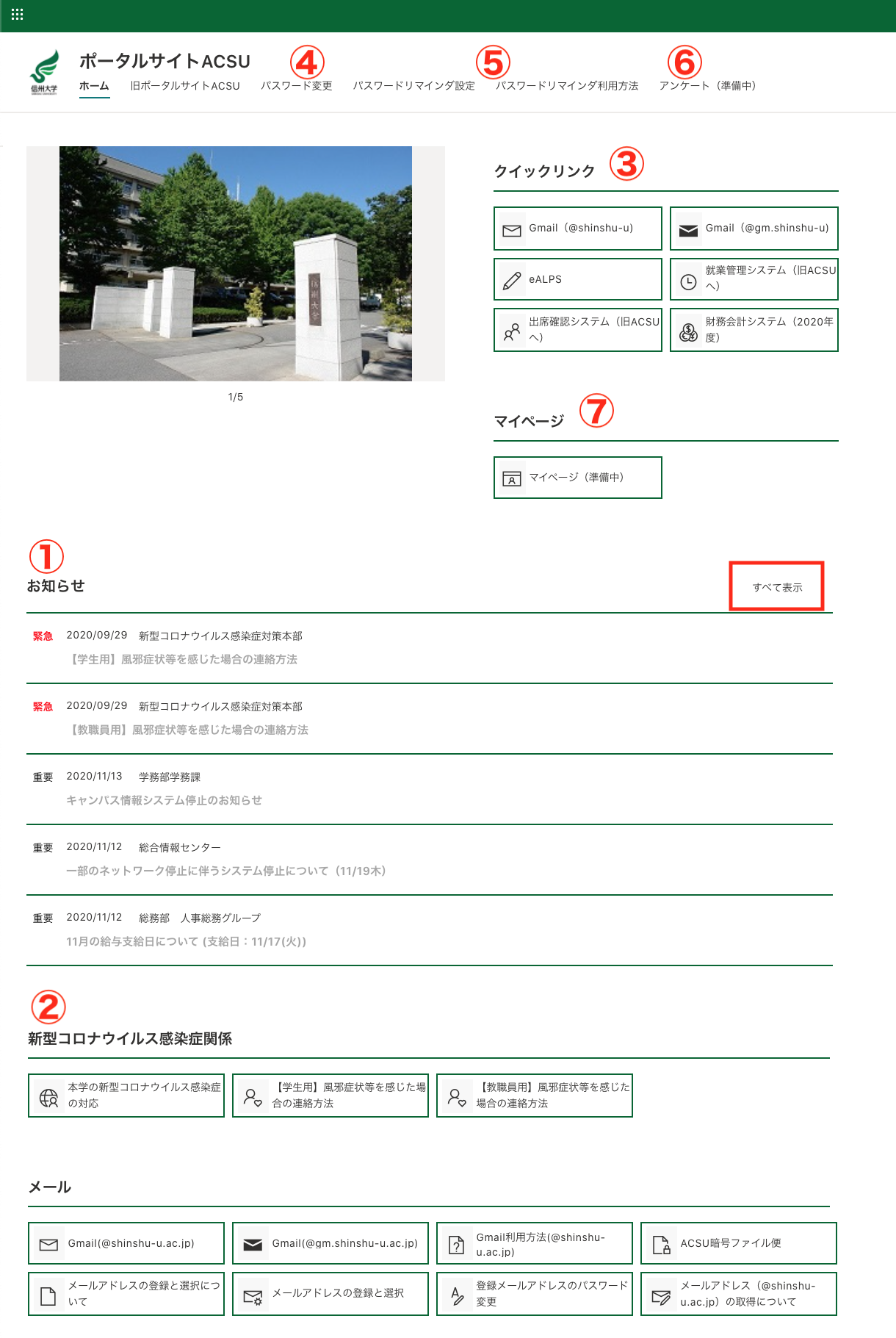
信州大学の学生・教職員にとって、日々の学修や業務の心臓部となるのが全学統合ポータルサイト「ACSU(acsu.shinshu-u.ac.jp)」です。新学期の履修登録からシラバス検索、オンライン授業や課題提出に不可欠な学習支援システム「eALPS」へのアクセス、さらには大学付与のOffice 365メール確認まで、大学生活の基盤となる情報インフラが集約されています。
しかし、学期初めのアクセス集中時やパスワード更新期、あるいはスマートフォンの機種変更に伴うセキュリティ再設定のタイミングで、「ACSUにログインできない」「画面が真っ白で繋がらない」といったトラブルに見舞われる利用者が後を絶ちません。単位取得や重要な連絡の見落としに直結するからこそ、適切なログイン手順とトラブル発生時のリカバリー策を把握しておく必要があります。
📌 【この記事の重要ポイントまとめ】
- 要点1:ACSUは信州大学の教育・研究・事務を統括する最重要ポータルであり、学修システムや履修登録の起点となる。
- 要点2:ログインできない主な原因は多要素認証の不備、パスワードの期限切れ、履修登録期間のアクセス集中によるサーバー負荷。
- 要点3:接続障害や認証エラー時は、キャッシュ削除、専用ログインページの確認、総合情報センターへの申請で迅速に解決できる。
【基本概要】信州大学の統合ポータル「ACSU」とは?主要機能と役割
信州大学が運用するACSU(All Campus Shinshu University)は、松本、長野(教育・工学)、伊那(農学)、上田(繊維)という5つの分散キャンパスをネットワークで結ぶ統合情報ポータルです。学生や教職員一人ひとりに付与される統合認証ID(クラウドID)を用いてアクセスすることで、多岐にわたる学内システムへシームレスに接続できます。
信州大学の学生ポータルとしての使い方は非常に多岐にわたります。主な機能は以下の通りです。
- キャンパス情報システム(学務情報):成績照会、履修登録、学籍情報の確認、休講・補講情報の閲覧
- eALPS(信州大学学習支援システム):講義資料のダウンロード、レポート提出、オンラインテスト、授業連絡の受領
- シラバス検索システム:開講科目の一覧、授業計画、評価基準、指定教科書の事前確認
- 信州大学 Office 365 メール:大学公式通知、担当教員からの連絡、就職支援関連情報の受発信
- 各種申請・アンケート:健康診断結果の確認、各種証明書発行の事前手続き
このように、ACSUは単なる掲示板ではなく、信州大学での学生生活を円滑に進めるための生命線となっています。
【最新手順】信州大学ACSUへのログイン方法と多要素認証の設定
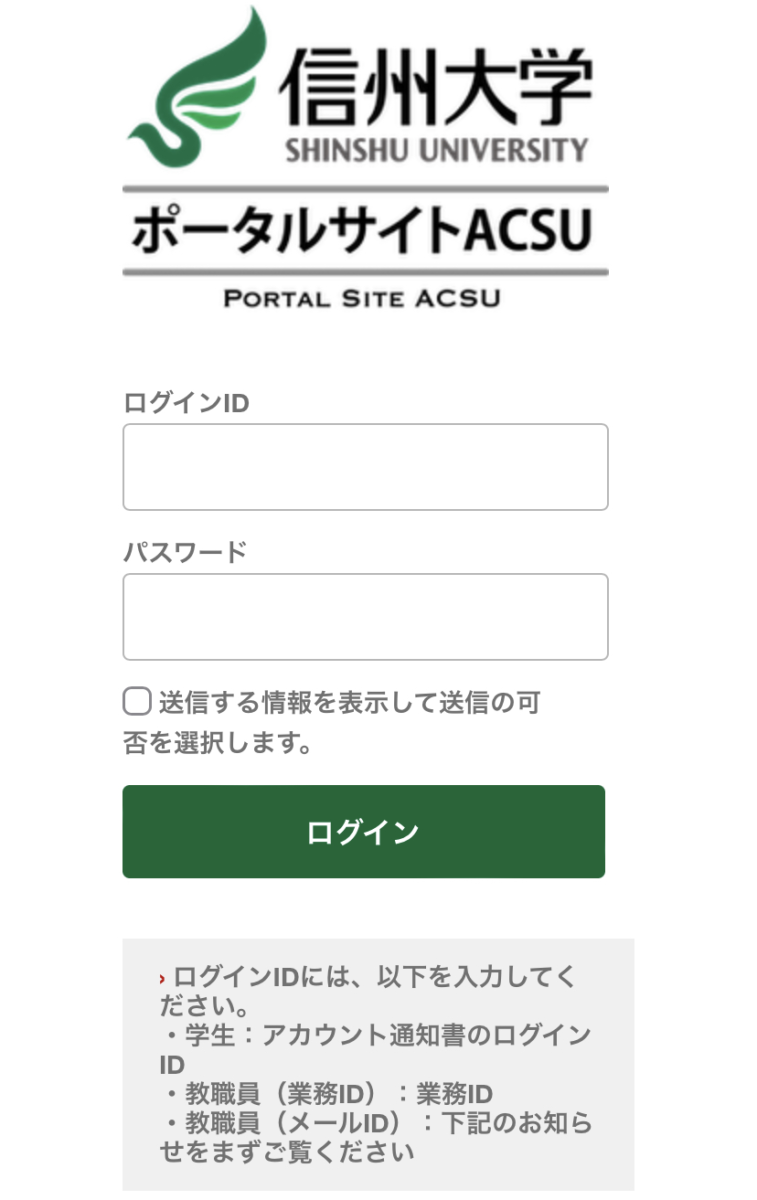
ACSUへのアクセスは、セキュリティ強化のため高度な認証基盤が採用されています。正規のログインポータル(https://acsu.shinshu-u.ac.jp)へ安全に接続するための標準的なステップを整理しました。
ログインの基本手順は以下の3ステップで完了します。
- ブラウザから公式URL(https://acsu.shinshu-u.ac.jp)にアクセスする。
- 統合認証画面で「ユーザー名(学生番号またはアルファベット形式のアカウント名)」と「パスワード」を入力してログインをクリック。
- スマートフォン等に通知される多要素認証(MFA)の承認リクエストを許可、またはワンタイムパスコードを入力する。
昨今の不正アクセス対策として、信州大学では多要素認証の設定が全学的に必須化されています。認証アプリ(Microsoft Authenticatorなど)を利用したプッシュ通知承認が標準です。端末の機種変更を行う際は、事前に古い端末から新しい端末への認証情報の移行、もしくはバックアップ確認を行わないと、ログイン不能に陥るリスクがあるため細心の注意を払いましょう。
【緊急時】ACSUに繋がらない・ログインできない原因と即効対処法
履修登録の締め切り直前や学期初めなど、「ACSUに繋がらない」「エラー画面が表示される」というトラブルは焦りを生みます。ACSUにログインできない場合の対処法として、主要な原因と現場で即効性のあるチェックリストをまとめました。
① 履修登録開始時などのアクセス集中(サーバー過負荷)
学期初日の登録開始時刻や成績発表直後は、数千人規模のアクセスが殺到します。画面が白転したり503エラーが出たりする場合は、F5キーによる過度なリロードを避け、数分間待機してから再度アクセスを試みるのが賢明です。
② ブラウザのキャッシュ・Cookieによる不整合
システムアップデート後や認証画面の遷移途中でブラウザを閉じると、古いセッション情報が残りエラーを引き起こします。以下の手順を試してください。
- ブラウザの「シークレットウィンドウ(プライベートブラウズ)」でログインを試みる。
- ブラウザのキャッシュおよびCookieを完全に削除して再起動する。
- 推奨環境(Google Chrome、Microsoft Edge、Safariの各最新版)を使用しているか確認する。
③ ネットワーク環境の制限
学外のフリーWi-Fiや一部のテザリング回線では、セキュリティ設定により認証プロトコルがブロックされる場合があります。回線を切り替えてアクセスを試行してください。
【パスワード失効】信州大学ACSUのパスワード再設定とアカウント復旧
信州大学のアカウントパスワードには定期的な有効期限が設定されており、期限が切れるとACSUを含む全サービスへのアクセスが遮断されます。信州大学ACSUのパスワード再設定が必要になった場合の流れは以下の通りです。
パスワード失効時または失念時の復旧手順:
- セルフサービスでのパスワードリセット:あらかじめセキュリティ情報(予備メールアドレスや携帯電話番号)を登録している場合は、ポータルログイン画面の「パスワードをお忘れの場合」から再設定が可能です。
- 総合情報センターへの申請:セルフリセットが利用できない場合は、所属キャンパスの総合情報センター(SUINS窓口)または学務係へ学生証を持参の上、直接再発行手続きを行う必要があります。
パスワード再設定後は、PCやスマートフォンに保存されているWi-Fi(eduroam等)やメールアプリの設定パスワードも一括で更新しないと、連続誤入力によるアカウントロックを誘発するため注意してください。
【学修の要】eALPS連携とシラバス検索・履修登録を確実に行うポイント
ACSUにログインした後に最も利用頻度が高いのが、学習管理システム「eALPS(信州大学学習支援システム)」と「キャンパス情報システム(履修・成績)」です。これらはシングルサインオン(SSO)で連携しており、ACSUのメニューから1クリックで遷移できます。
特に信州大学の履修登録をACSUで行う際には、以下のルールを徹底してください。
- シラバス検索の事前活用:開講科目ごとの単位区分や前提科目、教科書、成績評価割合を事前にシラバスで確認し、時間割のシミュレーションを完了させておくこと。
- 登録完了後の確認画面保存:科目を登録した後は必ず「履修登録確認」画面まで進み、PDF保存またはスクリーンショットを控えておくこと(システムトラブル発生時の証明になります)。
- eALPSのコース反映ラグ:ACSUで履修登録を行ってからeALPS上に該当授業のコースが表示されるまで、半日〜1日程度のタイムラグが発生する場合があります。登録直後にコースが見当たらなくても、即座にエラーと判断せず時間を置いて確認しましょう。
【連絡通知】信州大学Office365メールの活用とスマホ通知設定
信州大学では、全学生にMicrosoft 365環境が提供されており、信州大学のOffice 365メール(Outlook)が大学からの公式連絡用アドレスとして機能しています。休講・補講連絡、災害時の緊急連絡、担当教員からのフィードバックはすべてこのメール宛てに届きます。
重要な通知を見落とさないための運用テクニックは次の2点です。
- スマートフォン向けOutlookアプリの導入:アプリに大学アカウント(@shinshu-u.ac.jp)を登録し、プッシュ通知を有効にしておくことで、リアルタイムに情報を受け取れます。
- 個人メールへの自動転送設定:日常的に使用しているスマートフォン向けアドレスへの自動転送ルールをOutlookの設定から組んでおくことも有効な対策です。
【https acsu shinshu u ac jp】に関するよくある質問(FAQ)
Q1:スマートフォンからでもACSUのすべての機能を利用できますか?
A1:スマートフォンからもACSUへのログイン、eALPSの閲覧、休講情報の確認、メール送受信が可能です。ただし、画面幅の都合上、毎学期の「履修登録画面」や複雑なレポート提出などはレイアウト崩れや誤タップを防ぐため、PC環境での操作が推奨されています。
Q2:長期休暇中や留学中など、学外(海外含む)からでもアクセスできますか?
A2:インターネット環境があれば世界中どこからでもアクセス可能です。ただし、海外からのアクセス時にも多要素認証(MFA)が要求されるため、SMS認証ではなく「Authenticatorアプリによるコード生成(オフライン対応)」を設定しておくことが必須となります。
Q3:卒業・修了後もACSUやOffice 365メールは使い続けられますか?
A3:卒業・修了と同時に信州大学のアカウント権限は失効し、ACSUへのログインおよび大学メール、OneDrive内のデータへのアクセスは遮断されます。必要な課題成果物やメール履歴は、卒業式前までに必ず個人の外部ストレージへバックアップしておきましょう。
まとめ:ACSUを使いこなして快適な信州大学ライフを送ろう
信州大学の統合ポータル「ACSU(acsu.shinshu-u.ac.jp)」は、日々の授業受講から学務手続き、公式連絡の受発信までを一元管理する極めて重要な基盤システムです。急なログイン不可や通信エラーに遭遇しても、多要素認証の状態確認、ブラウザのキャッシュ消去、アカウント有効期限の把握といった基本手順を知っていれば、冷静に対処できます。
トラブルを未然に防ぐためにも、スマートフォンの認証アプリ設定やバックアップ環境を整え、万全の状態で充実した大学生活を送りましょう。 (出典: https acsu shinshu u ac jp(Yahoo!ニュース))

テクノロジーやライフスタイル領域を中心に執筆活動を行っています。趣味は写真撮影と旅行です。