PCアイコンのサイズ変更決定版!勝手に変わる原因と劇的改善テクニック
毎日のパソコン作業中、ふと気づくとデスクトップのアイコンが不自然に巨大化していたり、逆に小さすぎて文字が読めなくなったりして戸惑った経験はないだろうか。画面の視認性や作業領域の広さは業務効率に直結するため、アイコンサイズを自分好みに最適化しておくことは極めて重要だ。
OSのアップデートや外部ディスプレイへの接続、あるいは無意識のキーボード操作など、アイコンのサイズが意図せず変化してしまう要因は日常の至る所に潜んでいる。本稿では、Windows 11やWindows 10、さらにはMac環境において、デスクトップアイコンのサイズを一瞬で切り替えるショートカットや細かく微調整する裏技、そして勝手に大きくなるトラブルの根本的な解決策を詳しく紐解いていく。
📌 【この記事の重要ポイントまとめ】
- 要点1:「Ctrlキー+マウスホイール操作」を使えば、Windows環境で段階制限にとらわれず自由なサイズへ直感的に無段階調整ができる。
- 要点2:アイコンが突然巨大化する主な理由は、スクロール操作の誤入力やマルチモニター接続に伴うディスプレイのスケーリング不整合にある。
- 要点3:標準の右クリックメニュー(大・中・小)だけでなく、ショートカットキーやアイコン間隔のカスタマイズを駆使することで作業スペースを最大化できる。
【秒速解決】一瞬で大きさを変える!ショートカットとマウスホイール活用術
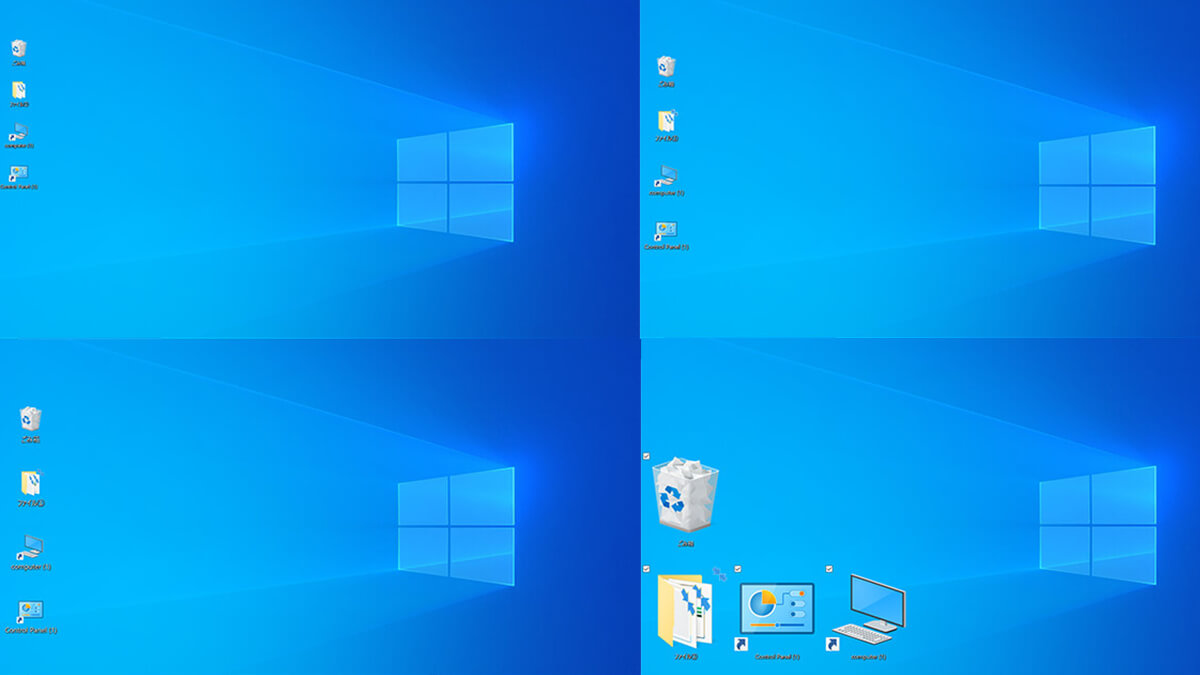
デスクトップ上のアイコンを一瞬で好みの大きさに変えたい場合、最も手軽で自由度が高いのがCtrlキー スクロール アイコン調整だ。デスクトップの何もない場所を一度左クリックしてフォーカスを当てた後、「Ctrl」キーを押しながらマウスホイールを前後に回転させるだけで、シームレスなマウスホイール 拡大縮小が行える。
この操作の最大の強みは、標準メニューにはないアイコン 自由なサイズ 微調整が可能な点にある。ホイールを上へ転がせば極大サイズまで拡大し、下へ転がせば極小サイズまで縮小できるため、ディスプレイの解像度や自身の視力に合わせたミリ単位のバランス調整が完了する。
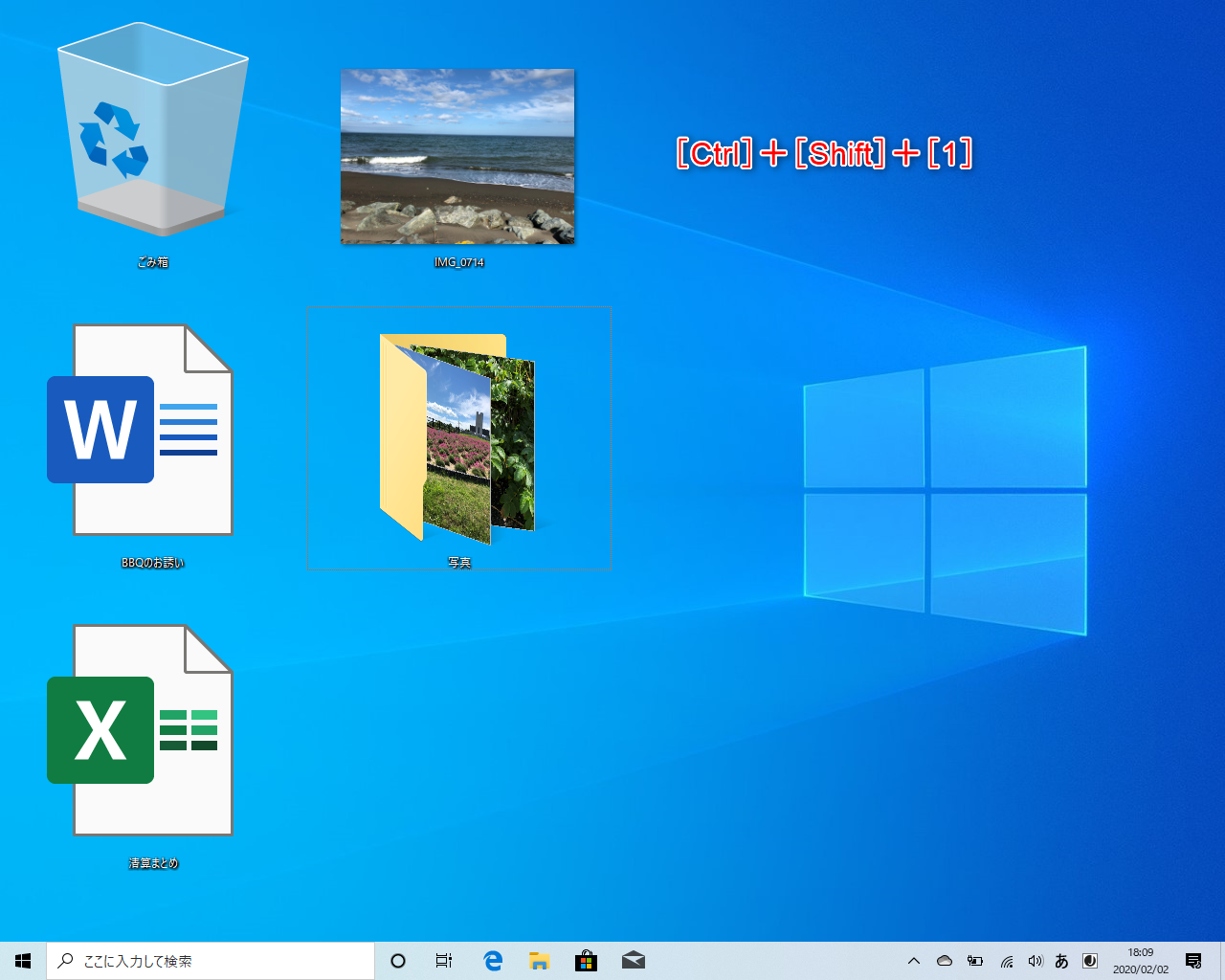
また、キーボード主体の操作を好むユーザーには、Windows標準のショートカットキー アイコンサイズ切り替えコマンドが役立つ。以下の組み合わせを押すだけで、メニューを開かずに即座にサイズを固定できる。
・Ctrl + Shift + 1:特大アイコン
・Ctrl + Shift + 2:大アイコン
・Ctrl + Shift + 3:中アイコン(標準)
・Ctrl + Shift + 4:小アイコン
ノートPCでマウスを接続していない場合でも、タッチパッド上で「Ctrl」キーを押しながら2本指を上下にスライドさせることで同様の無段階調整が可能だ。
【Windows11/10】標準機能でデスクトップアイコンの大きさを変更する基本手順
確実かつ手堅くサイズを切り替えたいときは、OS標準の右クリックメニューを用いたデスクトップアイコン 大きさ変更が基本となる。Windows 11とWindows 10のどちらでも直感的に実行可能だ。
Windows11 アイコンサイズ変更の手順:
1. デスクトップの壁紙部分を右クリックする。
2. コンテキストメニュー最上部にある「表示」にカーソルを合わせる。
3. サブメニューから「大アイコン」「中アイコン」「小アイコン」のいずれかを選択する。
画面の作業領域を広く確保し、ファイルが乱雑に散らかるのを防ぎたい場合は、Windows10 アイコン 小さくする設定として「小アイコン」を選ぶのが定石だ。特にフルHD(1920×1080)や4Kディスプレイ環境では、小アイコン化することでデスクトップ上に配置できるファイル数が大幅に増加し、フォルダ整理が格段にしやすくなる。
なぜ?デスクトップアイコンが「勝手に大きくなる」3大原因と元に戻す対処法
「何も設定を変えていないのに、朝PCを起動したらアイコンが巨大化していた」というトラブル相談は後を絶たない。アイコン 勝手に大きくなる 原因は、主に以下の3パターンに集約される。
1. ブラウジング中の誤操作(Ctrl+スクロールの残留)
Webブラウザなどで文字を拡大しようと「Ctrl」キーを押しながらマウスホイールを回した際、デスクトップがアクティブになっていてアイコン全体が拡大されてしまうケースだ。これが最も頻度の高い原因である。
2. 外部モニター接続やスリープ復帰時の解像度バグ
ノートPCに外部ディスプレイを繋いだり外したりした瞬間や、省電力のスリープモードから復帰した際に、GPU(グラフィックドライバ)が解像度を一時的に誤認識し、表示比率が狂ってしまう現象だ。
3. グラフィックドライバの自動更新によるリセット
Windows Updateの裏側でディスプレイドライバが更新された直後、一時的にセーフモード相当の基本解像度で描画され、アイコンの配置やサイズ情報が乱れることがある。
もし意図せずサイズが変わってしまった場合は、慌てずにデスクトップを右クリックして「表示」→「中アイコン」を選べば、いつでもデスクトップ アイコン 元に戻すことができる。
見やすさを極める!ディスプレイ設定のスケーリングとアイコン間隔の微調整
アイコンの大きさだけでなく、デスクトップ全体のバランスを整えるにはディスプレイ設定 スケーリングの確認が欠かせない。高解像度モニターを導入した際、Windows側が自動的にテキストやアプリの拡大率を「125%」や「150%」に引き上げている場合がある。
「設定」>「システム」>「ディスプレイ」を開き、「拡大縮小とレイアウト(スケーリング)」の項目が「100%(推奨)」または環境に合った適切な倍率になっているかチェックしよう。ここを変更すると、アイコン本体だけでなくラベル文字のフォントサイズやタスクバーの大きさまで一括で再調整される。
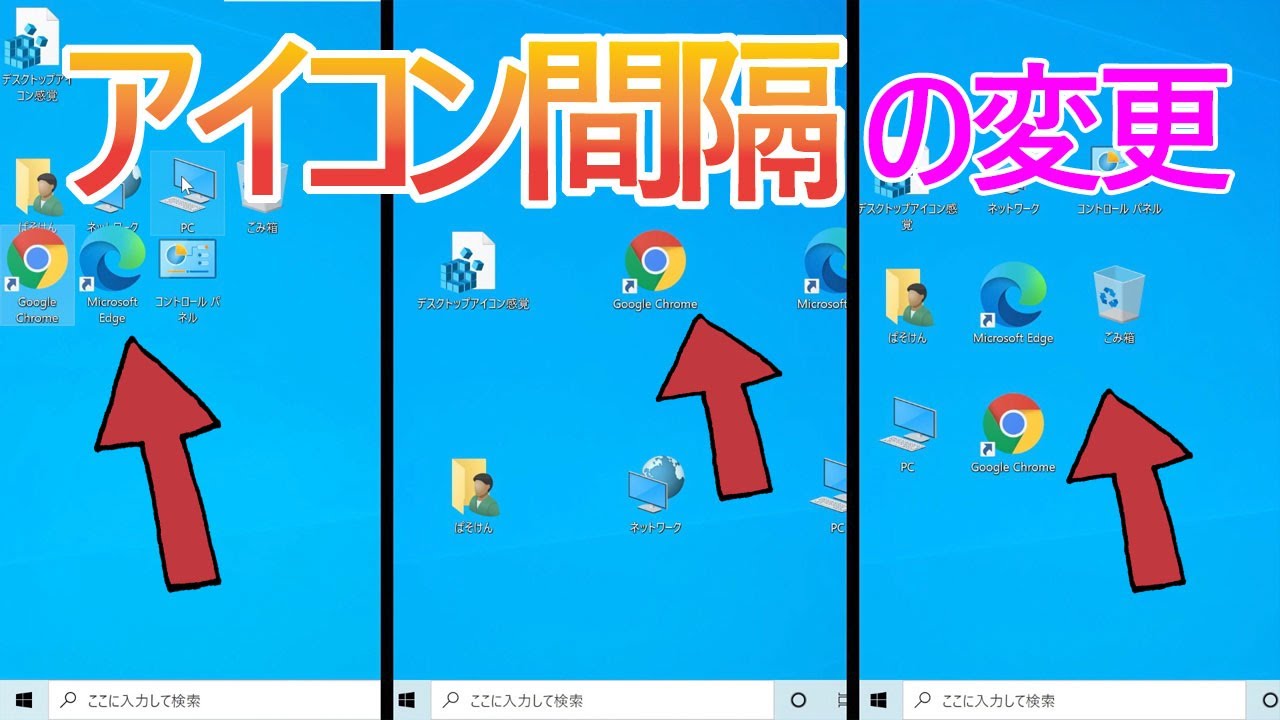
さらに、アイコンを小さくした際に「アイコン同士の隙間が広すぎて不格好だ」と感じる場合は、デスクトップ アイコン 間隔 調整を行うことで洗練されたレイアウトが手に入る。Windowsのレジストリ内にある「IconSpacing(横間隔)」と「IconVerticalSpacing(縦間隔)」の数値を調整するか、専用の軽量カスタマイズツールを活用すれば、スマートフォンのホーム画面のように整然とアイコンを並べることが可能だ。
【Macユーザー必見】macOSでデスクトップアイコンのサイズを変更・整理する手順
Mac環境(macOS)においても、デスクトップの視認性向上は快適なクリエイティブ作業に直結する。Windowsとはアプローチが異なるものの、Mac デスクトップ アイコンサイズ変更は「表示オプション」から極めて細かく指定できる。
Macでの設定手順:
1. デスクトップの何もない場所をクリックしてFinderをアクティブにする。
2. 画面上部メニューバーの「表示」から「表示オプションを表示」を選択する(ショートカットはCommand + J)。
3. パネル上部の「アイコンサイズ」スライダーを左右にドラッグして大きさを調整する(16×16ピクセルから最大128×128ピクセルまで指定可能)。
この設定画面では、アイコンの大きさに連動して「グリッド間隔」や「テキストサイズ(フォントサイズ)」、「ラベルの位置(下または右)」も自由に変更できる。視認性を落とさずにファイル名を長く表示させたい場合は、ラベルの位置を「右」に切り替えるテクニックが効果的だ。
【デスクトップ アイコン サイズ】に関するよくある質問(FAQ)
Q1:Windowsでアイコンを初期状態の標準サイズに戻すにはどうすればいいですか?
A1:デスクトップの何もない部分を右クリックし、「表示」メニューから「中アイコン」を選択してください。または、デスクトップをクリックした状態でキーボードの「Ctrl + Shift + 3」を押すだけで、即座にWindows標準の初期サイズへ戻せます。
Q2:ノートPCを持ち歩く際、意図せずアイコンサイズが変わってしまうのを防ぐ方法はありますか?
A2:ノートPCのタッチパッドによるピンチイン・ピンチアウト操作や、Ctrlキーを押した状態での意図しないスクロールが主な原因です。Windowsの「設定」>「Bluetoothとデバイス」>「タッチパッド」から、ズームジェスチャーの感度を下げるか、不要であれば無効化することで誤操作を完全に防止できます。
Q3:アイコンを小さくすると文字がかすれて読みにくくなります。文字サイズだけを大きくできますか?
A3:アイコン画像を小さいまま維持し、文字だけを読みやすくすることが可能です。Windowsの「設定」>「アクセシビリティ」>「テキストのサイズ」からスライダーを動かすことで、デスクトップアイコンのラベル文字を含むシステム全体のフォントサイズのみを拡大できます。
まとめ:最適なアイコンサイズでデスクトップ作業の効率を最大化しよう
デスクトップアイコンのサイズ調整は、単なる見た目の好みの問題にとどまらず、日々のPC操作における視認性と作業スピードを左右する重要なセッティングだ。「Ctrl+マウスホイール」による無段階微調整や、右クリックメニュー・ショートカットキーの使い分けをマスターしておけば、どのようなディスプレイ環境であっても瞬時に理想の作業空間を構築できる。
もし突然アイコンの配置やサイズが崩れたとしても、原因の多くは誤入力やスケーリングの認識ズレによる一時的なものに過ぎない。落ち着いて標準サイズに戻す手順を把握し、ディスプレイの解像度に見合った最適なレイアウトへとカスタマイズして、ストレスのない快適なデジタルワークスペースを整えてほしい。 (出典: デスクトップ アイコン サイズ(Yahoo!ニュース))
毎日更新されるトレンド情報を分析・発信中。役立つ裏技やおすすめ情報を分かりやすく紹介します。