インスタライブができない原因と対処法|画面真っ黒や配信エラーを完全解決
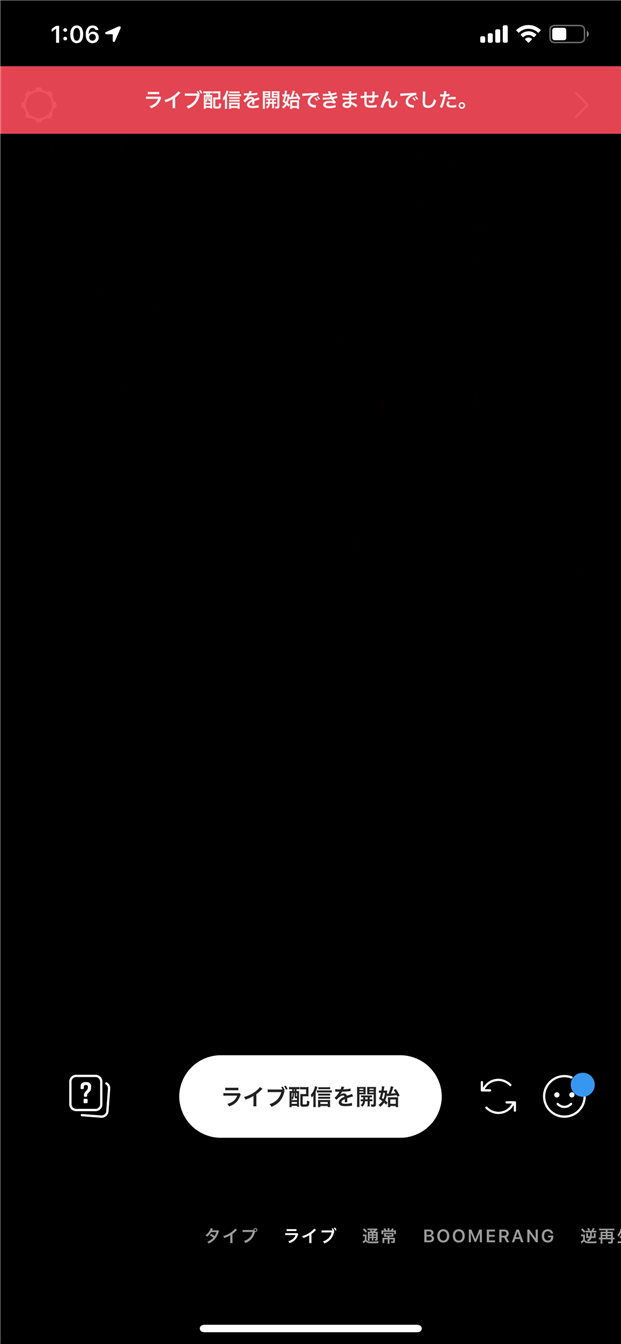
お気に入りのクリエイターや友人の配信を見ようとした瞬間、画面が真っ暗のまま読み込みが終わらなかったり、いざ自分が配信を始めようとしても開始ボタンが反応しなかったりするトラブルは後を絶ちません。急なアクシデントに直面すると「アカウントが停止されたのではないか」「スマホが壊れたのか」と不安が募るものです。
インスタライブで生じるエラーの多くは、端末の内部処理、通信パケットの滞留、アプリのバージョン不整合、あるいはMeta社側のサーバー状況など、明確な要因に分類できます。本記事では、配信側・視聴側それぞれの視点から不具合の根本原因を論理的に解明し、現場で即効性のある最新のリカバリー手順を体系的に整理しました。
📌 【この記事の重要ポイントまとめ】
- 要点1:ライブができない原因は「端末設定」「通信環境」「アカウント制限」「Meta側の障害」の4領域に大別される。
- 要点2:画面真っ黒や読み込み停止は、キャッシュ蓄積やOS・アプリの権限不整合(カメラ・マイク)が引き金になるケースが多い。
- 要点3:焦ってアプリを連打・再ログインを繰り返すとセキュリティ制限を誘発するため、正しい手順で切り分けと対処を行うことが肝要。
【2026年最新】インスタライブができない主な原因と症状別チェック
インスタライブに関する不具合は、利用者が「配信者」か「視聴者」かによって現れる症状が大きく異なります。トラブル発生時はやみくもに対処するのではなく、まず現状の症状を正確に把握することが解決への最短ルートです。
配信側で最も多いのは、ライブ作成画面でシャッターボタンが反応しない現象や、準備画面から先に進まないケースです。これらはデバイスの内部権限やメモリの空き容量不足に起因することが大半を占めます。一方、視聴側で頻発するインスタライブ画面真っ黒現象や「ライブ動画を読み込めません」というエラー表示は、映像ストリーミングを受信する下り回線の帯域不足、または動画レンダリングエンジンの一時的なクラッシュが主な引き金です。
さらに、特定の操作だけがブロックされるケースも目立ちます。映像は見えているのにインスタライブコメントできない、あるいは共同配信を行おうとしてもインスタライブコラボできないといった個別機能のエラーは、アカウントごとの権限制限やプライバシーフィルターの設定が影響しています。

【データ比較検証】インスタライブの不具合パターンと復旧アプローチ一覧
インスタライブで発生する代表的なトラブルについて、発生要因と復旧にかかる難易度、推奨されるファーストアクションを一覧表にまとめました。
| 発生症状 | 主な発生原因 | 一般的な復旧難易度・所要時間 | 編集部の見解・推奨アプローチ |
|---|---|---|---|
| 配信ボタンが出ない・押せない | カメラ・マイク権限未許可、アプリキャッシュの肥大化 | 低(1〜3分) | OS設定の権限確認とアプリ強制再起動を実施 |
| 視聴画面が真っ黒・音声のみ | 通信速度制限、グラフィック処理メモリの一時的圧迫 | 低〜中(2〜5分) | 回線の機内モードリセットおよびバックグラウンドアプリ全終了 |
| コメント・コラボができない | 配信者の制限設定、アカウントのアクションブロック | 中〜高(数時間〜数日) | 利用規約抵触の有無を確認し、一時的制限の解除を待機 |
| 「通信エラー」で接続遮断 | Meta側サーバー障害、Wi-Fi環境のパケットロス | 外部要因(30分〜数時間) | 公式障害情報の確認とモバイルデータ通信への切り替え検証 |
| 配信開始の通知が届かない | OS側通知オフ、個別アカウント通知のミュート | 低(1分) | プロフィール画面のベルマーク設定と省電力モード解除 |
【配信者向け】インスタライブ配信できない理由と権限・アカウント設定の盲点
自ら配信を開始しようとした際にストップがかかる場合、まず疑うべきはインスタカメラマイク許可設定です。スマートフォンのOSアップデート直後などは、セキュリティポリシーの更新によってアプリごとの個別権限がリセットされる場合があります。iOSであれば「設定」>「Instagram」、Androidであれば「設定」>「アプリ」>「Instagram」>「権限」を開き、カメラとマイクの双方が「許可」になっているかを再確認してください。
もう一つの重大な要因がインスタアカウント利用制限です。短期間に過剰なフォロー・いいね・ダイレクトメッセージ送信を行った場合や、過去の投稿がコミュニティガイドラインに抵触したと判定された場合、Metaの自動モデレーションシステムによってライブ配信機能のみが一時的に凍結されるケースが存在します。自身の状態は「設定とプライバシー」>「アカウントステータス」から確認可能です。
また、ゲストを招いた共同配信で「相手を追加できない」「リクエストが届かない」という場合は、相手のアカウントが非公開(鍵アカウント)であるか、双方が最新のアプリバージョンにアップデートされていないことが原因として考えられます。
【視聴者向け】インスタライブ見れない原因と「画面真っ黒」「通知来ない」の正体
「配信中のアイコンをタップしても画面が読み込み中のまま進まない」「画面が真っ暗で音声だけが流れる」というトラブルは、データ通信のパケット詰まりと端末描画機能の一時的な不全が重なった際に頻発します。ストリーミング配信は静止画のタイムラインと異なり、連続した高帯域データを受信し続ける必要があります。公共フリーWi-Fiなどの不安定な接続下では、映像フレームの欠落に耐えきれずブラックアウトを引き起こす仕様です。
また、「楽しみにしていた配信のインスタライブ通知来ない」という声も多く寄せられます。これには2つの階層が存在します。
- 端末OS側の制限:バッテリー節約機能(低電力モード)や集中モード(おやすみモード)が作動していると、バックグラウンドでのプッシュ通知が自動遮断されます。
- アプリ内部の通知設定:Instagramアプリ内の「お知らせ」設定においてライブ動画の通知が「オフ」になっているか、配信者個別のアカウント通知(プロフィール右上のベルマーク)で「ライブ動画」を「すべてのアラートを受け取る」に指定していないことが原因です。
コメント欄への入力が弾かれる現象については、配信者が「特定のキーワードをブロックするフィルター」を設定しているか、フォロワー限定モードなどを発動させているケースが実態として多く見られます。
【最短1分で解決】インスタ通信エラー対処法と端末リフレッシュ手順
突発的なインスタ通信エラー対処法として、現場で最も効果を発揮する具体的なリカバリー手順を解説します。不具合に遭遇した際は、以下のステップを順番に試してください。
第1に実行すべきは「通信の瞬断と再接続」です。Wi-Fi接続とモバイル回線(4G/5G)の間で電波の掴み合いが起きている場合、一度端末の「機内モード」をオンにして5秒放置し、オフに戻すだけで経路がリセットされ、正常にストリーミングが再開されます。
第2に有効なのがインスタキャッシュ消去方法の実践です。Android端末では「設定」>「アプリ」>「Instagram」>「ストレージとキャッシュ」から「キャッシュを削除」を実行します。iOS端末には個別キャッシュ削除ボタンがないため、アプリのタスクキル(上スワイプ終了)を行うか、動作が改善しない場合はアプリを一度アンインストールして再インストールすることで、肥大化した一時ファイルが一掃されます。
第3に、インスタアプリアップデートが保留されていないかApp StoreまたはGoogle Playストアで確認します。古いビルド番号のまま放置されたアプリは、Meta側の最新API仕様と噛み合わなくなり、予期せぬクラッシュを頻発させます。
これらを試しても改善しない場合は、個別の環境ではなくインスタグラム不具合最新情報をチェックするフェーズです。通信障害検知サイト(Downdetector等)や公式の発表を確認し、Metaの大規模サーバーダウンが起きていないかを突き止めましょう。

一般に知られていない盲点とネットの誤解|垢BANと一時的ペナルティの真実
SNS上では「ライブが開けないのは完全に垢BAN(アカウント永久凍結)された証拠だ」という極端な情報が流布されることがありますが、これは明確な誤解です。完全なアカウント停止であれば、そもそもログイン画面で警告が表示され、タイムラインの閲覧すら不可能になります。
ライブ配信や特定のアクションだけが遮断されている状態は、通称「シャドウバン」または「アクションブロック」と呼ばれる一時的制限であり、通常は24時間から最大72時間程度で自動解除されます。この期間中に焦って何度もログインとログアウトを繰り返したり、パスワード変更を連発したりすると、セキュリティシステムが「不正アクセスの疑い」と誤認識し、ペナルティ期間が延長されるリスクがあります。
外部のフォロワー増加アプリや自動足跡ツールなど、Meta公式が認可していないサードパーティ製アプリに連携を許可している場合も、バックグラウンドでセキュリティ制限の引き金となります。不具合が続く場合は、「設定」>「セキュリティ」>「アプリとウェブサイト」から怪しい外部連携をすべて切断することが鉄則です。
【プロの結論】トラブルを未然に防ぐ配信・視聴環境の構築基準
インスタライブを確実・快適に楽しむための必須条件をまとめると、以下の基準に集約されます。
- 安定した通信速度:上り・下りともに実効速度で15Mbps以上を維持できる通信環境(混雑した無料Wi-Fiは避け、安定した光回線Wi-Fiまたはキャリア回線を利用する)。
- ストレージとメモリの余裕:端末ストレージの空き容量を常に10%以上確保し、配信・視聴前には不要なバックグラウンドアプリを終了させておく。
- 定期的なメンテナンス:月1回のOSアップデート確認と、アプリの自動更新設定を有効にしておくこと。
【インスタ ライブ できない】に関するよくある質問(FAQ)
Q1:配信ボタン(ライブ作成アイコン)自体が画面から消えてしまいました。なぜですか?
A1:アプリの一時的な表示バグか、アカウントのUIテスト(Meta側が一部ユーザーに適用する仕様変更)に巻き込まれている可能性があります。まずはアプリの完全終了・再起動を試し、改善しない場合は一度ログアウトして再ログインするか、最新バージョンへの更新をお試しください。
Q2:コラボ配信のリクエストを送っても相手に届かないのはなぜですか?
A2:配信者側の設定で「コラボリクエストを許可」がオフになっているか、双方が使用しているアプリのバージョンに大きな乖離があるケースが考えられます。また、どちらかのアカウントが非公開設定になっている場合もコラボ機能に制約がかかります。
Q3:Androidでキャッシュを削除すると、保存した下書きや過去の写真が消えますか?
A3:キャッシュ削除のみであれば、一時データが消去されるだけなので写真・メッセージ・アカウント情報などは消えません。ただし「ストレージ消去(データを消去)」を選択するとログイン情報が初期化されるため、事前にパスワードを確認した上で実行してください。
Q4:アカウント利用制限(アクションブロック)は問い合わせれば即時解除してもらえますか?
A4:Meta社のサポートデスクに直接個別の解除依頼を行っても、即時手動解除されるケースは極めて稀です。基本的には規約に抵触するような過度な操作を控え、24〜72時間ほど放置して自動解除を待つのが最も確実な対処法となります。
まとめ:焦らず原因を切り分けて快適なライブ配信・視聴を取り戻そう
インスタライブで配信や視聴ができない事態に直面した際は、まず「自分の端末」「通信環境」「アカウントステータス」「Meta側のサーバー」のどこにボトルネックがあるのかを冷静に切り分けることが重要です。
カメラやマイクの権限許可、通信環境のリセット、キャッシュのクリアといった基本的なメンテナンスを行うだけで、トラブルの8割以上はその場で解消できます。万が一システム側の障害や一時的な利用制限に該当する場合でも、無暗に操作を連打せず、時間を置いてから再アクセスする姿勢がアカウントを守る最大の自衛策となります。適切な知識を身につけ、スムーズでストレスのないライブコミュニケーションを楽しみましょう。 (出典: インスタ ライブ できない(Yahoo!ニュース))
SEOライティングとマーケティング戦略の専門家。分かりやすい解説記事で定評があります。