手持ちスマホは使える?UQモバイル動作確認端末と落とし穴を徹底解説
スマートフォンの端末代金が高止まりを続けるなか、月々の通信費を抑えるためにUQモバイルへの乗り換えを検討する人が増えています。新しい端末を購入せず、現在使っている愛機をそのまま引き継ぐ「SIMのみ契約」は最も経済的な選択肢ですが、ここで避けて通れないのが「手持ちの端末がUQモバイルで問題なく動くのか」という動作確認のチェックです。
auのサブブランドであるUQモバイルは高品質なau回線をそのまま利用できる一方、他社キャリアから持ち込む端末や古いモデルには特有の制限が存在します。「SIMカードを挿したのに電波を掴まない」「通話はできるがネットにつながらない」といったトラブルに見舞われないよう、乗り換え前に押さえておくべきポイントと具体的な確認手順を整理しました。
📌 【この記事の重要ポイントまとめ】
- 要点1:UQモバイルはau回線を使用するため、乗り換え前に公式サイトの動作確認状況と対応バンド(特にBand 18/26)の合致が必須です。
- 要点2:iPhoneは幅広い世代で動作保証されていますが、他社Android端末は対応周波数帯の違いによって地方や屋内で圏外になる落とし穴があります。
- 要点3:2021年10月より前に発売された端末はSIMロック解除が必要であり、開通時にはAPN設定や回線切り替えの手順を正しく踏む必要があります。
【公式チェック法】UQモバイル動作確認端末一覧の見方と確実な調べ方
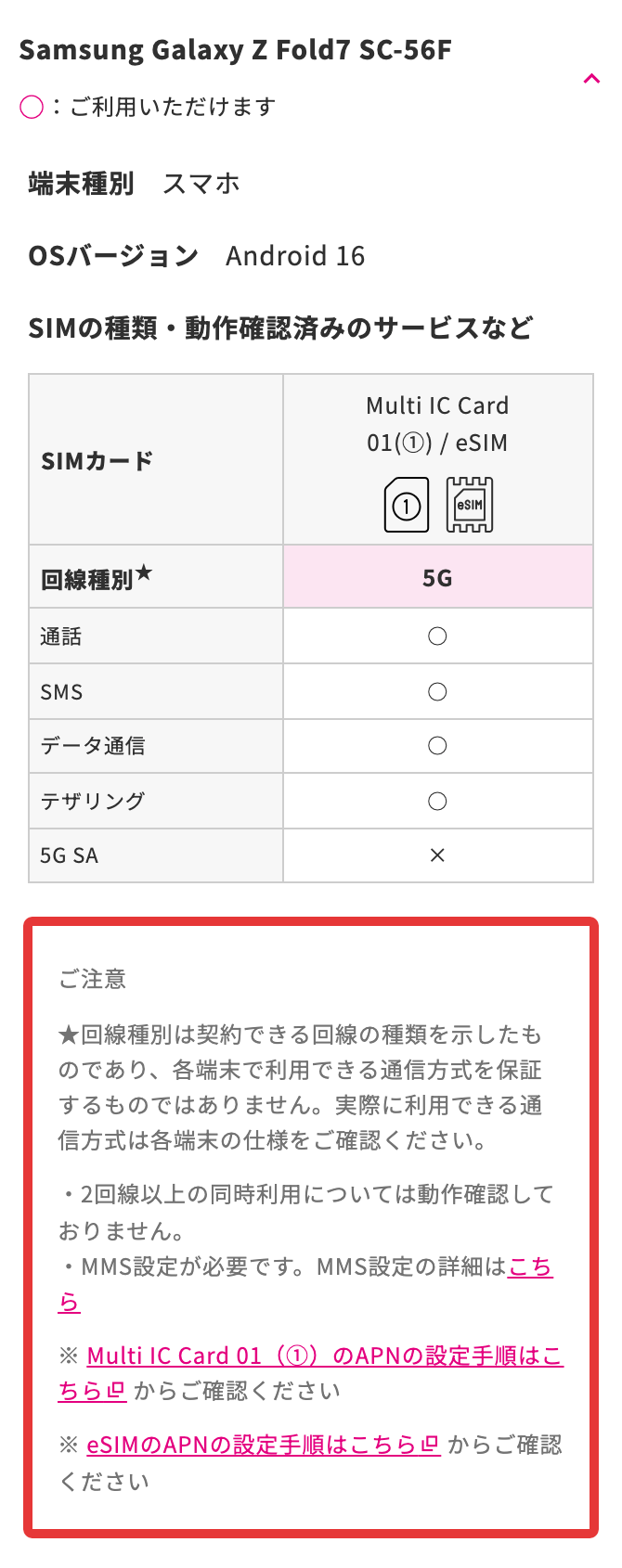
手持ちのスマートフォンが使えるかを判断する最初のステップは、公式サイトに掲載されているUQモバイル動作確認端末一覧の確認です。この一覧には、専門の技術チームが実際にSIMを挿入し、音声通話、データ通信、SMS、テザリングなどの各機能が正常に作動するかをテストした結果がメーカー別・キャリア別に細かく記載されています。
検索する際は、単に「Galaxy」や「AQUOS」といった大枠のブランド名だけでなく、端末背面の刻印や設定画面の「端末情報」に記載されている正式な型番(モデル番号)で照合してください。同じペットネームの端末であっても、ドコモ向け(例:SC-〇〇、SH-〇〇)、ソフトバンク向け、au向け、あるいはSIMフリー版で内部の通信チップ仕様が異なる場合があるためです。
一覧表の判定結果を見る際、「◯」が付いている機能を確認するのはもちろんですが、備考欄に記載されている「注記」も見落とせません。「5G通信は非対応」「通話機能利用時はVoLTEの設定が必要」「特定OSバージョン以上へのアップデートが必須」といった条件が記載されているケースがあるため、細部まで目を通す姿勢が求められます。
iPhoneシリーズの対応状況|最新世代から旧機種・eSIM対応まで
結論から言えば、UQモバイル対応機種iPhoneの範囲は非常に広く、乗り換えのハードルは極めて低く設定されています。iPhone 6sや初代iPhone SEといった歴代の旧モデルから、最新のiPhoneシリーズに至るまで、国内で流通した大半のモデルで動作が確認されています。
iPhoneは世界共通仕様に近い設計が施されており、日本のどの通信キャリアが使う電波(周波数帯)にも幅広く対応できる強みがあります。そのため、ドコモやソフトバンクで購入したiPhoneであっても、周波数の不適合によって電波が拾えないといったトラブルは基本的に発生しません。ただし、iPhone 12以降のUQモバイル5G対応端末において高速通信を最大限に活かすためには、iOSを最新バージョンに更新しておくことが推奨されます。
また、近年の機種変更で主流化しているUQモバイルeSIM対応端末としても、iPhoneは親和性抜群です。iPhone XS/XR以降のモデルであれば、物理的なSIMカードの到着を待つことなく、オンライン上の手続きだけで最短即日の開通が完了します。デュアルSIM機能を活用し、仕事用と個人用で回線を使い分ける運用もスムーズに行えます。
Android端末の落とし穴|使えない機種とau対応周波数帯(バンド)の壁
iPhoneと異なり、細心の注意を払わなければならないのがAndroidスマートフォンです。特に他社キャリアで販売されたモデルを流用する場合、UQモバイルAndroid使えない機種に該当してしまうケースが散見されます。その最大の原因が、端末側とUQモバイル側におけるUQモバイル対応周波数帯のミスマッチです。
UQモバイル(au回線)を利用する上で極めて重要なのが、主力の「Band 1」に加え、地下街や山間部、ビル影などに電波を届けるプラチナバンドである「Band 18」および「Band 26」です。ドコモやソフトバンクから販売されたAndroid端末は、自社の周波数帯に特化して設計されていることが多く、auのプラチナバンドに対応していないモデルが多数存在します。
プラチナバンド非対応の端末を無理に持ち込むと、「都市部の屋外ではアンテナが立つものの、商業施設内や地下鉄に入ると途端に圏外になる」という深刻な通信不良に陥ります。さらに、auの高品質音声通話規格である「au VoLTE」にソフトウェア側が対応していない場合、データ通信は可能でも音声通話の発着信が一切できないという致命的な事態を招きます。動作確認一覧に名前がない他社Android端末を持ち込むのは、通信の安定性を損なうリスクが高い選択です。
キャリア別乗り換え診断|ドコモ・ソフトバンク・au端末の注意点
元の通信キャリアによって、乗り換え時に必要な準備や注意すべき条件は明確に異なります。手持ちのキャリアに合わせて確認を進めてください。
【ドコモ端末UQモバイル乗り換え】
iPhoneであればSIMロック解除さえ済ませていれば問題なく通信可能です。一方、Android端末は前述のプラチナバンド問題に直面する確率が高くなります。AQUOSやGalaxyなどの一部上位モデルでは他社バンドにも柔軟に対応する設計が増えていますが、安価なエントリーモデルでは非対応のケースが目立ちます。必ず型番を照らし合わせ、動作確認一覧に記載があるかを確認してください。
【ソフトバンク端末UQモバイル使えるか】
ソフトバンク(およびワイモバイル)の端末も、ドコモと同様に周波数帯の壁が存在します。特に過去のミドルレンジAndroidはソフトバンクの回線(Band 8)に最適化されているため、UQモバイルに移行すると通信エリアが狭く感じられる可能性があります。端末スペック表の「対応バンド」にBand 18/26が含まれているか、入念な事前確認が欠かせません。
【au端末UQモバイルそのまま使える?】
同じau回線網を利用しているため、電波の周波数帯に関する相性問題は原則として発生しません。auブランドの端末であれば、エリアの狭まりを感じることなくそのままの電波品質を維持できます。ただし、古い世代の端末(2017年以前の一部モデルなど)では、同一グループ内であってもUQモバイルSIMロック解除の手続きを行わないとSIMカードを認識しない事例があるため注意が必要です。
なお、総務省のガイドライン改正に伴い、2021年10月1日以降に発売されたすべての端末は原則として最初からSIMフリーです。この期日以降に発売されたモデルであれば、どのキャリアで購入した端末であってもSIMロック解除の手続きは不要となっています。
乗り換え実践ステップ|SIMカード差し替えとAPN設定手順の完全ガイド
動作確認が取れたら、実際に端末を設定して通信を開通させるフェーズへ移ります。手順自体はシンプルですが、順番を間違えると通信エラーの原因になります。
ステップ1:回線切り替え手続き
UQモバイルから新しいSIMが届いたら(eSIMの場合は発行通知後)、まずは会員専用サイト「my UQ mobile」にアクセスし、回線切り替えの実行ボタンを押します。これにより、旧キャリアの回線が解約され、UQモバイルの電波が有効化されます。
ステップ2:UQモバイルSIMカード差し替え
スマートフォンの電源を完全にオフにした状態で、端末側面のSIMトレイをSIMピンで引き出します。旧キャリアのSIMカードを抜き、UQモバイルのマルチSIMから自身の端末サイズ(ほとんどの現行機はnanoSIM)に合わせて丁寧に切り離したカードを装着します。ICチップの金属面に直接指で触れないよう注意を払ってください。
ステップ3:UQモバイルAPN設定手順の実行
端末に「どのアクセスポイントを経由してインターネットにつなぐか」を認識させる作業です。機種によって手順が異なります。
- iPhoneの場合:最新のiOSであれば、SIMを挿入するだけで自動設定されるケースがほとんどです。通信が始まらない場合は、他社の構成プロファイル(格安SIMなどから乗り換えた際に残っているもの)を「設定」>「一般」>「VPNとデバイス管理」から削除してください。
- Androidの場合:「設定」>「ネットワークとインターネット」>「モバイルネットワーク」>「アクセスポイント名(APN)」へ進みます。一覧に「UQ mobile」が表示されていればそれを選択するだけで完了です。表示されない場合は、新規作成から公式指定のAPN名(uqmobile.jpなど)や認証タイプを正確に手動入力します。
設定が完了したら端末を一度再起動し、Wi-Fiをオフにした状態でブラウザを開いてWebページが表示されるか、また通話発信テストを行って接続を確認します。
【UQモバイルの動作確認端末】に関するよくある質問(FAQ)
Q1:動作確認端末一覧に載っていない最新スマホは、絶対にUQモバイルで使えませんか?
A1:使えないと決まったわけではありません。発売直後の新機種は、UQモバイル側の検証作業が完了しておらず一覧に反映されていないケースがあります。端末のスペック表を確認し、auの必須バンド(Band 1およびBand 18/26、VoLTE)に対応していれば物理的には通信できる可能性が高いですが、予期せぬ不具合が発生してもサポート対象外となる自己責任での利用となります。
Q2:手持ちのスマホにSIMロックがかかっているか確認する方法はありますか?
A2:iPhoneであれば、「設定」>「一般」>「情報」>「SIMロック」の項目を確認し、「SIMロックなし」と表示されていれば解除済みです。Androidの場合は、「設定」>「端末情報」>「SIMカードステータス」などの項目から確認できる機種が多いですが、不明な場合は端末を購入した元のキャリアのマイページ(My docomo、My SoftBankなど)からロック状況を確認し、必要であればオンライン上で無料で解除手続きを行えます。
Q3:SIMカードを差し替えたのにアンテナピクトが立たず「圏外」のままです。対処法は?
A3:まずは「機内モード」のオン・オフを数回切り替えるか、端末を再起動してください。それでも改善しない場合、Web上での「回線切り替え手続き」が完了していないか、APN設定に誤字・脱字がある、あるいは過去に利用していた格安SIMの構成プロファイルが競合しているケースが大半です。他社のプロファイルを削除し、APN情報を再確認してください。
まとめ:手持ち端末を活かして賢くUQモバイルへ乗り換えるために
手持ちのスマートフォンをそのままUQモバイルへ引き継ぐ運用は、端末購入コストをゼロに抑え、使い慣れた環境のまま通信費だけを劇的に引き下げられるスマートな選択です。大手キャリアと同等の安定したau回線を利用できる点も、UQモバイルならではの大きな強みと言えます。
成否を分ける境界線は、事前の「対応周波数帯(バンド)のチェック」と「動作確認状況の把握」に尽きます。iPhoneを利用中の方やauで購入した端末をお持ちの方はスムーズに移行できる可能性が極めて高い一方、他社製のAndroid端末を持ち込む場合はプラチナバンドへの対応可否が日々の通信ストレスに直結します。契約手続きに進む前に、まずは公式サイトの動作確認端末一覧に手持ちの型番を打ち込み、万全の状態で快適な通信環境を手に入れてください。 (出典: uq 動作 確認 端末(Yahoo!ニュース))


情報を整理して届けることが得意なWebディレクター。ユーザー視点に立った記事作成を目指しています。