バックアップとは?今さら聞けない仕組みと後悔しないデータ保存術
スマートフォンの水没や予期せぬ故障、パソコンの突然のクラッシュ、さらには巧妙化するランサムウェア(身代金要求型ウイルス)の脅威など、私たちが日常的に扱うデジタルデータは常に消失のリスクと隣り合わせにあります。写真、仕事の書類、連絡先といったかけがえのないデータが一瞬で消え去ったときの精神的・金銭的ダメージは計り知れません。
こうした不測の事態から大切な資産を守る唯一の手段が「バックアップ」です。概念自体は耳慣れていても、正しい仕組みや「同期」との違い、自分に合った保存先の選び方まで正確に把握できている人は決して多くありません。データの複製と安全な復元(リストア)に関する基本原則を、現場のITサポート視点も交えながら分かりやすく紐解いていきます。
📌 【この記事の重要ポイントまとめ】
- 要点1:バックアップの本質は「別媒体への複製」であり、削除が連動する「同期」とはリスク管理の観点で根本的に異なる。
- 要点2:フル・差分・増分の3方式やクラウドストレージ・外付けSSDの特性を理解し、国際標準の「3-2-1ルール」で守るのが鉄則。
- 要点3:保存して満足せず、実際に元の状態へ戻す「データ復元(リストア)」の訓練と自動バックアップ設定がデータ保護の成否を分ける。
【基礎知識】バックアップの意味と仕組み|「同期」「データ移行」との決定的な違い
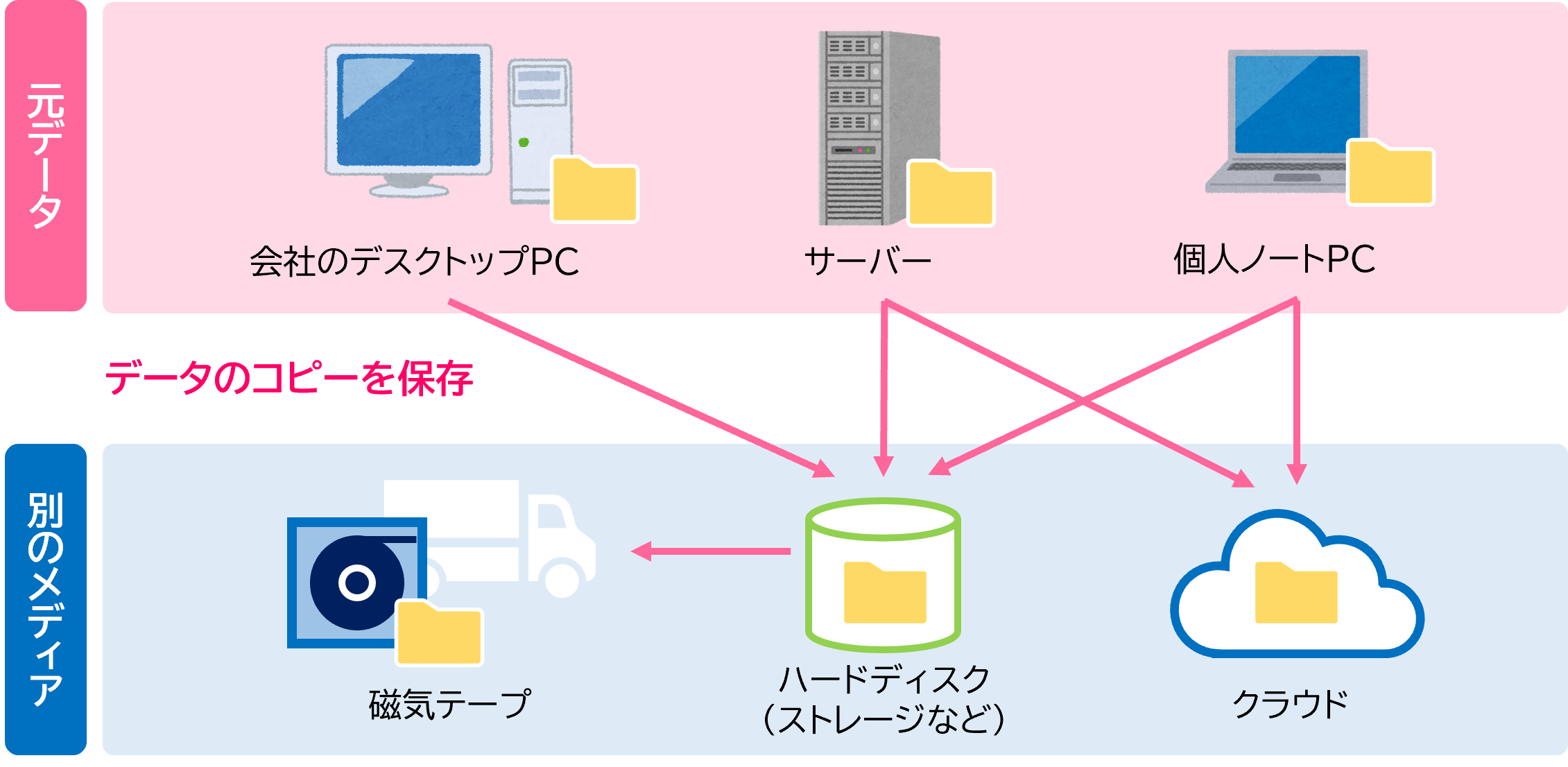
バックアップとは、万が一のデータ破損や紛失に備え、原本とは別の記憶媒体や場所に同一データの複製を作成して安全に保管する作業を指します。ハードウェアの寿命、誤操作による削除、マルウェア感染などのトラブルが発生した際、保管していた複製データを使って元の正常な状態に復帰させる一連の処理をデータ復元(リストア)と呼びます。
初心者が最も陥りやすい罠が、「データ移行」や「クラウド同期」をバックアップと混同してしまうケースです。それぞれの役割とリスクの所在を明確に整理しておきましょう。
「データ移行」は、スマートフォンの機種変更やパソコンの買い替え時に、古い端末から新しい端末へデータを移動させる単発の作業です。移動後に旧端末のデータを消去すれば、データは新端末の1箇所にしか存在しないため、バックアップとしての保護機能は果たしません。
さらに注意が必要なのが、iCloud写真やOneDrive、Googleドライブなどで利用される「同期」機能です。同期は複数の端末間でデータを常に同じ状態に保つ便利な仕組みですが、手元の端末で誤ってファイルを完全削除したりウイルスに感染してファイルが暗号化されたりすると、クラウド側のデータも即座に消去・上書きされてしまいます。「クラウドに繋いで同期しているから安心」と思い込んでいると、いざという時にデータを復元できない致命的な事態に直結します。
【仕組みと種類】フル・差分・増分の違いをプロが徹底比較
バックアップを定期的に実行する際、毎回すべてのデータをコピーしていると、膨大な通信量やストレージ容量、長時間の処理が必要になります。そのため、業務システムや個人の定期保存では「フルバックアップ」「差分バックアップ」「増分バックアップ」という3つの方式を組み合わせて運用するのが一般的です。
それぞれの仕組みの違いと特徴は以下の通りです。
| バックアップ方式 | 処理の仕組みと特徴 | 所要時間・保存容量の目安 | 復旧(リストア)の手順と難易度 |
|---|---|---|---|
| フルバックアップ | 毎回すべての対象データをまるごと複製する基本方式。 | 時間:最長(数時間〜半日) 容量:最大(毎回全量消費) | 最新のフルデータ1回分を読み込むだけで完了。手順は最もシンプルで確実。 |
| 差分バックアップ | 直近の「フルバックアップ」以降に変更・追加されたデータのみを保存。 | 時間:中程度 容量:中程度(日毎に徐々に増加) | 「起点となるフル」+「最新の差分1回分」の計2つのデータから復旧。比較的分かりやすい。 |
| 増分バックアップ | 「前回のバックアップ(フルまたは増分)」以降に変更されたデータのみを保存。 | 時間:最短(数分〜数十分) 容量:最小(純粋な変更分のみ) | 「起点となるフル」+「過去すべての増分データ」を時系列順に合成して復元。手順がやや複雑。 |
個人のパソコン環境であれば、初期設定時にフルバックアップを取り、日々の運用は自動バックアップ設定による「増分」または「差分」で回す構成が、ストレージの節約と安全性を両立させる標準的なアプローチです。
【保存先選び】クラウドストレージvs外付けHDD・SSD|最適解はどれか?
バックアップ先として選ばれる代表格が、インターネット経由で保存するクラウドストレージと、手元に接続する外付けHDD・SSDです。それぞれ物理的なメリットとデメリットが明確に分かれます。
Google One、iCloud、OneDriveなどのクラウドストレージは、初期費用を抑えて月額数百円から手軽に始められ、地震や火災などの物理災害(ローカル被災)からデータを守れる点が最大の強みです。端末が手元になくても新しいスマートフォンから即座に復元できます。一方で、大容量データの転送には高速な光回線が必須であり、保存容量が増えるほど月額サブスクリプション費用が継続して発生します。
対する外付けSSD・HDDは、USBケーブルで直結するため数十ギガバイトの写真や動画も圧倒的なスピードで転送できます。毎月の利用料金がかからない買い切り型である点も魅力です。ただし、衝撃による物理故障や水没、さらにはフラッシュメモリや磁気ディスクの経年劣化(平均寿命3〜5年程度)による突然の読み込み不能リスクは避けられません。
情報セキュリティの世界では、「3-2-1ルール」と呼ばれるバックアップの黄金律が広く推奨されています。
- 3つのデータ:原本データに加え、最低でも2つのバックアップ(計3系統)を保持する。
- 2種類のメディア:外付けSSDとクラウドなど、異なる2つの保管媒体に分散させる。
- 1箇所は別の場所:1つは自宅やオフィス以外の遠隔地(クラウドなど)に保管する。
この原則を守ることで、機器の単体故障だけでなく、大規模な自然災害やランサムウェア被害からもデータを確実に保護できます。
【実践編】iPhoneとWindowsで今すぐできる自動バックアップ設定手順
バックアップは手動で行おうとすると必ず「後回し」になり、トラブルが起きてから後悔することになります。OS標準の機能を活用し、普段から意識せずにデータが守られる自動バックアップ設定を完了させておきましょう。
iPhoneバックアップ方法(iCloudとローカル保存)
iPhoneの保護手段には、クラウド完結型とPC経由の2通りが存在します。
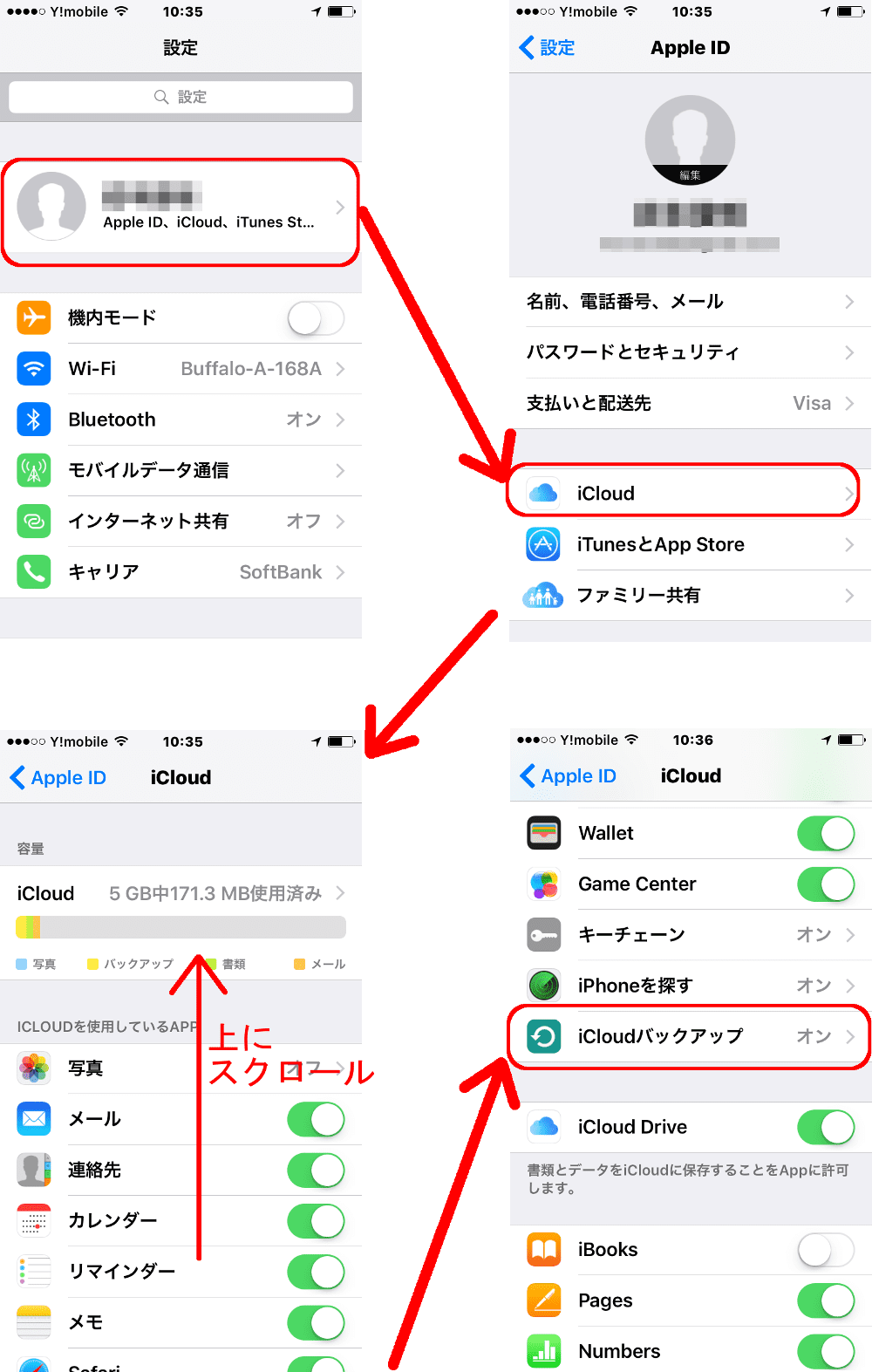
- iCloud自動バックアップ:「設定」アプリ > 最上部の「ユーザー名」 >「iCloud」>「iCloudバックアップ」をオンにします。Wi-Fi接続時、電源接続時、画面ロック時の3条件が揃うと、深夜などに自動でバックアップが実行されます。
- PC/Macローカルバックアップ:Windowsなら「Apple デバイス」アプリ(またはiTunes)、MacならFinderを開き、iPhoneを有線接続。「iPhone内のすべてのデータをこのコンピュータにバックアップ」を選択して保存します。「ローカルバックアップを暗号化」にチェックを入れておくと、各種アカウントのパスワードやヘルスケアデータも含めた完全な複製が作成されます。
Windowsバックアップ手順(ファイル履歴とシステムイメージ)
Windows 11環境では、日々のファイル保護とシステム全体の保護を段階的に設定します。
- ファイル履歴の有効化:外付けHDDやSSDを接続した状態で、「設定」>「システム」>「記憶域」>「バックアップ オプション」またはコントロールパネルの「ファイル履歴」を開き、自動保存をオンにします。ドキュメントやピクチャフォルダの更新履歴が1時間ごとなどの間隔で自動保存されます。
- 「Windows バックアップ」アプリの活用:Microsoftアカウントと連携し、デスクトップ設定、インストール済みアプリの一覧、Wi-FiパスワードなどをOneDrive上に自動退避させることで、PC買い替え時や初期化後の再セットアップを瞬時に完了できます。
【実態検証】利用者の生の声とバックアップ失敗の現場に見るリアル
デジタル遺品整理やPC修理サポートの現場において、頻繁に耳にする悲痛な叫びが「バックアップを取っていたつもりだったのに、いざ復元しようとしたら使えなかった」というトラブルです。
ITサポートの相談窓口に寄せられる実際の失敗事例を検証すると、共通する3大要因が浮かび上がってきます。
- 容量不足によるサイレント停止:「iCloudのストレージ容量が不足しています」という通知を長期間放置した結果、直近半年の写真が一切バックアップされていなかったケース。
- 暗号化パスワードの紛失:セキュリティのためにバックアップファイルに掛けたパスワードを忘れてしまい、復元ウィザードを突破できなくなるケース。
- バックアップデータの破損(サイレントコラプション):保存先の外付けHDDに不良セクタが発生しており、リストア作業の途中でエラーが出て処理が中断されるケース。
このようなバックアップ失敗の対処法として不可欠なのが、「定期的な復元テスト」です。半年に1回程度、バックアップデータから任意の写真1枚やファイル1つを正常に取り出せるか確認する習慣を持つだけで、破滅的なデータ損失のリスクを極小化できます。
【プロの結論】あなたに最適なバックアップ環境と今すぐ見直すべき人の条件
利用目的や扱うデータ量によって、構築すべきバックアップ環境は異なります。過剰なコストをかけず、確実に安心を手に入れるための判断基準を提示します。
こんな人は「クラウドストレージ中心」の構成がおすすめ
- スマートフォンの写真や連絡先、日常の書類データがメインである
- 自宅に据え置きのパソコンがなく、スマホやタブレットで完結している
- 機器の配線や管理が苦手で、完全自動で手間をかけずに保護したい
こんな人は「外付けSSD+クラウド」のハイブリッド構成が必須
- 一眼カメラの高画質RAWデータや4K動画編集など、ギガ〜テラバイト級の重いデータを扱う
- テレワークで業務上の機密データや顧客情報を扱っており、通信障害時でも即座に復元が必要
- 過去1年以上、手持ちのバックアップ媒体の健全性を確認したことがない
【警告】今すぐ運用を見直すべき危険な状態
「パソコンの別パーティション(Dドライブ等)にコピーしているだけ」「1台のUSBメモリにのみ保存して持ち歩いている」「無料クラウドの容量上限警告を無視し続けている」という状態は、バックアップとして機能していません。物理障害や紛失が起きた瞬間、原本と複製が同時に消滅します。
【バックアップとは】に関するよくある質問(FAQ)
Q1:バックアップ用の外付けドライブは、HDDとSSDのどちらを選ぶべきですか?
A1:日常的な作業スピードや耐衝撃性を重視するなら外付けSSDが適しています。一方、数テラバイト以上の大量データを低コストで長期保存したい場合は外付けHDDが経済的です。ただし、SSDは長期間通電しないとデータが自然蒸発する特性があり、HDDは物理衝撃に弱いため、いずれも定期的な通電と買い替え(3〜5年目安)を前提に運用してください。
Q2:スマートフォンのLINEトーク履歴やゲームデータも自動でバックアップされますか?
A2:アプリによって仕様が異なります。LINEのトーク履歴は、アプリ内の専用設定(「トークのバックアップ」)からiCloudやGoogleドライブへ個別に保存設定を行う必要があります。ゲームアプリの進行データも、アカウント連携(Apple ID、Googleアカウント、運営独自IDなど)を済ませておかないと、端末全体のバックアップからは復元できない場合が多いため、個別確認が必須です。
Q3:バックアップを取る頻度はどれくらいが適切ですか?
A3:原則として「失ったときに困る作業時間の間隔」で設定します。毎日仕事で文書を更新するなら「1日1回(またはリアルタイム自動)」、週末に子どもの写真を撮る程度であれば「週1回の自動バックアップ」がひとつの目安です。OSの自動バックアップ機能を有効にしておけば、頻度を意識することなく日次・時間単位で保護されます。
Q4:ランサムウェア対策としてバックアップを行う際の注意点は?
A4:パソコンに外付けドライブを常時接続したままにしていると、ウイルス感染時にバックアップ先まで同時に暗号化されてしまいます。定期バックアップが完了したら物理的にケーブルを抜いて隔離(オフライン保管)するか、バージョン履歴を保護できるクラウドストレージを併用することが極めて有効な防御策になります。
まとめ:データ消失で後悔する前に「日常の自動化」を
ハードウェアは故障しても買い直せますが、一度失われた思い出の写真や長年積み上げた業務データは二度と戻りません。「自分の端末だけは壊れない」という根拠のない安心感は、トラブル発生時に最も大きな後悔へと変わります。
完璧なバックアップ体制を一度に構築しようとして挫折するよりも、まずは「スマホのクラウド自動バックアップをオンにする」「重要なフォルダを外付けSSDに1回コピーしてみる」といった小さな第一歩を踏み出すことが何より重要です。今日から無理のない保護体制を整え、予期せぬデジタル障害に怯えない安心な環境を手に入れましょう。 (出典: バックアップ と は(Yahoo!ニュース))

Webメディアの編集およびコンテンツ作成に従事。正確で質の高い情報発信を心掛けています。