LINEのメンションとは?通知の仕組みや相手側の見え方・やり方を完全解説
複数人が参加するLINEグループで「特定の人に確実にメッセージを届けたい」「大切な連絡がログの流れに埋もれてしまう」といった悩みを抱えるユーザーは少なくありません。そうした場面で欠かせない機能が、相手を指定して呼びかける「メンション(@)」機能です。
日常の雑談からビジネスの業務連絡、学校・PTAの連絡網まで幅広く使われているメンションですが、「個人チャットでも使えるのか」「通知をオフにしている相手にはどう届くのか」「相手側にはどのように見えているのか」など、仕様やマナーに関する疑問も多く存在します。本稿では、LINEヤフー社が公表する公式技術仕様やヘルプセンターのガイドライン、利用者の実際の検証データをもとに、LINEメンションの基本操作から応用テクニック、トラブル解決法までを分かりやすく解説します。
📌 【この記事の重要ポイントまとめ】
- 要点1:メンションはグループ内で「@名前」を指定して送信し、特定の相手に強い通知と視覚的強調を届ける機能。
- 要点2:グループ全体の通知をオフにしていても「メンション通知」が個別設定されていれば相手に通知が届く仕組み。
- 要点3:個人チャットでは原則不要(利用不可)であり、全体へ一括送信する「@All」機能の使い方やマナーにも配慮が必要。
【基礎知識】LINEのメンションとは?リプライとの違いや役割を徹底解説
LINEにおけるメンション(Mention)とは、英語の「言及する・触れる」に由来し、グループトークや複数人トークの中で「特定のメンバーを指定してメッセージを送信する機能」を指します。メッセージの冒頭や文中に「@相手の表示名」を挿入することで、グループ内の大勢の中から対象者をピンポイントで指名できます。
似た機能としてよく混同されるのが「リプライ」です。両者は画面上での見え方や使用目的に明確な違いが存在します。
- メンション(@):「人」を指定する機能。グループ内の特定の誰かに向けて発言したい場合や、複数人を同時に指名してタスクを依頼したい場合に使用。
- リプライ:「過去の特定のメッセージ」を引用して返信する機能。どの話題に対する返答なのか文脈(コンテキスト)を明確にしたい場合に使用。
メンションを使うと、指名された側のLINEトーク一覧画面に「@」のマーク(メンションバッジ)が表示され、膨大な未読メッセージの中でも「自分宛ての発言があること」が一目で判別できるようになります。また、相手の名前部分が青色のリンクテキストに変化し、タップすると相手のプロフィール画面へ即座にアクセスできるのも特徴です。
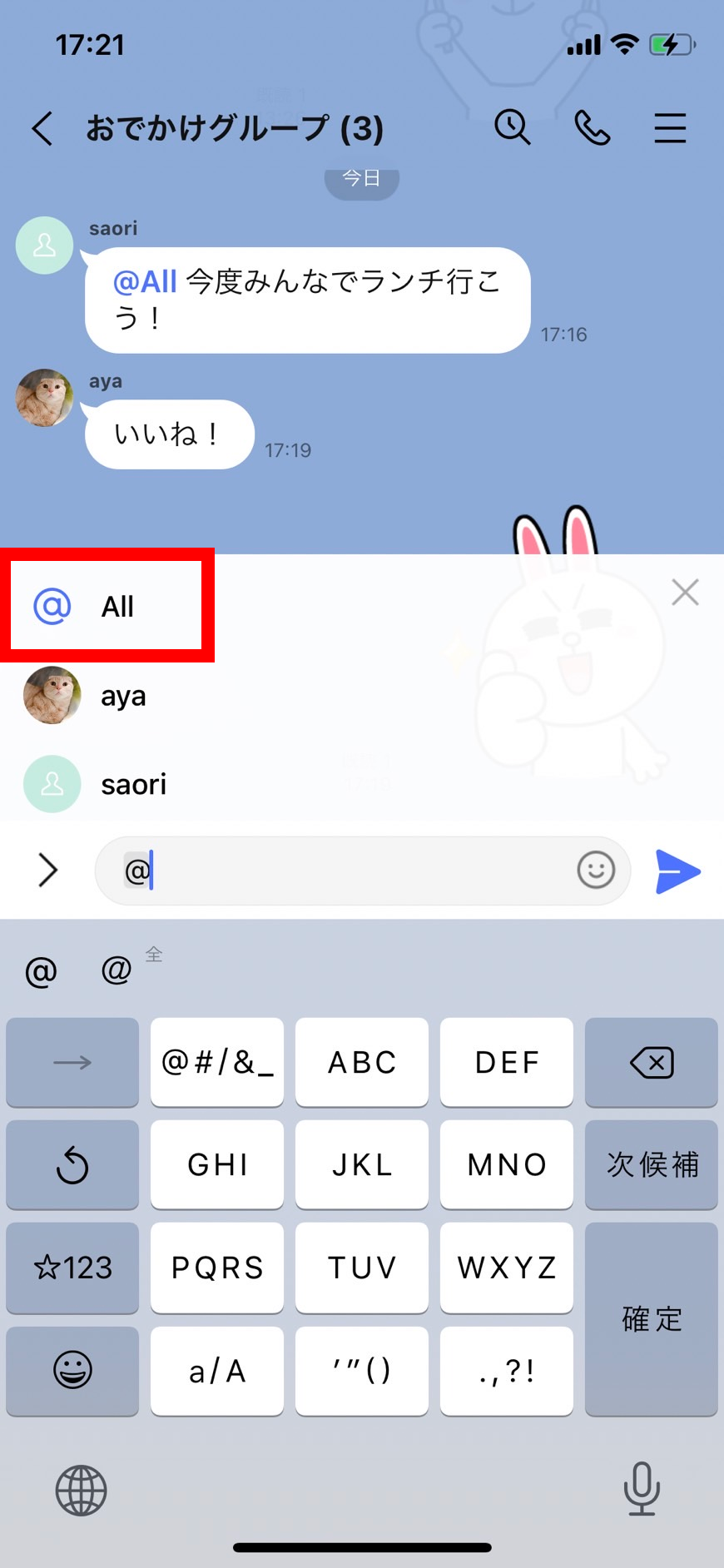
【完全図解】LINEグループでのメンションのやり方と相手側の見え方
メンションの送信手順は直感的で、初心者でも迷わず操作できるように設計されています。状況に応じた2つのやり方と、相手側の画面表示について整理します。
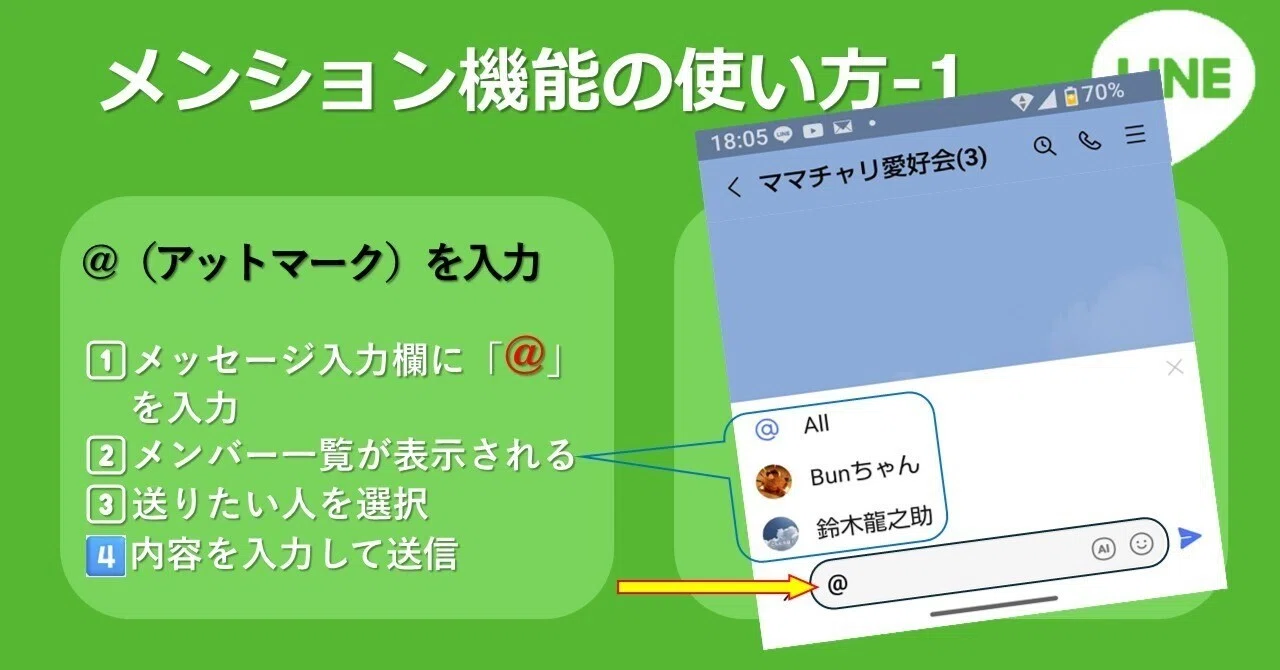
1. 「@」を入力してリストから選択する方法
最もオーソドックスなLINEメンションのやり方は以下の手順です。
- 対象のグループトーク画面を開き、メッセージ入力欄に半角または全角で「@」を入力します。
- 入力欄の直上にグループ参加メンバーの一覧がポップアップ表示されます。
- メンションしたい相手の名前をタップすると、入力欄に「@アカウント名」が自動挿入されます。
- 続けてメッセージ本文を入力し、送信ボタンを押します。
複数人を同時にメンションしたい場合は、続けて再度「@」を入力して別のメンバーを選択すれば、1つの吹き出し内で何人でも指名が可能です。
2. 相手のアイコンを直接タップする方法
トーク履歴上に相手の発言がある場合は、さらに素早くメンションできます。トークルーム内の相手のプロフィールアイコンを長押し(またはタップ)するとメニューが表示され、直接メンション付きの入力状態へ移行できます。
相手側・第三者側の見え方の違い
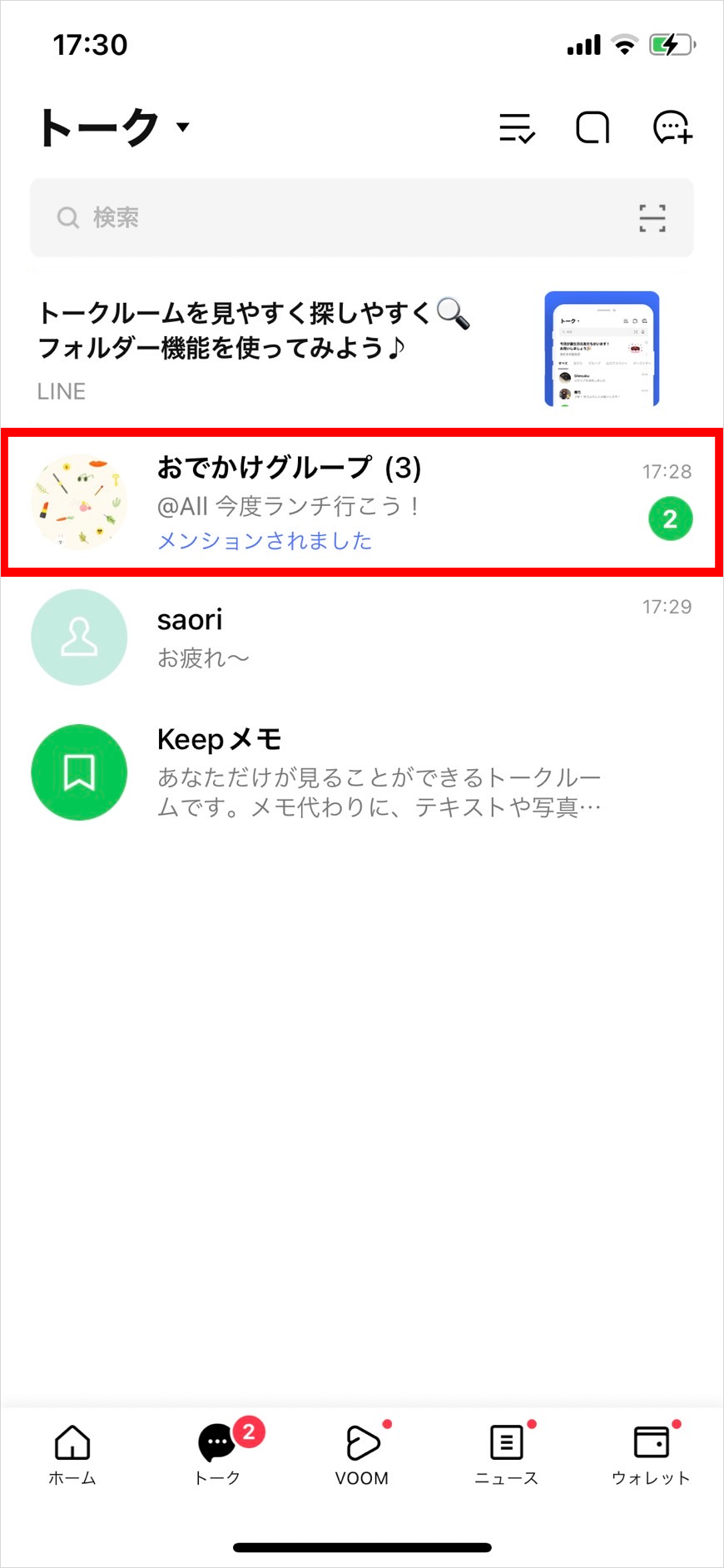
メンションされた相手の端末では、通知バナーに「〇〇さんがあなたをメンションしました」と明確に表示されます。さらにLINEアプリのトーク一覧タブでも、該当グループ名の横に青や赤のアイコンで「@」が表示されるため、未読が数百件たまっている状態でも見落とすリスクを大幅に軽減できます。
なお、グループ内の他のメンバー(メンションされていない第三者)の画面にも、メッセージ内のメンション部分は青文字でそのまま表示されます。「他の人には見えないシークレット機能」ではないため、グループ全員が閲覧できるオープンな場である点には留意が必要です。
個人チャットでも使える?「@All」全員メンションを含む最新機能と仕様
メンションの活用が進む中で、読者から多く寄せられるのが「1対1の個人トークでもメンションは使えるのか?」という疑問と、グループ全体へ呼びかける「@All機能」の仕様に関する質問です。
個人チャット(1対1トーク)での挙動検証
結論から言うと、1対1の個人チャットではメンション機能を利用する必要がなく、システム的にも機能しません。入力欄に「@」を打ち込んでもメンバー選択リストは出現せず、単なる記号として送信されるだけです。1対1のやり取りでは送信したメッセージのすべてが相手宛てであるため、メンションによる指名を行う理由が存在しないためです。
LINEバージョン12.14以降で実装された「@All」全員メンション機能
LINEのアップデート(バージョン12.14.0以降)により、グループトークおよびオープンチャットにおいて、参加者全員を一度にメンションできる「@All(全員メンション)」機能が標準搭載されました。
入力欄に「@」を入力した際、メンバー一覧の最上部に表示される「All」を選択することで、グループに参加している全メンバーに対して一括でメンション通知を発信できます。災害時の緊急連絡、イベントの中止・日程変更の全体周知、重要規約の改定案内など、全員への確実な情報伝達が求められるシーンで極めて強力なツールとして機能します。
【通知の仕組みを徹底比較】通常メッセージ・メンション・リプライの違い
LINEのコミュニケーションにおいて、メッセージの種別によって通知の挙動や相手への伝達強度は大きく異なります。LINEヘルプセンターの仕様データをもとに比較表として整理しました。
| 機能名・項目 | 通知の仕様と特徴 | 一般的な利用用途 | 編集部の見解・重要度 |
|---|---|---|---|
| 個別メンション(@名前) | トーク一覧に「@」バッジ点灯。グループ消音時でも個別メンション通知設定が有効なら通知が届く。 | 特定人物へのタスク依頼、質問、呼び出し | ⭐⭐⭐⭐⭐ 埋もれ防止に最も効果的 |
| 全員メンション(@All) | 参加者全員に「@」バッジとメンション通知が一斉送信される。 | 緊急連絡、全体周知、イベント出欠締切など | ⭐⭐⭐⭐☆ 多用厳禁・重要時のみ推奨 |
| リプライ機能 | 過去メッセージを引用。相手側に引用返信としての通知が届く。 | 会話の文脈補足、過去の質問への回答 | ⭐⭐⭐⭐☆ 会話の齟齬を防ぐ基本機能 |
| 通常メッセージ | 標準のプッシュ通知。グループ通知オフの場合は画面バッジのみ。 | 一般的な雑談、通常の連絡事項全般 | ⭐⭐⭐☆☆ 大人数では埋もれやすい |
通知オフ設定との関係性:相手に通知は届くのか?
多くのユーザーが気にするのが「グループを通知オフ(ミュート)にしている相手に届くのか」という点です。LINEの仕様では、アプリ全体の「設定 > 通知 > 自分へのメンション通知」がオンになっている場合、グループトーク単体をミュートにしていても、自分宛てのメンション通知だけはプッシュ通知として届く仕様になっています(※端末自体の通知許可状態にも依存します)。
もし「メンションの通知すら受け取りたくない」という場合は、LINEの設定メニューから「自分へのメンション通知」や「@Allの通知」を個別にオフへ切り替えることで完全消音化が可能です。
【実態検証】メンションできない・青くならない原因と解決策の全真相
「@を入力してもメンバー一覧が出ない」「相手の名前が青文字にならない」といったトラブルに直面した際、考えられる主な要因は5つに集約されます。
- 原因1:全角・半角や入力形式のミス
手動で「@」を入力した後にスペースが空いていなかったり、ユーザー名をキーボードで直接手入力して変換してしまうと、システムがリンクとして認識せず黒文字の通常テキストとして送信されてしまいます。必ず「@」入力時に出現する候補リストからタップして選択してください。 - 原因2:相手が既にグループを退会・退出している
トーク履歴に過去の発言が残っていても、既にそのグループを退出したユーザーやアカウントを削除(退会)したユーザーはメンション候補リストに表示されません。 - 原因3:相手からブロックされている、または複数人トークの制限
旧仕様の複数人トークなど一部の環境や、極端な通信エラー下ではリスト取得に失敗することがあります(※通常のグループトークであればブロックされていてもメンション自体は送信可能ですが、相手側で受信拒否・非表示になる場合があります)。 - 原因4:LINEアプリのバージョンが著しく古い
送信側または受信側のLINEバージョンが古い場合、特に「@All」などの機能が正常に作動しない、あるいは通知が意図通りに届かないケースがあります。最新バージョンへのアップデートが推奨されます。 - 原因5:オープンチャットでの権限設定や設定オフ
管理者がメンション機能を制限しているオープンチャットや、特殊なルーム設定下では利用が制限されている場合があります。
一般に知られていない盲点とネットの誤解
ネット上のQ&AサイトやSNSでは、LINEのメンション機能に関して事実と異なる噂が散見されます。ここで代表的な誤解を是正しておきます。
誤解1:「メンションした相手にだけ秘密でメッセージが読まれる」という錯覚
これは完全な誤りです。メンションはあくまで「通知の強調」と「宛先の明示」を行う機能であり、グループに参加している全メンバーがメッセージの内容を閲覧できます。プライベートな内容や機密情報はメンションではなく、必ず1対1の個人トークで送る必要があります。
誤解2:「相手の名前を自分が設定したあだ名でメンションできる」という勘違い
友だちリスト上で相手の表示名を自分好みに変更していても、グループ内でメンションを行う際は「相手本人が設定しているLINE表示名」が優先してリスト表示されます。思わぬ表示名の違いに混乱しないよう注意しましょう。
【プロの結論】デジタル心理学から読み解くLINEメンションのマナーと注意点
コミュニケーション論やデジタル社会心理学の観点から見ると、メンション機能は「相手の注意(アテンション)を強制的に占有する強いシグナル」です。適切に使えば業務効率化や連絡の確実性を高めますが、使い方を誤ると相手に過度な心理的負担や同調圧力を与えるリスクを孕んでいます。
特にグループ通知を消音にしてプライベートな時間を確保している相手に対し、深夜や休日にメンションを飛ばす行為は、健全な「心理的バウンダリー(心理的境界線)」を侵食しかねません。「グループ全体はミュートでもメンションだけは鳴る」という仕様を理解したうえで、送信時間帯や緊急度の見極めが求められます。
【判断基準】メンションを活用すべき場面 vs 慎重になるべき場面
- 活用すべき人・場面:
- 10人以上の大規模グループで、特定の担当者に確実なタスク対応を依頼したいとき
- メッセージが1日に数十件以上飛び交う活発なグループで、急ぎの確認事項があるとき
- グループ全員に期日厳守の重要連絡(イベント集合場所変更など)を一斉通知したいとき(@Allの利用)
- 慎重になるべき(避けるべき)人・場面:
- 深夜・早朝・休日など、相手のプライベート時間帯における緊急性の低い連絡
- グループ内の特定個人に対する注意・叱責・ネガティブなフィードバック(公開処刑のような心理的圧迫感を生むため厳禁)
- 数人程度の少人数グループでの些細な雑談(毎回メンションされると通知疲れを誘発する)
【ライン メンション と は】に関するよくある質問(FAQ)
Q1:メンションで返信されたメッセージにさらに返信(アンサー)するにはどうすればいいですか?
A1:相手のメッセージを長押しして「リプライ」を選択して返信するか、入力欄に「@相手の名前」を再度入力してメンション付きでメッセージを送信します。文脈を保ちたい場合はリプライ、相手を指名して次のアクションを促したい場合はメンションが適しています。
Q2:グループLINEで自分宛てにメンションされたら、通知音は鳴りますか?
A2:グループの通知をオンにしていれば通常の通知音が鳴ります。グループを通知オフ(ミュート)にしていても、LINEアプリの設定で「自分へのメンション通知」をオンにしていれば、プッシュ通知やバイブレーションで通知されます(完全消音にするにはLINE設定でメンション通知自体をオフにします)。
Q3:メンションしたメッセージを送信取消(取り消し)した場合、相手の通知はどうなりますか?
A3:24時間以内に「送信取消」を実行すると、トーク画面からはメッセージが消え「メッセージの送信を取り消しました」と表示されます。ただし、相手の端末のロック画面に一度届いたプッシュ通知バナー自体は端末の仕様により残る場合があるため、誤送信には注意が必要です。
まとめ:メンションを正しく使いこなして快適なLINEコミュニケーションを
LINEのメンション機能は、情報が錯綜しやすいグループトークにおいて「誰に向けたメッセージなのか」を明確にし、スムーズな意思疎通を支える極めて有用な機能です。一方で、相手側の見え方や通知の仕様を正しく理解していなければ、知らぬ間に相手へストレスを与えてしまう要因にもなり得ます。
「リプライとの使い分け」「@Allを使うべき重要度の選定」「時間帯への配慮」といった基本マナーを念頭に置きながら、日々のプライベートやビジネスのやり取りに賢く役立てていきましょう。 (出典: ライン メンション と は(Yahoo!ニュース))
Webメディアの編集およびコンテンツ作成に従事。正確で質の高い情報発信を心掛けています。