アイビスペイント保存方法完全解説!透過PNGや消えた作品の復元術
スマートフォンやタブレットで手軽に本格的なデジタルイラストが描ける大人気アプリ「アイビスペイント(ibisPaint)」。直感的に操作できる反面、「描いたイラストを端末の写真フォルダに保存する方法が分からない」「透過PNGで保存したはずなのに背景が白や黒になってしまう」「急に作品データが消えてしまった」といった保存トラブルに直面するクリエイターは後を絶ちません。
デジタル作画における保存ミスは、何時間もかけた作業データを一瞬で失う致命的なリスクを伴います。本稿では、端末のカメラロールへの確実な書き出し手順から、画質を一切落とさない出力設定、透過PNGやPSDでのレイヤー保持保存、さらには万が一のデータ消失時に作品を復元するリカバリー手順まで、プロの視点から徹底的に解説します。
📌 【この記事の重要ポイントまとめ】
- 要点1:アイビスペイントの保存には「アプリ内(マイギャラリー)」と「端末(写真・ファイル)」の2段階があり、目的に応じたエクスポート操作が必須。
- 要点2:背景透過の失敗は「キャンバス背景設定」と「保存フォーマット選択」の不一致が主因であり、正しい透過PNG出力を選べば即座に解決する。
- 要点3:データ消失や容量トラブルは、OSの写真アクセス権限の解放とクラウド同期バックアップの日常化によって100%未然に防ぐことができる。
【2026年最新】アイビスペイント保存方法の全体像|2つの保存概念と基本手順
アイビスペイントを使い始めたばかりの初心者が最も混乱しやすいのが、「保存」という言葉が持つ2つの異なる意味です。アプリの開発仕様上、制作データは自動的に内部データベースへ記録されますが、それを外部に持ち出すには明示的な「書き出し(エクスポート)」を行う必要があります。
多くのユーザーがつまずく根本原因は、このアプリ内保存と端末ストレージへの保存の切り分けができていない点にあります。まずは両者の明確な違いを把握し、正しいアイビスペイントカメラロール保存手順を押さえましょう。
制作画面からスマートフォンやタブレットの「写真」アプリへ作品を書き出す標準手順は以下の通りです。
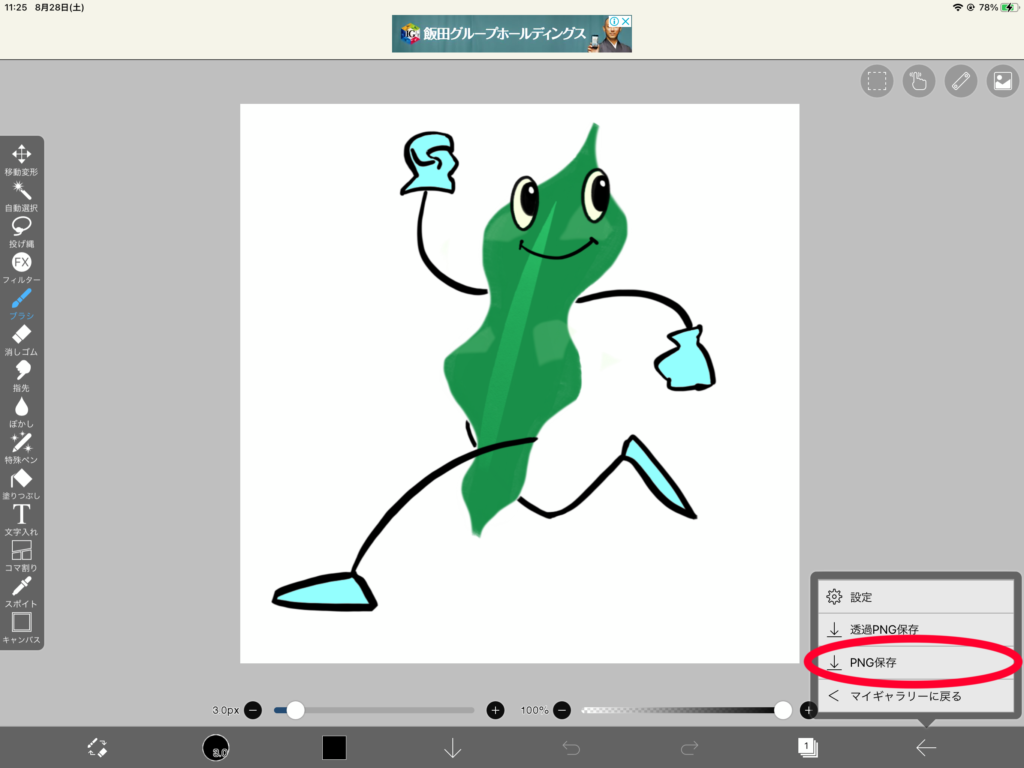
- ステップ1:キャンバス編集画面の右下にある「←(戻る)」アイコンをタップし、「マイギャラリーに戻る」を選択する(この時点で作業途中のデータはアプリ内に自動保存される)。
- ステップ2:マイギャラリー画面の下部メニューに表示される「共有(上矢印のアイコン)」または「…(詳細)」をタップする。
- ステップ3:書き出し形式のリストから「JPEG」または「PNG」を選択する。
- ステップ4:OSの共有メニュー(シート)が立ち上がったら、「画像を保存」をタップする。
キャンバスの編集画面を開いたまま保存したい場合は、ツールバーの「レイヤー」パネルを開き、メニューから「透過PNG保存」や「フォトライブラリに保存」を直接実行することも可能です。用途や作業フローに合わせて最適なルートを選択してください。
【用途別】JPEG・PNG・PSD・タイムラプスの違いと高画質保存設定
イラストを出力する際、どのファイル形式を選ぶかによって画質や編集の自由度が決定的に変わります。特にWEB公開やSNS投稿を前提とする場合、アイビスペイントJPEGとPNG違いを正しく理解していなければ、意図しない画像の劣化やノイズの発生を招いてしまいます。
JPEG(ジェイペグ)は非可逆圧縮形式であり、写真のように色の階調が豊かな作品のファイルサイズを軽量化するのに適しています。しかし、保存を繰り返すたびに画質が劣化し、輪郭線周辺に「モスキートノイズ」と呼ばれる滲みが発生しやすいデメリットがあります。一方、PNG(ピング)は可逆圧縮形式であり、イラストのシャープな線画やベタ塗りの発色を劣化なしで完璧に保持できるため、デジタルイラストの出力にはPNG形式が原則として推奨されます。
さらに、印刷用データや他ソフトとの連携には「PSD(Photoshop形式)」、制作過程をSNSで発信するには「タイムラプス動画(MP4)」など、目的ごとの使い分けが欠かせません。
| 保存形式 | 画質・レイヤー構造 | 主な用途・適性 | 編集部の見解・評価 |
|---|---|---|---|
| PNG(通常) | 完全可逆圧縮(最高画質) レイヤー統合済み | SNS投稿、ポートフォリオ掲載、WEB用高画質画像 | イラスト共有における絶対標準。画質重視なら最優先。 |
| 透過PNG | 背景の透明度を100%保持 レイヤー統合済み | LINEスタンプ制作、動画用立ち絵素材、デザイン合成 | 素材制作の必須形式。背景設定のミスに注意が必要。 |
| JPEG | 非可逆圧縮(微細な劣化あり) 容量を約30〜50%削減 | 通信容量を抑えたいメール添付、ストレージ節約 | 線画がぼやけやすいため、作品公開用には非推奨。 |
| PSD (Photoshop) | 各レイヤー構造・描画モード・不透明度を維持 | CLIP STUDIOやPC版Photoshopへの移行、同人誌印刷所入稿 | プロユースや共同作業に必須のフォーマット。 |
| IPV (アイビス専用) | 筆跡・制作履歴・レイヤーすべてを完全保持 | 機種変更時のデータ移行、作品の完全バックアップ | アイビス間での作品移動における最強形式。 |
| MP4 (動画) | 作画過程のタイムラプス映像(H.264圧縮) | TikTok、YouTube Shorts、X(旧Twitter)のメイキング投稿 | エンゲージメント獲得に強力。出力時間の長さに配慮。 |
最高クオリティを追求するアイビスペイント高画質保存設定の核心は、キャンバス新規作成時の解像度設計にあります。書き出し時にどれほど高画質な形式を選んでも、元のキャンバスサイズが「500×500px」など極小サイズであれば、引き伸ばされた線画はぼやけてしまいます。SNS投稿用なら「長辺2048〜3000px以上」、印刷物なら「350dpi(B5やA4実寸)」を基準にキャンバスを設定することが、鮮明な画質を維持する鉄則です。
背景が透明にならない?アイビスペイント透過PNG保存の正しい手順と落とし穴
LINEスタンプや動画編集の立ち絵素材、デザインのパーツを作成する際、多くのユーザーが直面するのが「背景を透明にしたはずなのに、保存したら白や黒の背景がついてしまう」というトラブルです。オンラインイラスト教室やQ&Aサイトでも最も質問頻度が高いこの現象は、アイビスペイント透過PNG保存の仕様を正しく把握することで確実に回避できます。
透過保存を成功させるための必須チェックポイントは以下の3点です。
- チェック1:最背面レイヤーの背景色設定
レイヤー一覧画面を開き、下部にある背景選択で「白」ではなく「市松模様(透明・グレーまたは黒の格子)」を選択しているか確認します。ここが白い四角になっていると、背景に白いキャンバスが自動合成されてしまいます。 - チェック2:背景塗りつぶしレイヤーの非表示化
下書きや下地として一番下のレイヤーを白で塗りつぶしている場合、そのレイヤーの「目のアイコン」をタップして非表示(または削除)にする必要があります。 - チェック3:保存コマンドの選択
マイギャラリーからの書き出し時に「画像(PNG)」ではなく必ず「画像(透過PNG)」を選択してください。通常PNGを選ぶと、アプリ側で透過部分が白く補完されて出力されます。
なお、「写真アプリで開くと背景が真っ黒に表示される」という現象は、iOSやAndroidのビューワー仕様による見かけ上の挙動です。写真アプリの背景色が黒に設定されているため、透明な部分が透けて黒く見えているだけであり、実際の画像データ自体は正常に背景が透過されています。別の画像編集ソフトやSNSの投稿画面に読み込んで透明になっているか確認してみましょう。

レイヤー情報を保持してPC・別端末へ送る方法|アイビスペイントPSD書き出しとクラウド同期
「スマホで線画を描き、PCのCLIP STUDIO PAINTやPhotoshopで着色や仕上げを行いたい」「iPadで描いた大作のレイヤー構造をそのままバックアップしたい」という本格的なワークフローには、アイビスペイントレイヤー保持保存の技術が不可欠です。
レイヤー分けされた状態のまま出力する手段として、最も汎用性が高いのがアイビスペイントPSD書き出しです。マイギャラリーの作品詳細から「共有」をタップし、「PSD(レイヤー保持)」を選択することで、各レイヤーの名前・不透明度・乗算や加算発光などのブレンドモードをそのまま他ソフトへ引き継ぐことができます。
特にアイビスペイントiPad保存方法においては、Appleエコシステムを活かしたシームレスな転送が真価を発揮します。マイギャラリーからPSD形式で書き出した後、共有メニューから「AirDrop」を選択してMacや他のiPadへ送るか、iOSの「ファイル」アプリ内のiCloud Driveへ直接保存するのが最もスマートな連携手順です。
また、アイビスペイント公式が提供するアイビスペイントクラウド同期保存を活用すれば、最大数GB〜数十GBの作品データをオンライン上に安全に同期できます。利用手順はマイギャラリー上部の「クラウド同期」アイコンをタップし、ibisAccount(Twitter/Apple/Google/LINE等のアカウント連携)でログインして利用規約に同意するだけです。一度設定しておけば、端末紛失時や破損時でも、同一アカウントでログインすることで瞬時に作品データをクラウドから引き戻すことが可能になります。
【実態検証】「写真保存できない」「作品が消えた」トラブルの現場データと復元方法
イラスト制作の現場において最も恐ろしい事故は、端末のクラッシュや保存失敗による作品の喪失です。SNSや知恵袋等のコミュニティに寄せられる悲痛な叫びを分析すると、アイビスペイント写真保存できない状態やデータ消失には明確なパターンと法則が存在します。
「保存ボタンを押したのにカメラロールに画像が入っていない」というトラブルの約8割は、OSのプライバシー設定に起因しています。iOSのアップデート後などに、アイビスペイントに対する写真へのアクセス許可が「制限付きアクセス」や「許可しない」に勝手に切り替わっているケースが多発しています。端末の設定アプリを開き、「ibisPaint」を選択して、写真へのアクセス権を「すべての写真」に再設定することで即座に解決します。
また、「保存したはずのファイルが端末のどこにあるか分からない」というアイビスペイント保存先どこ問題については、保存形式ごとの格納先を把握しておく必要があります。
- JPEG / PNG(透過含む):端末標準の「写真(カメラロール / ギャラリー)」アプリ内の「最近の項目」や「ibisPaint」アルバム内に保存されます。
- PSD / IPV / ZIP形式:写真アプリでは直接認識できないため、iOSの場合は「ファイル」アプリ(このiPad内/iCloud Drive)、Androidの場合は「Files」アプリ内の「ダウンロード」や「ibisPaint」フォルダに保存されます。
もしアプリの強制終了などで「キャンバスが真っ白になった」「マイギャラリーから作品が消えた」という事態に陥った場合でも、諦めてはいけません。以下のアイビスペイント作品消えた復元方法を実行することで、キャッシュからサルベージできる可能性が残されています。
- 手順1:マイギャラリーの歯車アイコン(設定)から復元を試みる
設定メニュー内にある「破損作品の修復」や「キャッシュデータの再構築」を実行します。 - 手順2:タイムラプス履歴からのキャンバス再生成
作品のサムネイルが残っている場合、作品情報画面を開いて「タイムラプス動画の再生」を実行します。動画再生メニューから「動画から作品を復元」を選択することで、描画コマンドの全履歴を最初から再トレースし、消失直前の状態までキャンバスを自動復元してくれます。 - 手順3:クラウドストレージの同期確認
前述のクラウド同期をあらかじめ有効にしていれば、クラウド上のバックアップスナップショットから破損前の状態をワンタップでダウンロード復元できます。

一般に知られていない盲点とネットの誤解|タイムラプス動画保存の注意点
SNS上でのイラストメイキング動画の流行に伴い、アイビスペイントタイムラプス動画保存の需要が急増しています。しかし、ここにもネット上で広く知られていない落とし穴が存在します。
動画保存時に最も多い失敗は、「動画の書き出し中にアプリをバックグラウンドに回したり画面を閉じたりして、エンコードエラーを起こす」という点です。タイムラプス動画の書き出しは、数千から数万ステップに及ぶ筆跡ログを一コマずつ動画フレーム(H.264)にレンダリングする高負荷処理です。書き出し中は端末が発熱しやすく、途中で画面を切り替えると処理がクラッシュしてファイルが破損します。書き出し完了の通知が出るまでは、画面を表示したまま触らずに待機するのが原則です。
また、動画の長さ(秒数)設定に関する誤解も散見されます。アイビスペイントでは動画保存時に「30秒」「60秒」「300秒」「全時間」などの長さを選択できますが、「全時間」を選ぶと作画時間が30時間におよぶ大作では動画ファイルサイズが数GBに達し、SNSに直接アップロードできなくなります。XやInstagramなら「60秒〜300秒」、TikTokやShortsなら「30秒〜60秒」に自動タイムラプス圧縮して書き出すのが、プラットフォームごとの仕様に合致したプロの最適解です。
【プロの結論】クリエイターが構築すべき「データ保全3重構造」と推奨運用基準
デジタル作画における最大の敵は、ソフトウェアの不具合でもOSのエラーでもなく、「データ消失に対する人間の油断」です。プロのイラストレーターやデジタルアーティストの現場では、いかなる突発事故が発生しても絶対に作品を失わないための「データ保全3重構造」が基本プロトコルとして導入されています。
制作途中の段階から、以下の運用ルールを自身の制作ルーティンとして徹底してください。
- 第1階層(作業領域):ローカルキャンバスでの描画。こまめにマイギャラリーへ戻り自動セーブを確定させる(作業30分に1回を推奨)。
- 第2階層(アプリ外保管):1日の作業終了時に、必ず「PSD」または「IPV」形式で端末の「ファイル」アプリ(iCloud Drive / Google Drive連携フォルダ)にエクスポートする。
- 第3階層(クラウド同期):アイビスペイント公式クラウドストレージに同期させ、物理端末の破損・水没・紛失リスクから完全に切り離す。
【向いている人・おすすめできる運用基準】
日常的にSNSへイラストを投稿するライトユーザーは、「透過PNG+アイビス公式クラウド同期」の組み合わせが最も手間がなく安全です。一方、同人誌制作や有償依頼を手がけるセミプロ以上のクリエイターは、作業区切りごとの「PSD外部ストレージ書き出し+クラウド同期」の完全二重化を強く推奨します。
【アイビス ペイント 保存 方法】に関するよくある質問(FAQ)
Q1:端末の写真アプリに画像を保存した後、アイビスペイントの「マイギャラリー」から作品を削除しても大丈夫ですか?
A1:写真アプリに保存された画像自体は削除されずに残ります。しかし、マイギャラリーから作品を削除すると、レイヤー情報やタイムラプスの作画履歴、今後の再編集データがすべて永久に消去されてしまいます。後から修正する可能性がある場合は、マイギャラリーから削除せず残しておくか、必ず「IPV形式」または「PSD形式」でファイルアプリや外部クラウドにバックアップを取ってから削除してください。
Q2:透過PNGで保存したのに、写真アプリやLINEで送信すると背景が白くなってしまいます。なぜですか?
A2:保存時の形式選択ミスか、送信アプリ側の自動変換仕様が原因です。まずアイビスペイント側で「画像(透過PNG)」として正しく書き出されているか確認してください。また、LINEや一部のSNSアプリでは、通常送信を行うと自動的にJPEG圧縮されて透過情報が失われる場合があります。LINE等で透過を維持して送りたい場合は「ファイル形式(ドキュメント)」として送信するか、送信時の「ORIGINAL(高画質)」設定を有効にしてください。
Q3:機種変更をする際、これまでに描いた大量の作品データを新しいスマホに一括で引き継ぐにはどうすればいいですか?
A3:最も確実な方法は2つあります。1つ目は「アイビス公式クラウド同期」を利用し、全作品をクラウドにアップロードした上で新端末から同じアカウントでログインして同期する方法です。2つ目は、iPhone/iPad同士であれば「iTunes/Finderのファイル共有」や「クイックスタート(端末直接移行)」を利用し、アプリ内部データを丸ごと新端末へ転送する方法です。作品数が多くクラウド容量が足りない場合は、マイギャラリーから作品を一括選択して「IPVファイル」としてGoogle Drive等に書き出す手法が確実です。
Q4:SNSに投稿したイラストの画質が荒くなってしまいます。アイビスペイント側で防ぐ方法はありますか?
A4:SNS側で強制的に行われる「再圧縮(リサイズ)」に引っかかっている可能性が高いです。対策として、保存形式は必ず「PNG」を選び、キャンバスサイズをSNS推奨の規格(長辺2048〜4096px以内、ファイルサイズ5MB以内目安)に収めて出力してください。また、キャンバス設定のDPIを極端に高くしてもSNS投稿時のピクセル総数が変わらなければ意味がないため、「ピクセル数(幅×高さ)」を基準にキャンバスを設計することが重要です。
まとめ:確実な保存ルーティンで作品を守る
デジタルイラストにおける保存操作は、単なる制作の最終工程ではなく、描き上げた情熱と労力を守り抜くための生命線です。アプリ内マイギャラリーと端末ストレージの役割を正しく切り分け、用途に応じたPNG・透過PNG・PSDの使い分けをマスターすれば、画質劣化や透過ミスに悩まされることはなくなります。
万が一のエラーやデータ破損に備え、アクセス権限の適切な管理とクラウド同期の設定を今すぐ見直してください。正しい保存手順を日々のルーティンに定着させ、快適で安心なクリエイティブ活動を続けていきましょう。 (出典: アイビス ペイント 保存 方法(Yahoo!ニュース))
テクノロジーやライフスタイル領域を中心に執筆活動を行っています。趣味は写真撮影と旅行です。