スプレッドシートのチェックボックス完全攻略!色変更から自動集計まで
日々のタスク管理やプロジェクトの進捗確認において、Googleスプレッドシートは欠かせないツールです。しかし、単にデータを羅列するだけでは視認性が低く、更新漏れや認識の齟齬が発生しやすくなります。そこで絶大な効果を発揮するのが「チェックボックス機能」です。
チェックを入れるだけで行全体の色を変えたり、完了タスクを自動集計したりする仕組みを整えれば、作業工数は大幅に削減されます。本記事では、基本の挿入方法から条件付き書式、関数連携、さらにはGoogle Apps Script(GAS)を用いた自動化まで、現場のプロが実践する実践テクニックを余すところなく解説します。
📌 【この記事の重要ポイントまとめ】
- 要点1:チェックボックスはメニューの「挿入」だけでなく、ショートカットや一括ドラッグで瞬時に大量作成・削除が可能。
- 要点2:「条件付き書式」と連動させることで、チェック時に文字の消し線付与や行全体の色変更が自動化でき、視認性が劇的に向上する。
- 要点3:「COUNTIF関数」による進捗率の可視化やカスタム値設定、GASによる一括リセットを導入することで、高度な進捗管理表が簡単に構築できる。
【基本操作】スプレッドシートのチェックボックス作成から一括挿入・削除の手順
Googleスプレッドシートでタスク管理を行う際、最初に行うのがスプレッドシートチェックボックス作成です。直感的なUIを構築するための基本ステップを押さえておきましょう。
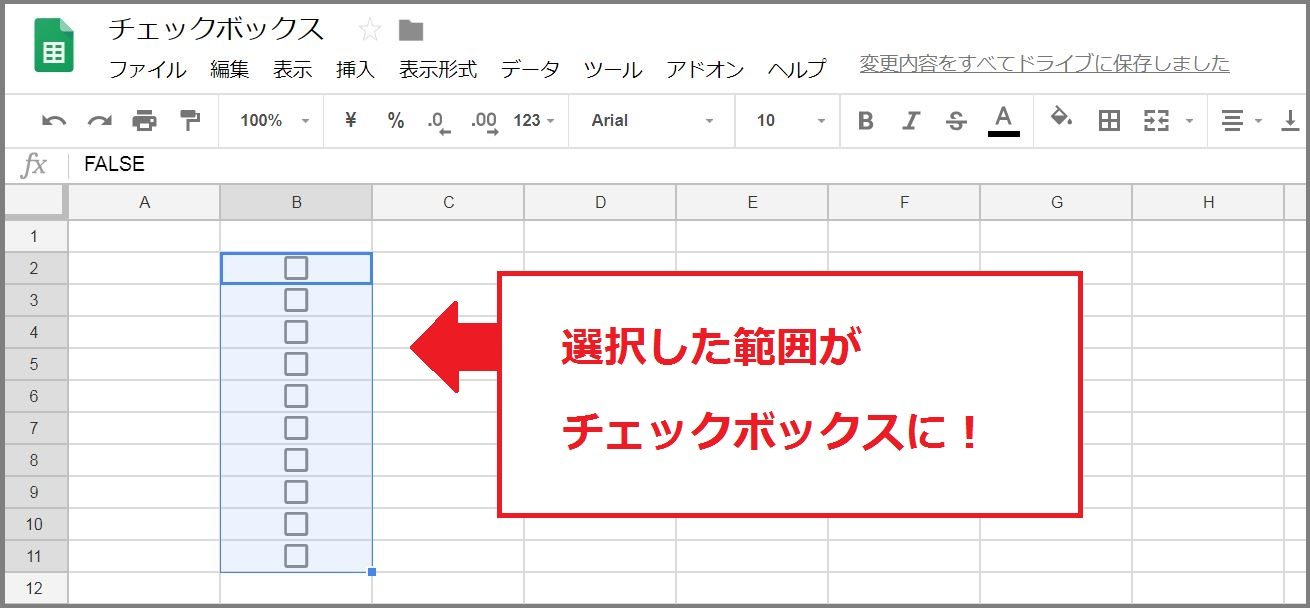
最も標準的な手順は、チェックボックスを配置したいセル範囲を選択し、上部メニューの「挿入」>「チェックボックス」をクリックするだけです。連続する複数のセルに配置したい場合は、事前に範囲選択してから挿入を実行するか、セルの右下にある青い点(フィルハンドル)を下方向にドラッグすることでチェックボックス一括挿入が完了します。
作業スピードを極限まで高めたい現場では、チェックボックスショートカットキーの活用が鉄則です。Windows環境であれば「Alt → I → X」(順次押し)、Mac環境であればメニュー検索ショートカット(Option + /)から「チェック」と入力して即座に呼び出す操作が定着しています。マウス操作を挟まないため、大量のデータ入力作業でもストレスがありません。
一方、不要になった際のチェックボックス削除方法で戸惑うケースが散見されます。チェックボックスが入ったセルで「Deleteキー」や「Backspaceキー」を押すと、チェックの状態(ON/OFF)がクリアされるだけで枠自体は残ってしまいます。セルから完全にチェックボックスを消去したい場合は、セルを選択して上部メニューの「データ」>「データの入力規則」を開き、「ルールを削除」を実行するか、セルを右クリックして「入力規則を削除」を選択してください。
【業務効率化の決定打】チェック時の色変更と連動消し線を実装する条件付き書式
チェックボックスを導入する最大のメリットは、セルの内部状態とデザインを連動させ、タスクの「完了・未完了」を一目で判別できるようにする点にあります。チェックボックスの基本は、チェックが入ると「TRUE」、外れると「FALSE」というTRUEFALSE判定の論理値で管理されていることです。
タスクが完了した際にテキストへ自動で横線を引くチェック連動文字消し線の設定手順は以下の通りです。
1. 消し線を引きたいタスク名のセル範囲(例:B2:B20)を選択します。
2. メニューの「表示形式」>「条件付き書式」を開きます。
3. 「セルの書式設定の条件」で「カスタム数式」を選択し、数式入力欄に「=A2=TRUE」(A列にチェックボックスがある場合)と入力します。
4. 書式スタイルで「取り消し線」のアイコンをクリックし、完了を押します。
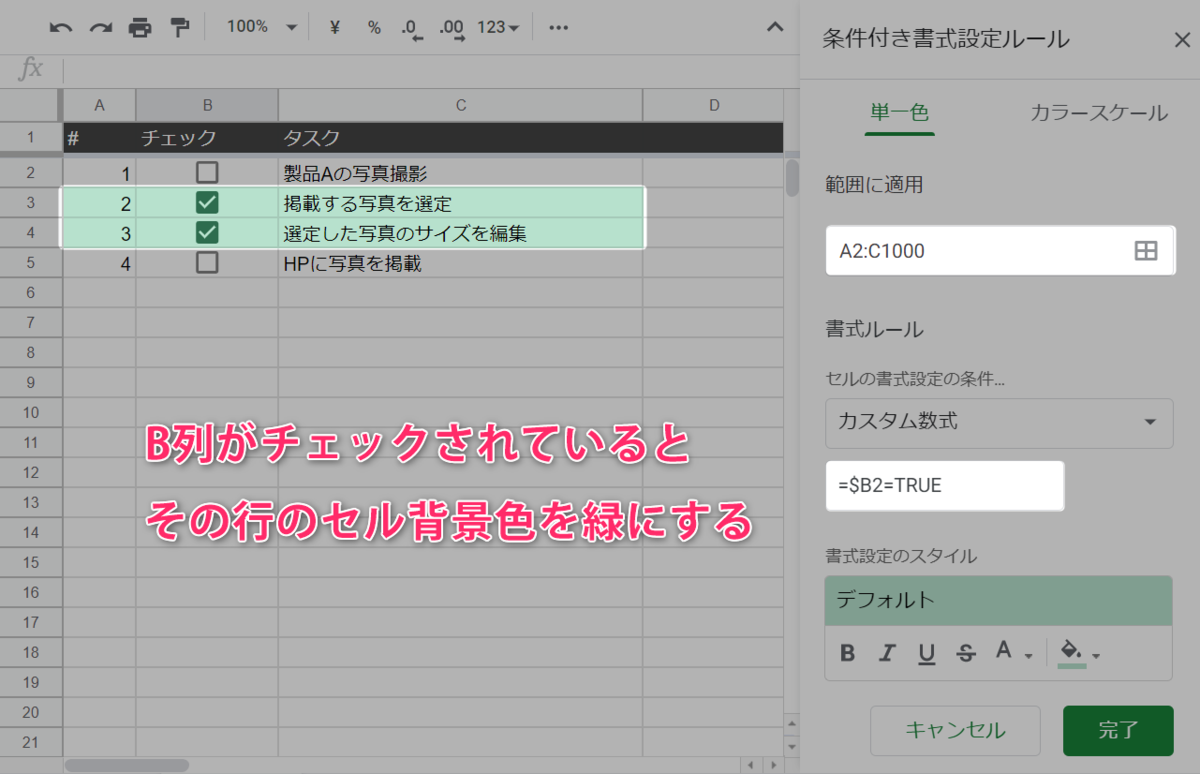
さらに現場の視認性を高めるテクニックが、条件付き書式行全体の色変更です。タスク行全体(A列からE列など)をグレーアウトさせたい場合は、参照する列番号の前に「$(ドル記号)」を付けた複合参照を用います。
範囲を「A2:E20」に設定した上で、カスタム数式に「=$A2=TRUE」と入力してください。列を「$A」と固定することで、B列やC列のセルも常にA列のチェック状態を参照するようになり、チェックを入れた瞬間にその行全体が指定した背景色へと一括で切り替わります。この設定を施すだけで、チーム内のタスク見落としリスクを大幅に抑制できます。
【実務データ比較】進捗管理表を劇的に進化させる関数と集計テクニック
チェックボックスは単なるタスク消し込みにとどまらず、プロジェクト全体の進行度を数値化するダッシュボードとしても機能します。ここで活躍するのがCOUNTIF関数チェック数集計です。
例えばA2からA50までにチェックボックスが配置されている場合、完了したタスクの総数は「=COUNTIF(A2:A50, TRUE)」で瞬時に集計されます。さらに、全体のタスク数に対する完了割合(進捗率)を算出したい場合は、全体の件数を数えるCOUNTA関数と組み合わせて「=COUNTIF(A2:A50, TRUE) / COUNTA(A2:A50)」と記述し、表示形式を「%(パーセント)」に設定します。
また、要件によっては「TRUE/FALSE」ではなく「完了/未完了」や「100/0」といった別の文字列・数値として扱いたい場面もあります。その際は、データの入力規則からカスタムセル値設定を活用します。入力規則の編集画面で「カスタムのセル値を使用する」にチェックを入れ、オンの場合の値とオフの場合の値を個別に定義することで、外部システムとのCSV連携や特殊な集計計算にも柔軟に対応可能です。
| 実装機能・活用手法 | 設定内容・使用する数式 | 実務でのメリット・効果 | 編集部推奨度・活用シーン |
|---|---|---|---|
| 完了タスクの自動カウント | =COUNTIF(A2:A20, TRUE) | 残タスク数と完了タスク数をリアルタイム把握 | ★★★★★(日次業務日報・ToDo) |
| プロジェクト全体の進捗率(%) | =COUNTIF(A2:A20, TRUE)/COUNTA(A2:A20) | チーム全体の進捗状況を定量的・視覚的に共有 | ★★★★★(スプレッドシート進捗管理表) |
| 条件付き書式による行全体の強調 | カスタム数式:=$A2=TRUE | 完了タスクの視覚的排除、入力漏れの防止 | ★★★★★(複数人での共有タスク表) |
| カスタム値によるステータス管理 | オン:「納品済」 / オフ:「未納」 | 他ツールへのインポートや売上計上条件に適合 | ★★★★☆(請求・発注ステータス管理) |
【実態検証】現場で頻発するトラブルと業務で「やってはいけない」NG運用
非常に便利なチェックボックスですが、複数人のチームで運用する際には特有のトラブルが発生しがちです。現場の実態調査で見えてきた代表的な落とし穴とその対策を検証します。
最も多いトラブルが、「モバイルアプリ(スマホ版)からの誤タップ」です。外出先でスプレッドシートを確認する際、画面スクロールのつもりでチェックボックスに触れてしまい、意図せずステータスが完了に変わってしまうケースが多発しています。編集権限を持つメンバーが多いシートでは、チェックボックスの配置列を画面の左端ではなく、誤操作しにくい中央寄りの列に配置するか、確定前の確認列を設ける設計が有効です。
次に注意すべきは、フィルタ機能との競合です。スプレッドシート上で特定の担当者やステータスでフィルタリングした状態でチェックボックスを一括操作すると、非表示になっている非対象行まで意図せず上書きコピーされてしまう事故が起こり得ます。一括操作を行う際は、必ずフィルタを解除した状態で行うか、保護機能を使って編集範囲を制限することが鉄則です。
【上級テクニック】Google Apps Script(GAS)でチェックボックスを完全自動化
定期的に発生するルーティンタスクの運用では、GoogleAppsScriptチェックボックス自動化を取り入れることで管理工数をゼロに近づけることができます。
例えば、毎朝9時に前日のチェックボックスをすべてOFFにリセットする、あるいは特定のチェックボックスが押された瞬間に別シートへ履歴をアーカイブする、といった挙動がプログラム可能です。
以下は、シート内の特定範囲(A2:A50)にあるチェックボックスを一括で未チェック(FALSE)状態に戻す実用的なスクリプトです。
function resetCheckboxes() { const sheet = SpreadsheetApp.getActiveSpreadsheet().getActiveSheet(); const range = sheet.getRange("A2:A50"); range.setValue(false); }
このスクリプトを作成した上で、スプレッドシート上に「図形描画」で作成したリセットボタンを配置し、スクリプトを割り当てておけば、ワンクリックで翌日用のToDoリスト作成テンプレートへ初期化できます。日々の手動クリア作業を完全に撤廃できるため、現場の運用コスト削減に直結します。
【プロの結論】おすすめできる人・見送るべき人の特徴
チェックボックスを用いたスプレッドシート進捗管理表は、向き・不向きがはっきりと分かれます。導入前の判断基準として以下の特徴を確認してください。
【導入を強く推奨するケース】
・数人〜十数人規模のチームで、日次・週次のタスク共有を低コストで行いたい現場
・チェックの有無に応じて、自動集計やデザインの変更をリアルタイムに連動させたい場合
・外部の有料タスク管理ツールを契約せず、社内リソースだけで柔軟にカスタマイズしたい担当者
【別の専用ツールの検討を推奨するケース】
・タスク同士の複雑な依存関係(ガントチャートの自動連動)が必要な大規模開発プロジェクト
・1万行を超えるような膨大なトランザクションデータを扱い、動作の軽快さを最優先したい場合
・厳密な変更履歴(誰が何分何秒にチェックを付けたか)の監査ログを法的に保持する必要がある業務
【スプレッド シート チェック ボックス】に関するよくある質問(FAQ)
Q1:スペースキーでチェックボックスのON/OFFを切り替えることはできますか?
A1:はい、可能です。対象のセルを選択した状態で「スペースキー」を押すだけで、チェックの付け外しが瞬時に切り替わります。連続するセルを範囲選択した状態でスペースキーを押せば、選択範囲のチェックボックスを一括でON/OFFすることも可能です。
Q2:チェックボックスの枠やチェックマークの色・サイズを変更できますか?
A2:チェックボックスのサイズは「フォントサイズ」と連動しています。セルを選択してフォントサイズを大きく(例:18pt)するとチェックボックスも拡大されます。また、テキストの色(フォントカラー)を変更することで、チェックボックスの枠線およびチェックマークの色を自由に変更できます。
Q3:条件付き書式で「チェックが入っていないセル」に色を付けたい場合はどうすればいいですか?
A3:カスタム数式に「=$A2=FALSE」または「=NOT($A2)」と入力してください。チェックが外れている状態の行だけをハイライト表示できるため、未完了タスクの強調表示に最適です。
まとめ:直感的なUIでチームの生産性を最大化するチェックボックス活用
Googleスプレッドシートのチェックボックスは、単なる入力形式の一つではなく、条件付き書式やCOUNTIF関数、さらにはGASと組み合わせることで強力な業務管理システムへと進化します。
視認性を向上させるデザイン設計と自動集計の仕組みを一度構築してしまえば、日々の進捗報告やステータス確認にかかる工数は劇的に削減されます。まずは自身のデイリータスク表やチームの共有シートにチェックボックスを1つ挿入し、その直感的な操作感と自動化の威力を体感してみてください。 (出典: スプレッド シート チェック ボックス(Yahoo!ニュース))
SEOライティングとマーケティング戦略の専門家。分かりやすい解説記事で定評があります。