アマプラが再生できない原因と即効対処法!画面真っ暗やエラーを完全解決
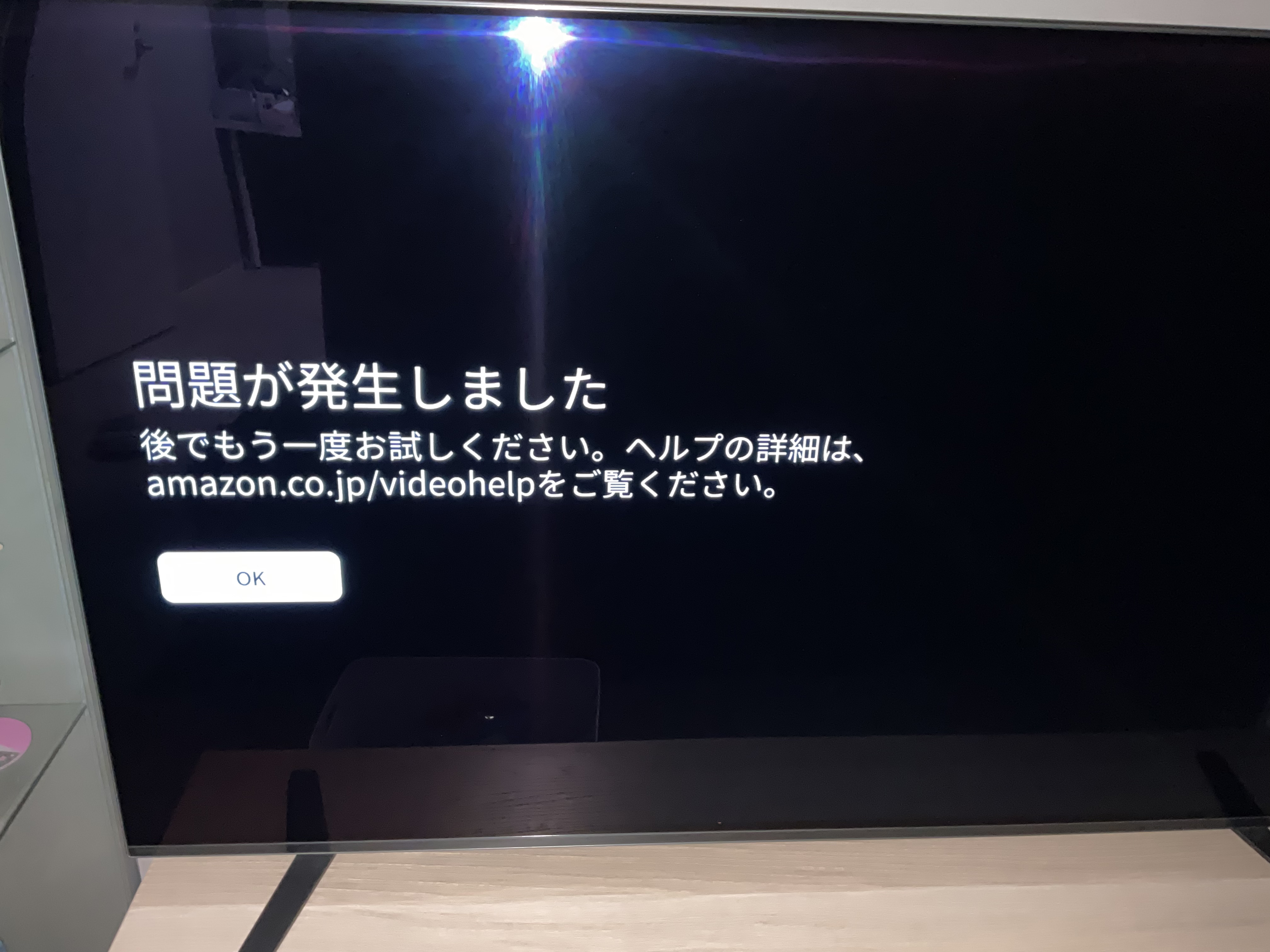
楽しみにしていた映画やドラマを観ようとAmazonプライムビデオを開いた瞬間、画面がクルクル回ったまま進まない、あるいは「音声だけ流れて映像が真っ暗」といったトラブルに直面し、頭を抱えた経験はないだろうか。手元のスマートフォン、リビングの大画面テレビ、あるいはFire TV Stickなど、利用している視聴環境によって不具合のトリガーは大きく異なる。
動画配信サービスのインフラが高度化した現在でも、HDMI規格の認証不一致やアプリの一時データ破損、OSアップデートに伴う不整合など、再生停止を招く要因は多岐にわたる。本稿では、アマプラが見られなくなる決定的な原因を構造的に解剖し、デバイス別の即効リセット手順から主要エラーコードへの対処法まで、現場検証に基づき網羅的に解説する。
📌 【この記事の重要ポイントまとめ】
- 要点1:「画面真っ暗で音だけ」「クルクル回る」症状の多くは、HDCP認証エラーまたは回線帯域・キャッシュの不整合が引き金となっている。
- 要点2:Fire TV Stickやスマートテレビの不具合は、単なるスリープ解除ではなく「完全放電を伴う再起動」と「アプリのキャッシュ削除」で劇的に改善する。
- 要点3:同時視聴制限(全体3台まで・同一作品2台まで)やアカウントの支払いステータスなど、見落としがちな契約・規約面も確認が不可欠。
【症状別チェック】画面真っ暗・クルクル回る・エラーコードの根本原因
Amazonプライムビデオで動画が再生できない場合、まずは「画面にどのような症状が出ているか」を正確に把握することが解決への最短ルートとなる。表面化するトラブルは、主に以下の3パターンに大別される。
第一に、アマプラ画面真っ暗音だけが流れるケースだ。この現象の主因は、デジタル著作権保護技術である「HDCP(High-bandwidth Digital Content Protection)」の認証エラーにある。ディスプレイ、HDMIケーブル、再生機器の3者間で行われる暗号化通信のハンドシェイクに失敗すると、音声信号のみが出力され、映像信号がセキュリティ保護のために遮断されてしまう。
第二に、アマプラクルクル回って見れない(読み込みインジケーターが回り続ける)ケースだ。これは端末の一時メモリ(RAM)不足、またはアマプラ通信速度遅い状況下でバッファリングが完了しないために発生する。動画の冒頭数秒分のデータを取得できないままタイムアウトを起こしている状態である。
第三に、画面上に特定の数字やメッセージが表示されるケースだ。これらは内部処理のエラー箇所を直接示している。代表的なアマプラエラーコード一覧とその意味を把握しておくと、原因の特定が格段に早くなる。
【主要エラーコードと発生要因】
- エラーコード 1060 / 5004:インターネット接続の瞬断、またはDNS名前解決の失敗。通信環境のリフレッシュが必要。
- エラーコード 7031 / 7135:ブラウザやアプリの再生エンジン側の不具合。拡張機能の干渉やHTML5プレーヤーのクラッシュが原因。
- エラーコード 9074:Amazon側のサーバー負荷、またはDRM(デジタル著作権管理)モジュールの破損。
【デバイス別完全ガイド】テレビ・Fire TV・スマホの即効リセット手順
トラブルが発生しているハードウェアごとに、適切な復旧アプローチは異なる。ここでは利用者の多い主要デバイス別に、効果の高い即効手順を解説する。
1. アマプラ再生できないテレビ(スマートテレビ)の対処手順
ソニーのBRAVIA、パナソニックのVIERA、LG、REGZAなどのスマートテレビは、リモコンの電源ボタンを押しただけでは「待機状態(スリープ)」に入るだけで、内部OSがリセットされない。以下の手順で完全放電を実行することが極めて効果的だ。
テレビ本体の主電源を切り、電源プラグをコンセントから抜いて2分以上放置する。この間に基盤内に残留した電気が完全に放電され、OSとメモリがクリーンな状態で再起動する。再度コンセントを差し込んで起動し、アプリを立ち上げ直す。
2. Fire TV Stick再生できない場合の強制再起動とキャッシュクリア
ストリーミング端末として圧倒的なシェアを持つFire TV Stickでは、熱暴走やバックグラウンド処理の肥大化が原因で動作停止が起きやすい。
まずはリモコン操作で強制再起動をかける。「選択ボタン(中央の丸いボタン)」と「再生/一時停止ボタン」を同時に5秒以上長押しすると、画面に「Fire TV Stickを再起動しています」と表示され、システムがリフレッシュされる。
それでも改善しない場合は、アマプラキャッシュ削除手順を実行する。
- ホーム画面の「設定(歯車アイコン)」を開く。
- 「アプリケーション」>「インストール済みアプリケーションを管理」を選択。
- 「Prime Video」を選択し、「キャッシュを消去」をクリック。
- 動作が重い場合は、同画面から「データを消去」および「強制停止」も順に実行する。
3. アマプラスマホ再生できない(iOS / Android)場合のチェック項目
スマートフォンやタブレットでの再生不良は、アプリのバージョン不整合やバックグラウンド通信の制限が主因となる。
まずはApp StoreまたはGoogle Playストアを開き、アマプラアプリ更新アップデートが保留されていないか確認する。最新のセキュリティパッチが適用されていない古いバージョンでは、配信サーバー側でアクセスが遮断されることがある。あわせて、端末自体の再起動、および「省電力モード」「データセーバー機能」の一時的なオフを試したい。
【データ比較検証】エラー要因別の復旧難易度と推奨通信スペック
動画が再生できない原因を切り分けるため、主要な障害要因ごとの特徴、必要とされるネットワーク基準、および編集部が検証した復旧目安を以下の表にまとめた。
| エラーの主要因 | 詳細・数値データ | 一般的な基準・推奨環境 | 編集部の見解・復旧優先度 |
|---|---|---|---|
| 回線速度不足・遅延 | 下り実効速度:3Mbps未満で頻発(高画質時) | HD画質:5Mbps以上 4K UHD:15Mbps以上 | ルーターの再起動、Wi-Fiの周波数帯(2.4GHzから5GHzへ)変更が極めて有効。 |
| HDCP暗号化認証失敗 | HDMI規格:HDCP 1.4 / 2.2 / 2.3の不一致 | 4K再生にはディスプレイ・端子ともにHDCP 2.2以上が必須 | ケーブルの抜き差し、または分配器を経由しない直結接続で即時解決可能。 |
| 同時ストリーミング超過 | 同一作品の同時再生:最大2台まで 同一アカウント全体:最大3台まで | Amazonプライムビデオ公式利用規約に準拠 | 家族間での別端末視聴状況を確認。ダウンロード再生への切り替えで回避。 |
| アプリ一時データ破損 | キャッシュ蓄積量:500MB〜1GB超で動作不安定化 | 定期的なストレージクリーンアップ | 設定メニューから「キャッシュ消去」を実行。再インストールより手軽で効果大。 |
特に見落としやすいのが、Amazonプライムビデオ見れない原因としての「ネットワーク実効速度」である。契約回線が光回線であっても、ルーターの設置場所や宅内LANの混雑によって、受信端末側で10Mbpsを下回っているケースは珍しくない。
【実態検証】利用者の生の声と現場目線で見えたリアル
SNSや各種コミュニティに寄せられるトラブル報告を精査すると、一般的なマニュアル通りに対処しても復旧しない「落とし穴」がいくつか存在する。
実例として多いのが、「Wi-FiルーターとFire TV Stickの距離が近すぎる、またはテレビの裏側に隠れて電波が干渉している」という盲点だ。Fire TVをテレビ背面の奥深くに直接挿していると、テレビ本体の金属フレームや発熱がシールドとなり、実効通信速度が極端に低下する。付属の「HDMI延長アダプタ」を使用して本体を少し外側へ逃がすだけで、通信エラーが嘘のように解消された事例が現場検証でも多数確認されている。
また、アマプラ通信エラー再起動を試みる際、機器の「電源オン・オフ」を連続で素早く繰り返してしまうユーザーが多い。基盤内部のコンデンサが放電しきらない状態で再通電すると、不揮発性メモリのエラーデータがそのまま保持されてしまい、リセットの効果が得られない。必ず「電源を切ってから最低30秒〜1分待つ」という基本動作を徹底することが不可欠である。
一般に知られていない盲点とネットの誤解
ウェブ上には誤ったトラブルシューティング情報も散見される。無駄な手間を省くために、知っておくべき正確な知識を整理しておこう。
HDCPエラー対処法と「安価なHDMI分配器」の罠
外部モニターやプロジェクターに映像を出力している環境で多発するHDCPエラーに対し、「とりあえずHDMIケーブルを買い替えれば直る」という言説があるが、これは半分正しく、半分誤りだ。
原因が安価なHDMIセレクターやキャプチャーボードを経由していることにある場合、いくら高級なケーブルに交換しても認証は通らない。HDCPの暗号化信号は、経路上にあるすべての機器が同一以上の規格に対応していなければ映像を出力しない設計になっている。トラブル時はまず、余計な中継機器をすべて外し、機器同士をHDMIケーブルで直結するのが鉄則である。
同時視聴制限の厳密なルール
「家族でプライム会員を共有しているが、急に再生ボタンが押せなくなった」という場合、アマプラ同時視聴制限に抵触している可能性が高い。
プライムビデオは、1つのAmazonアカウントで同時にストリーミング再生できる端末数が最大3台に制限されている。さらに重要なのは、「同じ作品(エピソード)を同時に視聴できるのは最大2台まで」という個別制限だ。別々の部屋で同じアニメの同じ話を同時に再生しようとすると、3台目はおろか2台目の時点でブロックされる場合があるため注意したい。
【プロの結論】環境改善・買い替えを検討すべき人と設定見直しで済む人の判断基準
手元の機器を買い替えるべきか、それとも設定の見直しで対応すべきかの明確な基準は以下の通りだ。
【設定の見直しだけで完結する人】
- 購入から3年以内の比較的新しい端末(Fire TV Stick 第3世代以降、2022年以降のスマートテレビ)を使用している。
- 特定の作品だけが再生できず、他の動画はスムーズに再生できる(作品個別の配信権・ライセンス一時エラーの可能性)。
- アプリのキャッシュ削除やコンセント抜き放電をまだ試していない。
【機器の買い替え・通信環境の刷新を推奨する人】
- 2018年以前の初期型Fire TV Stickや、10年以上前のテレビ・モニターを使い続けている(OSサポート終了および最新DRM非対応の可能性)。
- Wi-Fi 5(802.11ac)以前の旧世代ルーターを使用しており、夜間になると日常的に速度が低下する。
- HDMI端子やケーブルの物理的な接触不良(緑色のノイズが入る、端子がぐらつく)が発生している。
【アマプラ 再生 できない】に関するよくある質問(FAQ)
Q1:Fire TV Stickで画面が真っ黒になり「HDCPエラー」と表示された時の最短解決法は?
A1:テレビ本体とFire TV Stickの双方の電源コンセントを抜き、HDMI端子を一度引き抜いて埃を除去した上でしっかりと挿し直してください。その後、コンセントを戻して再起動します。中継ハブやセレクターを使っている場合は外し、テレビの別ポート(HDMI 1など)へ直結してください。
Q2:アプリの「キャッシュ消去」を行うと、ダウンロードした動画やウォッチリストは消えますか?
A2:キャッシュの消去だけであれば、一時ファイルが削除されるだけなので、ダウンロード済み作品やお気に入りリスト、ログイン状態は保持されます。ただし「データを消去」や「アプリのアンインストール」を実行した場合は、ダウンロード済み動画が削除され再ログインが必要になります。
Q3:回線速度テストでは50Mbps出ているのに、プライムビデオだけがクルクル回って止まります。
A3:DNS設定の遅延や、Wi-Fiルーター内のルーティングテーブルの詰まりが疑われます。ルーターの電源プラグを抜いて再起動するか、端末のWi-Fi接続設定でDNSサーバーを「8.8.8.8(Google Public DNS)」や「1.1.1.1(Cloudflare)」に変更することで劇的に改善するケースがあります。
Q4:月額料金の支払いが正常に完了しているか確認するにはどこを見ればいいですか?
A4:Amazon公式サイトの「アカウントサービス」>「プライム会員情報の設定・変更」から、現在の会員ステータスと支払い方法(クレジットカードの有効期限切れなどがないか)を確認できます。決済エラーが発生していると、動画の再生権限が即座に停止されます。
まとめ:トラブルの根本原因を見極めて快適な動画ライフを取り戻そう
Amazonプライムビデオが再生できない問題は、一見複雑に見えても「デバイスの放電再起動」「アプリのキャッシュ削除」「HDCP認証環境の整備」という基本ステップを踏むことで、その大部分が自力で即座に解決できる。
闇雲に設定をいじったり機器を買い替えたりする前に、まずは画面の症状が「通信起因」なのか「認証起因」なのかを冷静に見極めたい。本稿で紹介した手順を一つずつ実践し、ストレスのない快適なストリーミング環境を取り戻してほしい。 (出典: アマプラ 再生 できない(Yahoo!ニュース))

情報を整理して届けることが得意なWebディレクター。ユーザー視点に立った記事作成を目指しています。