Androidアイコンを丸型に変更する裏ワザ!消えた理由と戻し方を徹底解説
Androidスマホのホーム画面を見渡したとき、アプリによって「丸型」や「角丸の四角」がバラバラに入り混じり、統一感のなさにストレスを感じている人は少なくありません。かつては端末の標準機能で手軽に切り替えられたアイコンの形状ですが、OSのアップデートに伴い、設定項目そのものが画面上から姿を消してしまいました。
Google Pixelをはじめとする最新機種でなぜ設定が消えてしまったのか、そして現在どのような手段を使えば美しい丸型アイコンに統一できるのか。本記事では、主要メーカーの実機検証データをもとに、標準機能の制約を突破してホーム画面をおしゃれに一括カスタマイズする実践的な手順を詳しく解説します。
📌 【この記事の重要ポイントまとめ】
- 要点1:Google Pixelなど標準Androidでは「アイコン形状変更」の単独設定が廃止され、現在はMaterial Youの「テーマアイコン」による配色統合が主流となっている。
- 要点2:Galaxyは「Good Lock」やテーマ機能で丸型・四角への一括変更が標準対応している一方、XperiaやPixelで形を統一するには「Nova Launcher+アイコンパック」の活用が最も確実。
- 要点3:ショートカット生成アプリによる個別変更は手軽だが「通知バッジの非表示」や「起動ラグ」が発生するため、用途に応じたカスタマイズ手法の選択が不可欠。
【2026年最新】Androidアイコンの形が変更できない?設定が消えた背景と真相
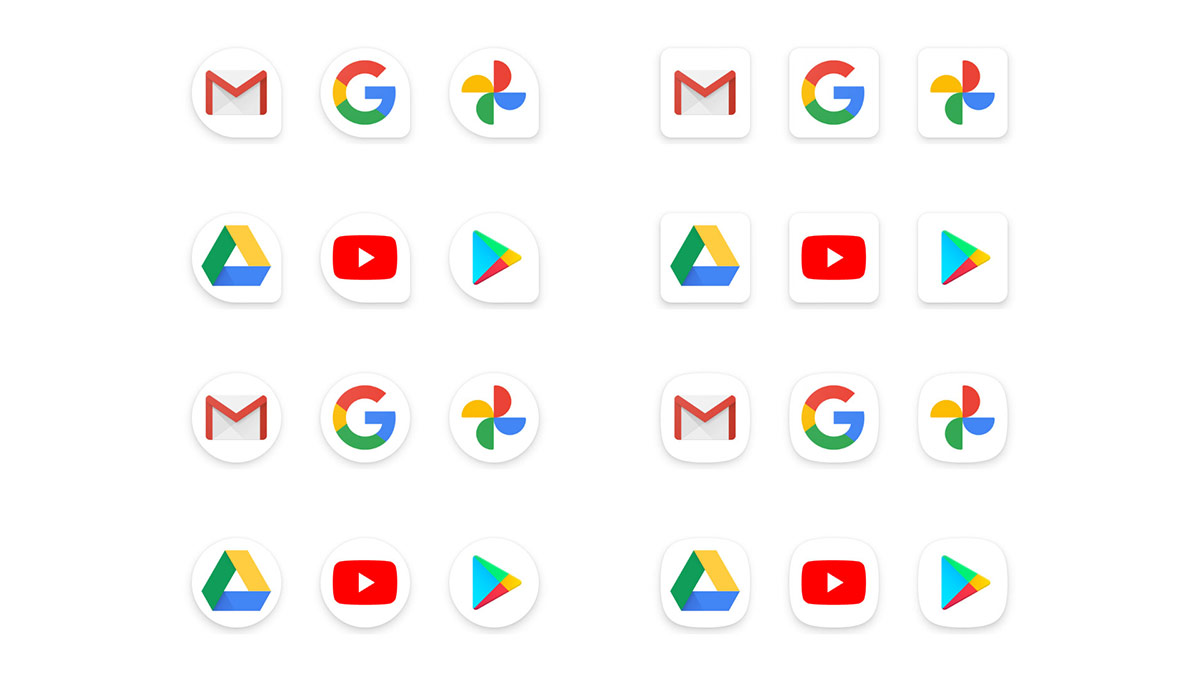
「以前使っていた機種ではアイコンを丸や四角に選べたのに、機種変更したら設定が見当たらない」という声が、SNSやサポートコミュニティで後を絶ちません。かつてAndroid 10や11の時代には、「スタイルと壁紙」設定の中にアイコンの輪郭を「サークル(丸型)」「ティアドロップ(しずく型)」「スクワークル(角丸四角)」などから選択できる項目が標準実装されていました。
この設定が姿を消した最大の理由は、GoogleがAndroid 12以降に導入したデザイン言語「Material You」への完全移行です。Googleはアプリアイコンの形状を個別に切り替えるアプローチから、壁紙のトーンに合わせてシステム全体の配色を同期させる「テーマアイコン」へと舵を切りました。その結果、OS標準機能としての形状選択メニューは削除され、純粋なAndroid OSを搭載するGoogle Pixelなどでは、ユーザーが手動でアイコンの輪郭だけを丸型へ変更することができなくなりました。
さらに、アプリ開発者側に提供されている「アダプティブアイコン(Adaptive Icons)」の仕様も影響しています。開発者が設定したアイコン素材が機種ごとのデフォルト形状(多くは角丸四角または丸型)に合わせて自動トリミングされる仕組みですが、アプリ側の対応状況によって背景色に白枠が残ったり、輪郭が不揃いになったりする現象が生まれています。
機種別で見るアイコン形状変更の実態|Pixel・Galaxy・Xperiaの比較検証
アイコンの形状カスタマイズ可否は、利用しているスマートフォンのメーカーや独自UI(ユーザーインターフェース)によって決定的に異なります。主要各社の対応状況と実用性を比較検証したデータは以下の通りです。
| 機種・メーカー | 標準機能での形状変更 | 実現可能なカスタマイズ手段 | 編集部の見解・評価 |
|---|---|---|---|
| Google Pixel | 不可(廃止) | ・Material Youテーマアイコン(一部対応) ・サードパーティ製ホームアプリ | 標準状態では形状統一が最も難しい。完全な丸型化にはランチャーアプリの導入が必須。 |
| Samsung Galaxy | 可能(公式ツール併用) | ・Galaxy Themes(テーマストア) ・Good Lock(Theme Park)による丸型・四角一括生成 | カスタマイズ性は全機種中トップ。公式ツール「Theme Park」を使えば完全な丸型へ即座に一括変更可能。 |
| Sony Xperia | 不可(標準ホーム) | ・テーマアイコン(Android 14以降) ・サードパーティ製ホームアプリ | Xperia標準ホームは極めてシンプル。アイコンの形にこだわるならNova Launcher等の導入が推奨。 |
| Xiaomi / OPPO | 可能(独自UI機能) | ・MIUI / HyperOS / ColorOS内蔵のアイコン形状・サイズスライダー | 標準の「テーマ」や「設定」内に丸型・四角の変更スライダーが常備されており自由度が高い。 |
実機検証の結果、Galaxyシリーズは公式アプリ「Good Lock」内のモジュール「Theme Park」を利用することで、サードパーティ製ランチャーを使わずとも、インストール済みアプリのアイコンを一括で正円や四角へ変換できる極めて強力な環境を備えています。一方でPixelやXperiaは、標準ランチャーの仕様が厳格に固定されており、別の手段を講じる必要があります。
【実態検証】ホーム画面を丸型アイコンに一括変更する3つの実践アプローチ
Androidでホーム画面のアイコンを美しい丸型に統一するための具体的な手法は、大きく分けて3パターン存在します。それぞれの特徴と設定手順を解説します。
アプローチ1:Galaxy専用「Theme Park」による標準一括変換
Galaxy端末を使用している場合、Galaxy Storeから入手できる公式カスタマイズツール「Good Lock(またはTheme Park単体)」を活用するのが最もスマートです。
「Theme Park」を起動し、「Icon」タブから新規作成を選択すると、アイコンの形状を「正円」「角丸四角」「六角形」などから選択できます。適用ボタンをタップするだけで、端末内の全アプリが同一の丸型フレームに自動トリミングされ、デザインの破綻なく統一されます。
アプローチ2:Nova Launcher+アイコンパックの導入(Pixel・Xperia推奨)
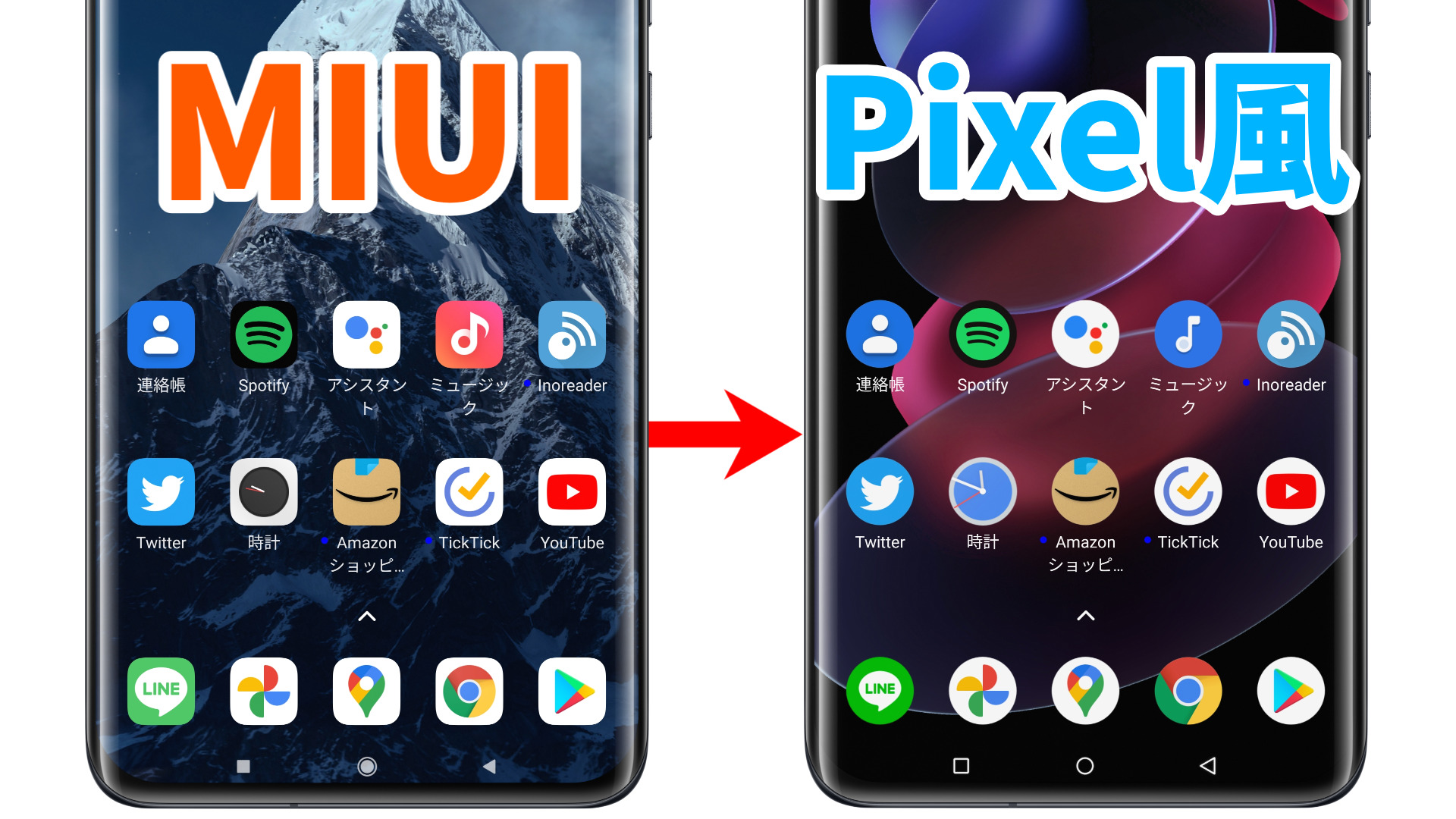
Google PixelやXperia、AQUOSなど、標準ホームで形状変更が制限されている端末における決定打が、高機能ホームアプリ「Nova Launcher」とGoogle Playで配信されている「丸型アイコンパック」の組み合わせです。
設定の流れは極めてシンプルです。
1. Google Playストアから「Nova Launcher」と、好みの丸型アイコンパック(例:「Pixel Pie Icon Pack」「Circons」など)をインストールします。
2. デフォルトのホームアプリをNova Launcherに切り替えます。
3. 「Novaの設定」>「ルック&フィール」>「アイコンスタイル」を開き、「アイコンテーマ」でダウンロードした丸型アイコンパックを指定します。
4. さらに「アイコン形状」を「円形(Circle)」に指定し、「古いアイコンの形状を変更」をオンにすることで、アイコンパック未収録のマイナーなアプリも強制的に丸型へマスキングされます。
アプローチ3:ショートカット作成アプリによる個別丸型化
ホームアプリを変更したくない場合は、「Shortcut Maker」などのショートカット生成アプリを利用して、ホーム画面に配置するアイコンだけを丸型に作り直す手法があります。目的のアプリを選択し、アイコンデザインの編集画面で形状を「丸型」に設定してホーム画面へ追加します。数個の主要アプリだけをピンポイントで丸くしたい場合に適しています。
ネットの誤解と落とし穴|「丸を四角に戻す」際につまずく注意点とデメリット
アイコンの形状変更には魅力的なメリットがある反面、導入前に把握しておくべき仕様上の落とし穴がいくつか存在します。ネット上の簡易的な解説記事では触れられないことの多い実用上のデメリットを整理しました。
Material Youのテーマアイコンは「全アプリ丸型」にはならない
Android 13やAndroid 14の設定画面にある「テーマアイコン」をオンにすると、アプリアイコンが壁紙に合わせた単色の丸型アイコンへと変化します。しかし、これは開発者がMaterial You用のモノクロアイコンを提供しているアプリに限られます。
大手銀行アプリや一部のゲームアプリなど、非対応アプリはオリジナルの角丸四角のままホーム画面に残るため、結果として「モノクロの丸」と「極彩色の四角」が混在し、かえって視覚的な散らかり感が増してしまうという逆効果を生むケースが散見されます。
ショートカット方式の2大弊害:通知バッジ非表示と起動のワンアクション遅延
ショートカット作成アプリを利用した場合、生成されたアイコンは「アプリ本体」ではなく「アプリを起動する命令を持ったリンク」に過ぎません。そのため、未読件数を示す通知バッジ(ドット)がアイコン上に表示されなくなるほか、端末のスペックによっては起動時に一瞬の画面遷移ラグが発生します。
サードパーティ製ランチャーとジェスチャーナビゲーションの相性問題
Nova Launcherをはじめとするカスタムホームアプリを導入すると、Android OSの仕様上、画面下部からのスワイプによる「タスク切り替え(アプリ履歴の表示)」や「ホームに戻る」ジェスチャーの挙動が一瞬カクつく現象が報告されています。最新のOSアップデートで改善傾向にはあるものの、純正ホームアプリの吸い付くような滑らかさと比較すると、わずかな違和感を覚えるユーザーも存在します。
【プロの結論】丸型アイコンへのカスタマイズが向いている人・見送るべき人の条件
ホーム画面のカスタマイズは、利便性とデザイン性のトレードオフです。自身の利用スタイルに照らし合わせて最適な選択を行いましょう。
丸型アイコン化を強くおすすめできる人
- ホーム画面の美しさと統一感を最優先したい人:色や形がバラバラのアイコンを一掃し、洗練されたミニマルなデザインを作りたい層。
- Galaxyシリーズの端末をメインで使用している人:「Good Lock」による公式サポートの恩恵をフルに享受でき、デメリットなしで形状変更が可能。
- Nova Launcher等の操作感に抵抗がない人:アイコンパックの変更だけでなく、グリッド数の微調整やジェスチャー操作など、画面全体の自由度を極限まで高めたい層。
標準状態のまま使用を見送るべき人
- LINEやメールの未読通知バッジを日常的に頼りにしている人:ショートカットアプリでの運用は通知を見落とす重大なリスクにつながります。
- スマホの動作安定性とバッテリー持ちを限界まで重視する人:カスタムランチャーや常駐アプリの追加による微小なリソース消費を避けたい層。
- OSアップデート時の設定再調整を手間に感じる人:メジャーアップデートに伴い、サードパーティ製ツールの設定がリセットされたり一時的に非互換になったりするのを避けたい層。
【android アイコン 丸】に関するよくある質問(FAQ)
Q1:Google Pixelで以前のように設定からアイコンを丸や四角に変える裏ワザはありませんか?
A1:現在のPixel標準ファームウェアでは、設定メニューから輪郭形状のみを切り替える隠しコマンド等は完全に廃止されています。形状を変更するには、「Nova Launcher」などのホームアプリを導入するか、「テーマアイコン」機能を有効にして対応アプリのみ配色と形状を合わせる方法に限定されます。
Q2:丸型にしたアイコンを元の四角(デフォルト)に戻すにはどうすればいいですか?
A2:利用している手段によって戻し方が異なります。Nova Launcherを使用している場合は「アイコンスタイル」の設定を「システムデフォルト」に戻します。GalaxyのTheme Parkを使っている場合は適用したテーマの登録を解除してください。ショートカットアプリで作ったアイコンは、ホーム画面上のアイコンを長押しして「削除」するだけで元の本体アイコンに影響はありません。
Q3:安全に使えるおすすめの無料丸型アイコンパックはありますか?
A3:Google Playストアで高評価を得ている定番パックとして、Pixel風の正円アイコンを再現する「Pixel Pie Icon Pack」や、透明感のあるミニマルデザインが特徴の「Minimalist - Icon Pack」などが挙げられます。いずれもNova Launcherなどの対応ランチャー経由で安全に適用可能です。
Q4:丸型アイコンアプリをインストールしたのにホーム画面が変わりません。なぜですか?
A4:アイコンパック単体は「素材集」に過ぎないため、インストールしただけでは機能しません。それらを読み込んでホーム画面へ反映させるための「カスタムホームアプリ(Nova Launcher、Smart Launcherなど)」を別途導入し、ランチャー側の設定画面からアイコンパックを紐付ける必要があります。
まとめ:今後の動向と失敗しないための判断基準
Androidのアイコン形状変更は、OSの進化とともに「標準機能による手軽な選択」から「ランチャーアプリやメーカー独自ツールを駆使したこだわりカスタマイズ」へと役割が変化しました。
端末本来の安定性とジェスチャーの滑らかさを優先するなら「標準+Material Youテーマアイコン」、徹底したデザインの統一と正円の美しさを追求するなら「Galaxy公式ツール」または「Nova Launcher+アイコンパック」の導入がベストな解決策となります。自身の機種と重視する操作感を見極め、ストレスのない快適でおしゃれなホーム画面を手に入れてください。 (出典: android アイコン 丸(Yahoo!ニュース))

情報を整理して届けることが得意なWebディレクター。ユーザー視点に立った記事作成を目指しています。