エクセルの行と列はどっち?一瞬で覚える秘訣と実務直結ワザ総まとめ
日々の業務でエクセルを開いた瞬間、「3行目を削除して」「C列の幅を広げて」と指示され、一瞬「行と列、どっちが縦でどっちが横だっけ?」と手が止まってしまった経験はないでしょうか。オフィスワークにおいて最も身近なツールでありながら、ベテラン社員から新入社員まで、ふとした瞬間に頭を抱えやすいのがこの「行列問題」です。操作を一度間違えれば、苦労して組んだ計算式が狂ったり、重要なデータを上書きしてしまうリスクも潜んでいます。
この記事では、二度と迷わなくなる視覚的な覚え方の決定打をはじめ、実務現場で頻出する入れ替え・固定・自動調整のテクニック、さらには知っておくだけで作業時間を半減させるショートカットキーまでを網羅しました。単なる用語の丸暗記にとどまらず、2026年の実務環境で即戦力となるエクセル操作の勘所をわかりやすく解き明かします。
📌 【この記事の重要ポイントまとめ】
- 要点1:漢字の部首を見るだけで解決。「行」の横線=横方向(数字)、「列」のりっとう(刂)=縦方向(アルファベット)と一瞬で識別可能。
- 要点2:行列の入れ替え貼り付けやウィンドウ枠の固定を使いこなすことで、レイアウト修正の手間と視認性のストレスを大幅に削減。
- 要点3:挿入・削除・一括選択などのショートカットやROW/COLUMN関数の構造を理解すれば、日々の表作成・データ処理が劇的に高速化する。
【一瞬で見分ける】エクセルの行と列はどっち?漢字の形で覚える決定打
エクセルの画面を前にして「行と列のどちらが横でどちらが縦か」を瞬時に見分ける最も確実な方法は、漢字のつくりの方向性に着目することです。頭の中で無理にルールを作ろうとするから混同するのであって、文字の形状そのものに視覚的なヒントが隠されています。
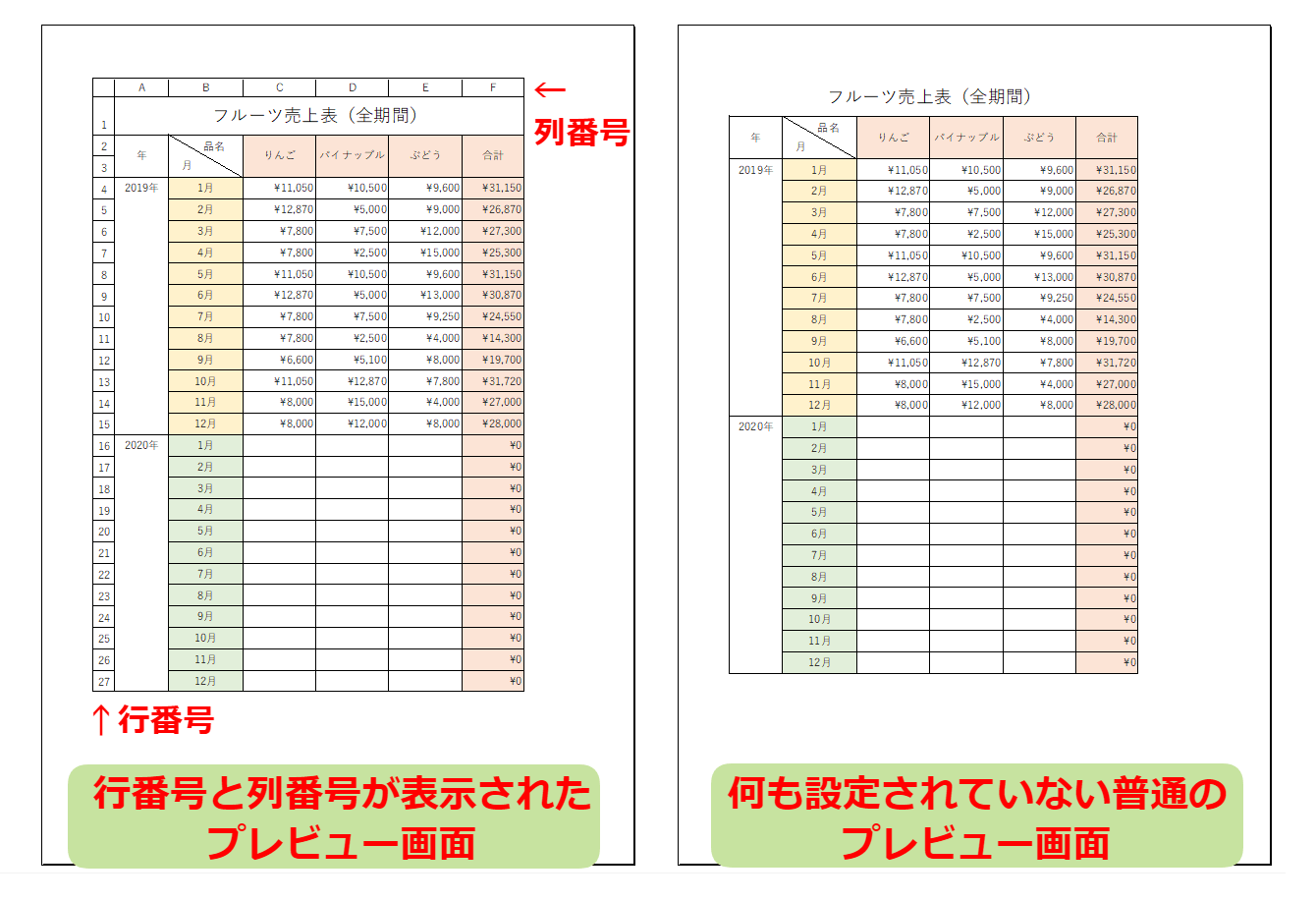
まず「行」という漢字を見てください。右側のつくりの下部は、横に向かって払う線が意識されます。あるいは、右側の二本線が「横向きに走っている」とイメージするのも効果的です。したがって、「行(ぎょう)」は横方向に伸びる帯を指し、エクセルの左端に並ぶ「1、2、3……」という行番号に対応します。
一方の「列」という漢字には、右側に「りっとう(刂)」があります。この部首は文字通り、上から下へとスラリと伸びる2本の縦線です。つまり、「列(れつ)」は縦方向に連なる区切りを指し、シートの上部に並ぶ「A、B、C……」という列番号に対応します。
英語表記で混乱しがちな方は、身の回りの建造物や動作に置き換えると記憶が定着します。行を表す「Row」はボートを漕ぐ(横にオールを動かす)動作、列を表す「Column」はパルテノン神殿などに代表される「円柱・石柱(垂直に立つ柱)」を意味します。海外製のアドインやプログラミング(VBA、Python連携)を扱う際も、この概念さえ押さえておけば指示を読み違える心配はありません。
なぜ人は「行と列」で迷い続けるのか?現場検証とUIに潜むトラップ
ビジネスパーソンの業務改善アンケートや社内ヘルプデスクへの問い合わせ事例を調査すると、「行と列の混同」は決して初心者だけの悩みではないことが浮き彫りになります。長年エクセルを使っている中堅社員であっても、他人に口頭でセル位置を伝える際や、関数を組む際にふとフリーズしてしまうケースが後を絶ちません。なぜこれほどまでに混同が起きるのでしょうか。
大きな原因の一つは、視線の動きと選択範囲のギャップにあります。例えば「3行目」を選択するとき、ユーザーは画面左端の「3」という数字をクリックします。このとき指先は縦に並んだ数字の中から「3」を選んでいますが、実際にハイライトされる帯は「横一文字」に伸びます。同様に「B列」を選択するときは、横に並んだアルファベットから「B」を探すものの、選択される領域は「縦一列」です。「選ぶ対象の並び」と「選択されるエリアの方向」が直交していることこそが、脳内で摩擦を引き起こす元凶です。
さらに日本のビジネス文化特有の事情として、帳票類における「行間」や「列並び」という言葉の曖昧さも影響しています。原稿用紙では縦書きの行が存在し、整列といえば横の並びを連想する人もいます。日常会話の感覚をそのままエクセルに持ち込むと認識のズレが生じるため、画面上の「数字=横の行」「英字=縦の列」という対応関係をロジカルに固定化しておく必要があります。
【徹底比較】行と列の仕様・操作・ショートカット完全対照表
実務で頻出するエクセルの行と列に関する基本仕様、選択方法、代表的な操作コマンドを一覧表にまとめました。操作に迷った際のリファレンスとして活用してください。
| 項目 | 行(Row / ぎょう) | 列(Column / れつ) | 実務でのポイント・留意点 |
|---|---|---|---|
| 方向と基準表示 | 横方向(1, 2, 3…の数字) | 縦方向(A, B, C…の英字) | 画面左端が行番号、画面上端が列番号となる |
| 最大数(xlsx形式) | 1,048,576 行 | 16,384 列(XFD列まで) | データ蓄積は行方向(縦)へ延ばすのがデータベースの基本 |
| 一括選択ショートカット | Shift + スペース | Ctrl + スペース | 日本語入力がオンだとスペースが全角挿入されるため半角必須 |
| 挿入ショートカット | 行選択後に「Ctrl + +」 | 列選択後に「Ctrl + +」 | テンキーがないキーボードでは「Ctrl + Shift + +」 |
| 削除ショートカット | 行選択後に「Ctrl + -」 | 列選択後に「Ctrl + -」 | セル内容のクリア(Delete)と枠自体の削除を明確に区別する |
| 関連する基本関数 | ROW関数(行番号を取得) | COLUMN関数(列番号を取得) | 引数を省略すると数式が入力されている現在地を返す |
作業効率が爆上がりする!行列操作の必須テクニック4選
行と列の概念が明確になったところで、日々のデスクワークのスピードを格段に引き上げる4つの実践テクニックを紹介します。いずれも知っているだけで無駄な残業を削ぎ落とせる王道の技です。
1. 一瞬でレイアウトを転換する「行列の入れ替え貼り付け」
「縦に並べていた項目を横並びに直したい」「表の縦横を逆に作り直してほしい」と言われた際、手作業で打ち直すのは完全な時間の浪費です。エクセルの標準機能である「行列を入れ替える」を使えば、わずか数秒で完結します。
変換したい表全体をコピー(Ctrl + C)した後、貼り付け先のセルで右クリックし、貼り付けオプションから「行/列の入れ替え(T)」のアイコンを選択します。ショートカット派なら、貼り付け先で「Alt → E → S → E → Enter」と順番に入力するだけで、数式や書式を保ったまま縦横が瞬時に反転します。
2. スクロールしても見失わない「行と列の固定方法」
膨大なデータを下や右へスクロールしていくと、見出しが見えなくなって「この数値は何の項目だっけ?」と戻る羽目になります。これを防ぐのが「ウィンドウ枠の固定」です。
最上行(項目名)だけを固定したい場合は、リボンの「表示」タブから「ウィンドウ枠の固定」→「先頭行の固定」をクリックします。また、「特定の行と列を同時に固定したい」場合は、固定したい境界の「すぐ右下」のセルを選択した状態で「ウィンドウ枠の固定」を実行するのが鉄則です。例えば、1行目の見出しとA列の社員名を同時に固定したいなら、選択すべきセルは「B2」となります。
3. 文字切れを一発解消する「列幅の自動調整」
セルに入力した文字が長すぎて「###」と表示されたり、隣のセルにはみ出してしまう現象は日常茶飯事です。列の境界線をマウスでドラッグして微調整する必要はありません。
調整したい列のアルファベットの境界線(例えばA列とB列の境目)にマウスポインターを合わせ、形状が左右の矢印に変わったらダブルクリックします。これだけで、その列に入力されている最も長いデータに合わせて幅が瞬時にジャストフィットします。シート全体の文字切れを一括解消したい場合は、シート左上の全選択ボタン(またはCtrl + A)を押した状態で、いずれかの列境界をダブルクリックすれば一撃で整います。
4. マウス操作を捨てる「行列の挿入・削除ショートカット」
行や列を追加・削除するたびに右クリックメニューを開いていると、1日の中で何分ものロスが生じます。キーボードだけで完結させましょう。
追加したい行を選択(Shift + スペース)してから「Ctrl + +(プラス)」を押せば、その位置に新しい行が挿入されます。不要な行を消したいときは、行を選択して「Ctrl + -(マイナス)」を押すだけです。列に対しても同様に、列選択(Ctrl + スペース)からの「Ctrl + +」「Ctrl + -」が機能します。この連係動作が指に染み付くだけで、表作成のスピードは倍速になります。
トラブル多発!「非表示が解除できない」罠と見出し消失の脱出法
実務の現場で冷や汗をかくトラブルの上位に挙げられるのが、行や列の非表示にまつわるトラブルです。特に前任者から引き継いだファイルで「データはあるはずなのに画面に見当たらない」という事態に直面した読者も多いはずです。
典型的な例が、「A列が非表示になっていて元に戻せない」というケースです。B列とC列の間であれば、両側の列を選択して右クリックから「再表示」を選べば簡単に解除できます。しかし、端っこであるA列が隠れてしまうと、左隣の列が存在しないため選択に戸惑ってしまいます。
このトラブルを打破するには、左上の「全シート選択ボタン」(行番号1の上、列番号Aの左にある三角マーク)をクリックしてシート全体を選択するか、名前ボックスに「A1」と直接打ち込んでEnterキーを押します。その状態で「Ctrl + Shift + 0」(またはホームタブの書式メニューから列の再表示)を実行すれば、隠れていたA列が確実に姿を現します。
また、まれに「行番号と列番号のグレーの帯そのものが消えてしまった」という相談もあります。これは故障ではなく、表示設定が外れているだけです。「表示」タブを開き、「表示」グループの中にある「見出し」のチェックボックスを再度オンにしてください。一瞬でいつもの数字とアルファベットが復活します。
数式を組むなら必須!ROW関数とCOLUMN関数の本質的な使い分け
表の体裁を整えるだけでなく、動的な集計や自動採番を行う上で欠かせないのがROW関数とCOLUMN関数です。これらは「現在セルが何行目(何列目)にあるか」を数値として返すシンプルな関数ですが、その真価は他の関数と組み合わせたときに発揮されます。
例えば、表の連番を振る際、手入力で「1、2、3…」と振っていると、途中の行を削除したときに番号が歯抜けになってしまいます。そこで連番列に=ROW()-1(見出しが1行目にある場合)と入力しておけば、途中の行を何行削除しようと、自動的に上から正しい連番が再計算されます。
さらに高度なデータ抽出を行う際、VLOOKUP関数やINDEX・MATCH関数の中で列番号を直接「3」などと数値で固定(ハードコード)してしまうと、後から表のレイアウトを変更して列を追加した際に参照先がズレて数式が壊れます。ここで列番号の指定にCOLUMN(C1)のようにCOLUMN関数を噛ませておけば、列の増減に追従して参照位置が自動補正される堅牢なシート設計が可能になります。
【実務判断】手作業で修正すべき人・関数やマクロへ移行すべき人の条件
エクセルの行列操作において、どこまでを手動ショートカットで行い、どこからを自動化(関数やPower Query、マクロ)に委ねるべきかは、扱うデータの規模と更新頻度によって明確に分かれます。
手作業・ショートカットで十分な人: 月次で1回程度しか触らない単発の報告書や、データ件数が数十行〜数百行程度で収まる個人のタスク管理表であれば、本記事で紹介したショートカットと入れ替え貼り付けだけで必要十分です。過度に関数を組み込むと、かえってメンテナンス性が低下します。
関数・自動化へ移行すべき人: 他部署から毎月送られてくる数千〜数万行の生データを集計する担当者や、頻繁に行の追加・削除が発生する共有マスターファイルを管理している人は、手作業を即座にやめるべきです。連番の自動化にはROW関数を組み込み、定期的な行列の入れ替えや不要列の削除は「Power Query」にステップを記録させて自動化するのが、人為的ミスを防ぐ唯一の防壁となります。
【エクセル 列 行】に関するよくある質問(FAQ)
Q1:エクセルの行と列、英語表記での簡単な覚え方はありますか?
A1:行は「Row(ロー)」、列は「Column(カラム)」です。覚え方としては、古代ギリシャの建造物にある巨大な縦の石柱を「コラム(円柱)」と呼ぶことから、「縦=Column(列)」と記憶するのが最も直感的です。また、新聞の縦の囲み記事を「コラム」と呼ぶのも、縦に区切られた列であることに由来しています。
Q2:行列を入れ替えて貼り付けたら、数式が「#REF!」エラーになりました。なぜですか?
A2:元の数式の中に、特定の方向を前提としたセル参照が含まれている場合、縦横が逆転することで参照先が見失われエラーになります。数式の結果だけを安全に入れ替えたい場合は、貼り付ける際に「値として貼り付け」を行ってから入れ替えるか、貼り付けオプションで「値と数値の書式」を指定してから行列の入れ替えを行ってください。
Q3:列番号が「A, B, C...」ではなく「1, 2, 3...」と数字になってしまいました。直し方は?
A3:それは「R1C1参照形式」という表示モードに切り替わっています。「ファイル」タブ →「オプション」→「数式」を開き、「数式の処理」項目にある「R1C1参照形式を使用する」のチェックを外してOKを押せば、従来のアルファベット表記(A1形式)に戻ります。
Q4:行全体や列全体を一発で選択したいとき、マウスを使わない方法はありますか?
A4:目的のセルを選択した状態で、行全体を選択するなら「Shift + スペース」、列全体を選択するなら「Ctrl + スペース」を押します。注意点として、日本語入力(IME)が「あ」の状態で「Shift + スペース」を押すと全角スペースが入力されてしまう環境があるため、半角入力(「A」の状態)にしてから実行するのが確実です。
まとめ:迷いをゼロにして実務スピードを加速させる次の一歩
エクセルの「行」と「列」は、一度その構造と漢字のつくり(行=横の払い、列=縦のりっとう)を結びつけてしまえば、二度と判断に迷うことはありません。「数字=行=横」「アルファベット=列=縦」という基本軸が頭の中で強固に定着すれば、画面操作に対する無駄な逡巡が消え去ります。
さらに、実務で役立つショートカットキーやウィンドウ枠の固定、行列の入れ替え貼り付けを組み合わせることで、これまで手作業で時間を奪われていた単純作業は数秒で片付くようになります。日々のルーティンワークにおいて、小さな「迷い」と「手の止まり」を削ぎ落としていくことこそが、業務全体のクオリティとスピードを飛躍させる確かな近道です。 (出典: エクセル 列 行(Yahoo!ニュース))


SEOライティングとマーケティング戦略の専門家。分かりやすい解説記事で定評があります。