ウルトラワイドモニターで後悔する理由とは?作業効率と最新おすすめ
デスクワークのマルチタスクや圧倒的な没入感をもたらすゲームプレイを目的に、一般的な16:9ディスプレイから「ウルトラワイドモニター」へと乗り換えるユーザーが急増しています。しかし、勢いで購入したものの「自分の作業スタイルに合わなかった」「デスクが狭すぎて見づらい」と手放してしまう人が後を絶ちません。
アスペクト比21:9がもたらす広大な作業領域は確かに魅力的ですが、解像度の選定や設置環境を誤ると本来の性能を引き出せないのが実情です。この記事では、導入で後悔する人の特徴やデュアルモニターとの違いを解剖し、用途に合わせた最適な1台を選ぶための指針を提示します。
📌 【この記事の重要ポイントまとめ】
- 要点1:ウルトラワイド導入の後悔は「デスク奥行き不足」「Web会議での画面共有の不便さ」「解像度(文字の粗さ)の不一致」が主な原因。
- 要点2:作業効率を最大化する黄金比は「34インチ×UWQHD(3440×1440)×曲面パネル」であり、デュアル環境のベゼルによる視線分断を完全に解消できる。
- 要点3:ビジネス・事務用途ならDellのハブ機能付きモデル、映像美やゲーミング重視ならLGの有機EL/高リフレッシュレートモデルが2026年の鉄板選択肢。
【後悔の真相】ウルトラワイドモニター導入で失敗する人の3大共通点
ウルトラワイドモニターを購入したものの、「以前の環境のほうが使いやすかった」と不満を漏らすユーザーには、いくつかの明確なパターンが存在します。最大の落とし穴となるのがオンライン会議での画面共有トラブルです。21:9の画面全体を共有すると、一般的な16:9モニターを使っている相手側の画面には上下に巨大な黒帯が表示され、文字が極端に縮小されて読めなくなります。ウィンドウ単位での共有や、仮想分割アプリの活用といった運用ルールを事前に想定していないと、日々の業務で大きなストレスを抱えることになります。
次に多いのがデスクの奥行き不足による視覚的疲労です。横幅が80cmを超える34インチ前後のモデルを快適に見渡すには、最低でもデスク奥行き70cm以上の距離が必要です。奥行きが50〜60cm程度の浅いデスクに設置すると、視界の端を見るために首を頻繁に左右へ振らなければならず、首や肩のコリを招く原因となります。
さらに見落とされがちなのが、解像度とスケーリングのミスマッチです。価格の安さにつられて「29インチや34インチのウルトラワイドWFHD(2560×1080)」を選んでしまうと、画面サイズの割に画素密度(ppi)が低く、テキストの輪郭が粗く表示されます。書類作成やプログラミングなど、文字を長時間凝視する作業において、解像度の低さは致命的な疲労感へと直結します。
デュアルモニターとの決定的な違い|仕事の作業効率が劇変する理由
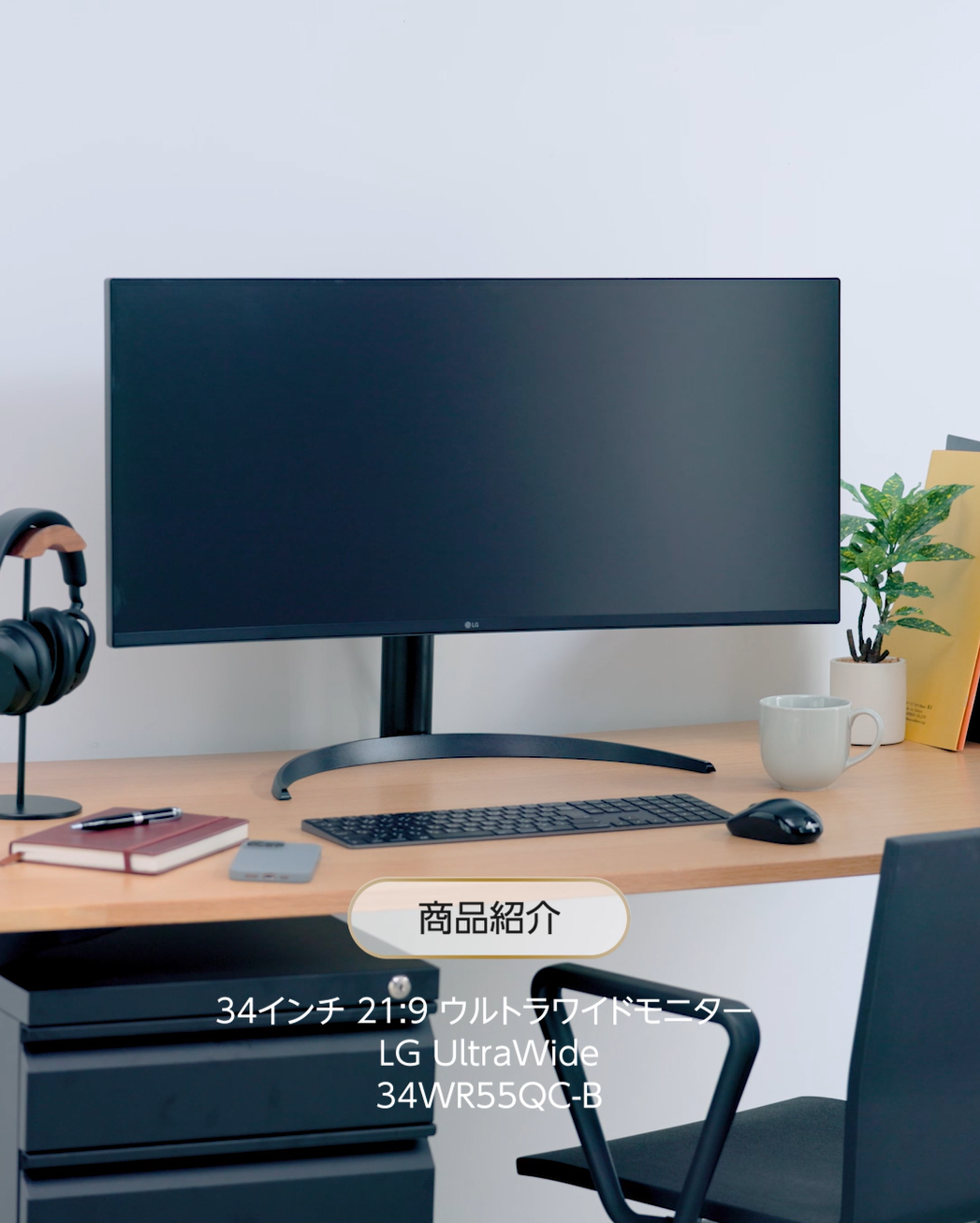
2画面構成(デュアルモニター)と1枚のウルトラワイドモニターのどちらを選ぶべきかという議論は、作業効率化において避けて通れないテーマです。ウルトラワイド最大の強みは、画面中央に邪魔なベゼル(額縁)が存在しないシームレスな視界にあります。デュアルモニターの場合、正面にベゼルが位置して首を左右どちらかに傾け続けるか、メイン画面を正面に置いてサブ画面を斜めに配置する変則的なレイアウトになりがちです。
ウルトラワイドであれば、最も視認性の高い画面中央にメインの作業ウィンドウを配置し、その左右に必要な参照資料やチャットツールを自然に並べられます。視線の移動がスムーズになり、首の負担を抑えながら集中力を途切れさせずに作業を継続できます。
また、配線と電源まわりのシンプルさも見逃せないメリットです。モニター2台分の電源ケーブルや映像出力ケーブル、ACアダプターが1系統に集約されるため、デスク背面のケーブルマネジメントが劇的に容易になります。USB Type-Cケーブル1本で映像出力とPCへの給電(90W〜100W)を同時にこなせるモデルを選べば、ノートPCを接続するだけで洗練されたワークスペースが完成します。
平面と何が違う?曲面ウルトラワイドモニターのメリットと視界の快適性
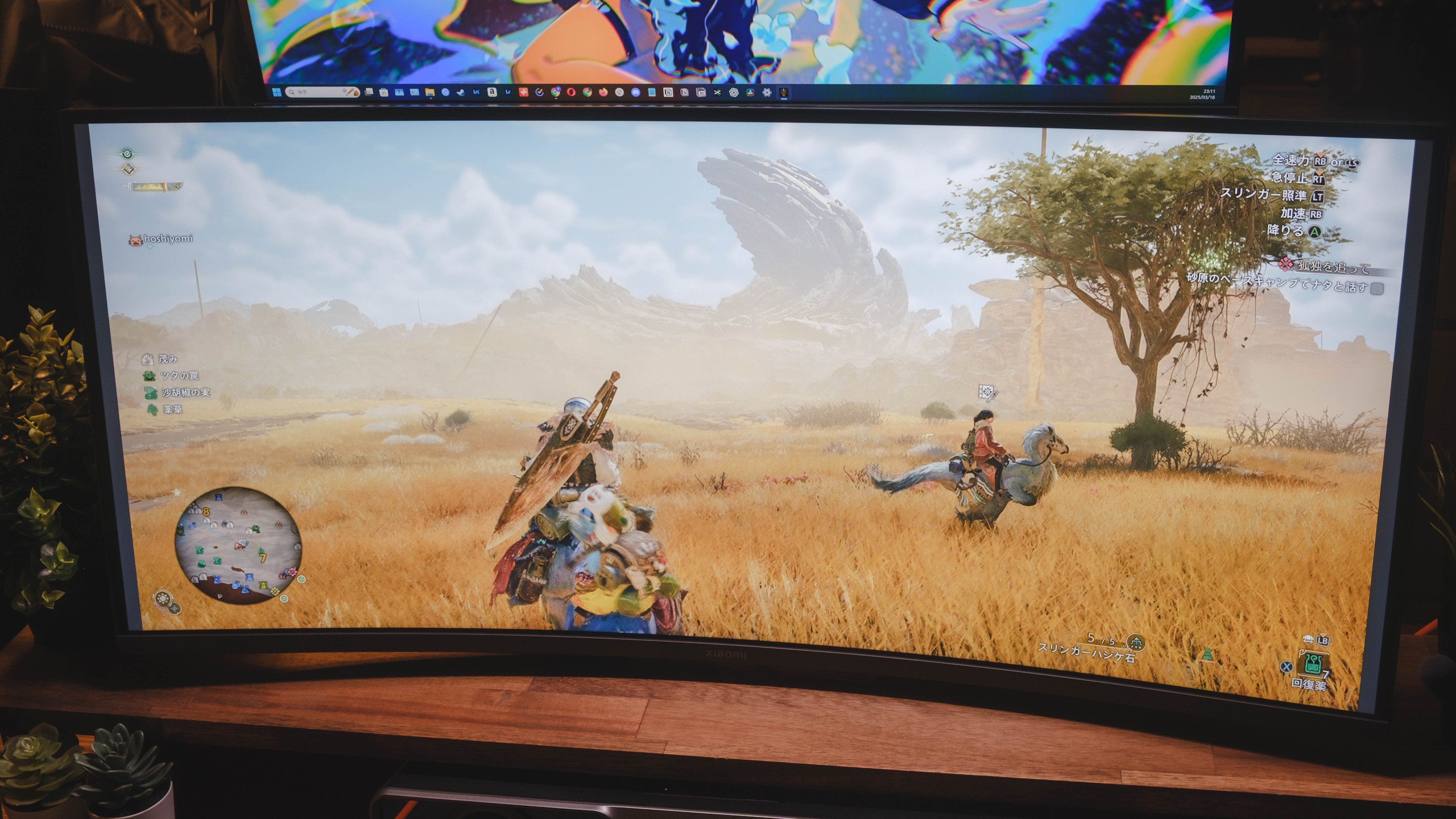
ウルトラワイドモニターを検討する際、平面パネルにするか湾曲した曲面パネルにするかは重要な分岐点です。画面サイズが34インチ以上になる場合、曲面ウルトラワイドモニターのメリットは圧倒的です。人間の視野は湾曲しているため、平面モニターで横幅が広くなると、中央部と画面端とで目からの距離に大きな差が生じ、端の情報が歪んで見えたりピント合わせの負荷が増えたりします。
画面が緩やかにカーブしている曲面パネルであれば、中央から端までの視距離がほぼ均一に保たれます。これにより、目線をわずかに動かすだけで端に配置したブラウザやツールの情報を瞬時に把握できるようになります。曲率を示す数値(1000R〜3800Rなど)は数字が小さいほどカーブが急であることを意味し、一般的なオフィスワークやクリエイティブ用途では自然な包み込み感を得られる1800R〜2300R程度が最も扱いやすいバランスと評価されています。
一方で、CAD設計や直線を厳密に扱うグラフィックデザイン、写真のレタッチ作業においては、曲面パネルによって直線が湾曲して見える現象がデメリットに働く場合があります。正確な水平・垂直の目視確認が求められるプロユースを除けば、オフィスワークやゲーム用途では曲面タイプを選ぶのが現在の主流です。
失敗しないスペック選び|21:9アスペクト比・34インチ・WQHDと4Kの解像度
後悔のない選択をするためには、サイズと解像度の組み合わせを正しく理解しておく必要があります。現在のスタンダードにして最も費用対効果が高いのが、「34インチ × UWQHD(3440×1440)」の構成です。一般的な27インチWQHDモニターの横幅をそのまま約1.3倍に広げたサイズ感であり、ブラウザとWord、Excelを3分割で等幅表示しても窮屈さを感じない絶妙な作業領域を確保できます。
解像度選びで混同しやすいのが「4K」との違いです。標準的な16:9の4K(3840×2160)は縦方向の表示領域が広く高精細ですが、34インチウルトラワイドのUWQHDは横方向の広がりに特化しています。さらに上位の選択肢として「5K2K(5120×2160)」と呼ばれるウルトラワイド4Kモニターも存在しますが、高価格である点に加え、PC側のグラフィックボードにも相応の処理性能が求められます。
オフィスワーク中心であれば「UWQHD」で十分な作業領域とシャープな文字表示が得られます。ゲーミングや動画編集でより高精細なディテールを追求する場合にのみ、予算とPCスペックを考慮したうえで5K2Kモデルを視野に入れるのが堅実な選び方です。
ゲーミングからテレワークまで!LG・Dellなど主要メーカーの評判と特徴
ウルトラワイドモニター市場を牽引する2大メーカーがLGエレクトロニクスとDell(デル)です。両者はターゲット層と製品設計の思想が明確に分かれており、用途に合わせて選ぶことで満足度が大きく変わります。
LG製ウルトラワイドモニターは、自社でパネル製造を手がける強みを活かした先進的なディスプレイ技術に定評があります。発色に優れたNano IPSパネルや、応答速度0.03msを誇るOLED(有機EL)パネルを搭載したモデルを精力的に展開しており、映画鑑賞のような映像美や、高速なフレームレートを求めるゲーミングウルトラワイドモニターの領域で圧倒的な人気を誇ります。ゲームの世界に入り込んだかのような没入感を楽しみたい層には第一の選択肢となります。
一方、Dell製ウルトラワイドモニターは、ビジネス用途やプロのクリエイターから絶大な支持を集めています。スタンドの昇降機能の剛性感、複数PCで1組のキーボード・マウスを共有できるKVMスイッチ機能、LANポートや豊富なUSB端子を備えた「USB-Cハブモニター」としての利便性が極めて優秀です。さらに、万が一のドット抜けに対して無償で代替品を届ける「プレミアムパネル保証」など、サポート体制の手厚さでも群を抜いています。
【2026年最新】ウルトラワイドモニターおすすめ人気モデル厳選比較
用途と予算に応じた2026年の注目モデルをカテゴリー別に整理しました。設置環境と目的に照らし合わせて最適な1台を見極めてください。
1. テレワーク・ビジネス用途の最高峰:Dell U3425WE
最新のIPS Blackパネルを採用し、2000:1の高コントラスト比を実現した34インチ曲面モデル。Thunderbolt 4ハブ機能を内蔵し、最大90Wの給電や有線LAN接続をケーブル1本で集約可能です。120Hzのリフレッシュレートにも対応しており、長時間のスクロール作業でも目が疲れにくい設計が光ります。
2. ゲーミング・エンタメ重視の没入型:LG UltraGear 34GS95QE-B
曲率800Rという強烈なカーブを描くOLEDパネルを採用したハイエンドモデル。240Hzの高リフレッシュレートと超高速応答により、レースゲームやオープンワールドRPGで異次元の没入体験をもたらします。漆黒の表現力と鮮やかなコントラストは映画鑑賞にも最適です。
3. コストパフォーマンス重視の決定版:MSI MAG 345CQR
1000Rの湾曲率と180Hzの駆動速度を備えながら、手の届きやすい価格帯に抑えた実力派モデル。UWQHDの高解像度と曲面ディスプレイのメリットを手軽に体験したいエントリーユーザーや、仕事と趣味のゲームを1台で両立させたいユーザーに適しています。
デスク環境を劇的に改善するモニターアーム設置のポイント
ウルトラワイドモニターを導入するなら、純正スタンドではなくモニターアームとの併用を強く推奨します。ウルトラワイド付属のスタンドは、横幅のあるディスプレイを支えるために脚部が前後に大きく張り出しており、デスク上の有効スペースを大幅に圧迫してしまいます。
モニターアームを導入すれば、画面下の空間が完全に開放され、キーボードを奥に押し込んでノートを開いたり、デスクライトを美しく配置したりといった自由なレイアウトが可能になります。また、目線や姿勢に合わせて画面の高さや前後の距離をミリ単位で微調整できるため、首や腰への負担軽減にも直結します。
設置時の注意点として、34インチ以上のウルトラワイドは本体重量が6kg〜10kg以上に達するため、耐荷重に余裕のある頑丈なアームを選ぶ必要があります。「エルゴトロンHX」や「エルゴトロンLX」といった定番の高耐荷重アーム、あるいは各社が展開する大型モニター対応モデルを選ぶことで、画面のお辞儀やぐらつきを防ぎ、安定した作業環境を維持できます。
【ウルトラワイドモニター】に関するよくある質問(FAQ)
Q1:ノートPCのスペックが低くてもウルトラワイドモニターは使えますか?
A1:一般的な事務作業であれば、近年のCPU内蔵グラフィックス(Intel Iris XeやApple Mシリーズなど)を搭載したノートPCでUWQHD(3440×1440)の出力が十分可能です。ただし、古いHDMI規格(HDMI 1.4など)のポートでは30Hzに制限されたり、フルHDまでしか出力できない場合があります。HDMI 2.0以上、DisplayPort 1.4、あるいはDisplayPort Alternate Mode対応のUSB Type-CポートがPC側に備わっているか事前に確認してください。
Q2:ゲーム用途で21:9に対応していないタイトルを遊ぶとどうなりますか?
A2:21:9のアスペクト比に非対応のゲームでは、画面の左右に黒帯(ピラーボックス)が表示され、中央に標準的な16:9の映像が映し出されます。ゲーム自体が引き伸ばされて歪むわけではないためプレイに支障はありませんが、ウルトラワイド特有の視野の広がりを活かすことはできません。最近のPCゲーム(Steam配信タイトル等)は多くが21:9に対応しています。
Q3:画面分割を効率的に行うための便利な方法はありますか?
A3:Windows環境であれば、OS標準機能の「Snap Layouts(Windowsキー + Z)」や、Microsoftが提供する無料ツール「PowerToys」の『FancyZones』機能を使うのが最もおすすめです。画面を好みのグリッド(例えば左右3分割や中央メイン+両端サブ)に区切り、Shiftキーを押しながらウィンドウをドラッグするだけで指定エリアに瞬時に吸着させることができます。LGの「OnScreen Control」やDellの「Display Manager」といった純正ソフトも直感的で便利です。
まとめ:今後の展望と注目ポイント
ウルトラワイドモニターは、作業領域の拡大による生産性向上と、視界を覆い尽くす圧倒的なエンタメ体験を1台で完結させられる強力なデバイスです。導入時の「デスク奥行きの確保」と「UWQHD以上の解像度選び」という2つのポイントさえ押さえておけば、後悔するリスクを最小限に抑えられます。
有機ELパネルの低価格化やUSBハブ機能の高度化により、ディスプレイは単なる出力装置からデスクの中心を担うスマートなハブへと進化を遂げています。自身のワークスタイルやプレイスタイルに合った最適な横長ディスプレイを手に入れ、ストレスのない快適なデスク環境を構築してください。 (出典: ウルトラ ワイド モニター(Yahoo!ニュース))

テクノロジーやライフスタイル領域を中心に執筆活動を行っています。趣味は写真撮影と旅行です。