LINEアルバム転送の新常識!別グループへ写真一括移行する裏ワザ
友だちや家族との旅行、イベントの思い出を整理する際に欠かせない「LINEアルバム」。別のグループや新しいトークルームができた際、「既存のアルバムをそのまま別の場所へ丸ごと転送したい」と考えた経験がある方は多いはずです。しかし、トーク内の通常メッセージのようにアルバムそのものをワンタップで転送しようとしても、メニュー項目が見当たらず戸惑うケースが後を絶ちません。
LINEアプリの基本構造上、アルバム単位での直接転送機能は提供されていません。とはいえ、正しい手順と実践的なテクニックを押さえれば、大量の写真を画質劣化や余計な通知トラブルを避けながらスマートに別グループへ移行することが可能です。2026年現在の最新仕様に基づき、最も効率的な移行ルートと注意すべきポイントを徹底解説します。
📌 【この記事の重要ポイントまとめ】
- 要点1:LINEアルバムは仕様上「アルバム単位の直接転送」が不可。端末への一括保存を経由した再作成が最速かつ確実な正攻法。
- 要点2:アルバム内写真のダウンロードは相手に一切通知されないが、移行先でアルバムを新規作成するとメンバー全員へ通知が届く。
- 要点3:写真の再アップロードによる二重圧縮(画質劣化)を防ぐ設定や、オープンチャット特有のアルバム制限への対策が必須。
【結論】LINEアルバムは丸ごと転送できない?その理由と仕様の真実
LINEのトークルームにおいて、通常のテキストメッセージや単発の写真であれば、長押しメニューから「転送」を選ぶだけで別の友だちやグループへ即座に共有できます。しかし、LINEアルバムには「アルバムごと転送する」機能が存在しません。アルバムを開いてメニューを探しても「アルバムを共有」「別グループへ送信」といった項目は見当たらないのが現状です。
この仕様になっている背景には、LINEヤフーが設計するデータ管理の独立性とプライバシー保護の観点があります。LINEのアルバム機能は、特定のトークルーム参加者全員に閲覧・編集権限が付与された閉鎖的なクラウドストレージとして動作しています。もしアルバム単位でのワンタップ転送を許可してしまうと、意図しない第三者への誤送信や、個人情報・プライベートな写真がグループ外へ無制限に流出するリスクが跳ね上がるためです。
したがって、別のグループや友だちにアルバム内の写真を共有したい場合は、システム上の「転送」機能を探すのではなく、写真データを抽出して再配置する別のアプローチを取る必要があります。
【2026年最新】LINEアルバムの写真を別グループへまとめて移行する最速手順
アルバムを別グループへ移行する際、最もトラブルが少なく確実な方法は「一括保存」から「新規アルバム作成」を行う2ステップ方式です。1枚ずつ手作業で送信する手間を省き、数百枚の写真であっても短時間で移行が完了します。
具体的な実行ステップは以下の通りです。
ステップ1:移行元アルバムの写真を端末へ一括保存する
まず、移行したいアルバムを開き、画面右上にあるメニューアイコン(縦の3点リーダーまたは共有アイコン)をタップします。表示されたメニューから「アルバムを保存」を選択すると、アルバム内の写真が一括でスマートフォンの写真フォルダ(カメラロール)へダウンロードされます。1アルバムあたり最大1,000枚まで一括保存が可能です。
ステップ2:移行先グループで新規アルバムを作成・アップロードする
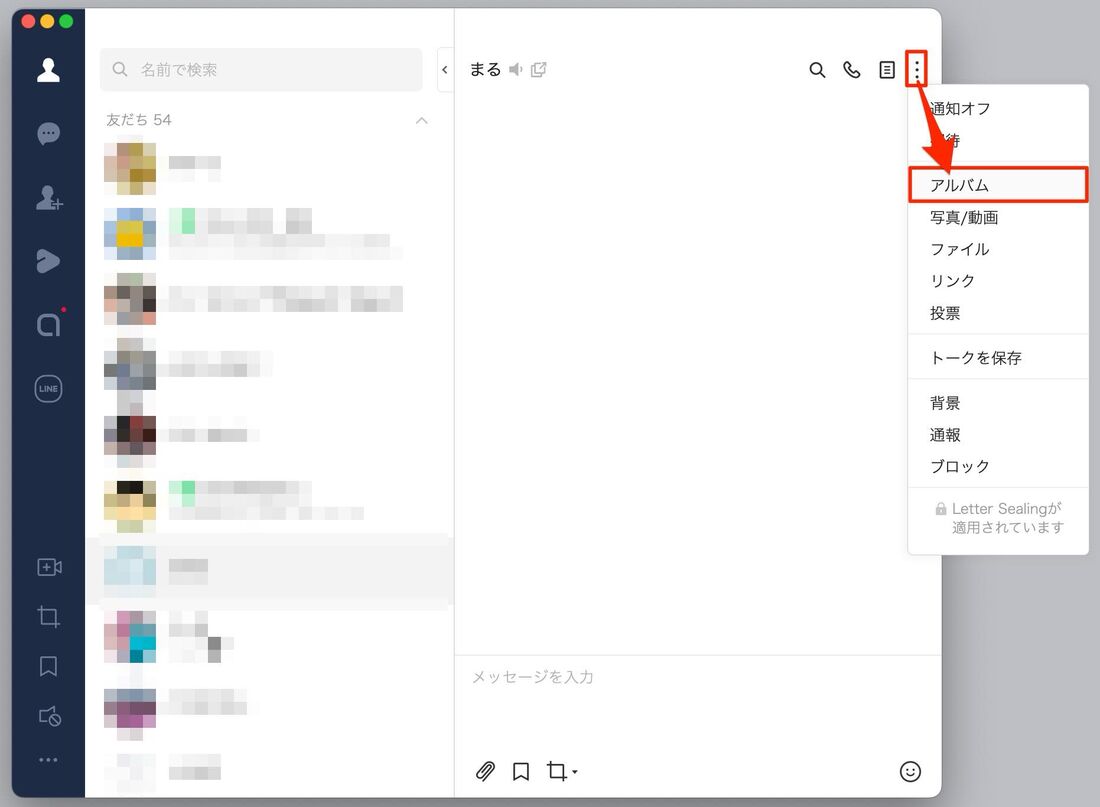
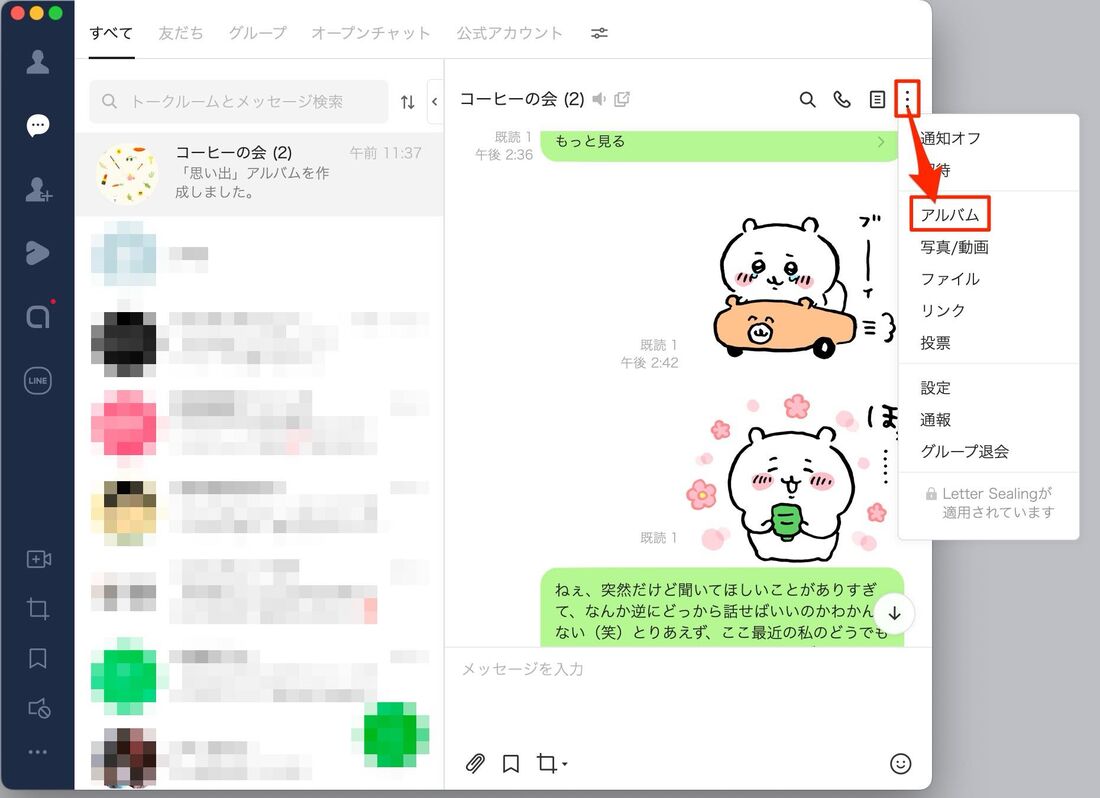
写真の保存が完了したら、移行先のグループまたはトークルームを開きます。メッセージ入力欄の「+」アイコン、または右上のメニュー(≡)から「アルバム」を選択し、「アルバム作成」をタップします。先ほどダウンロードした写真を選択し、アルバム名を入力して「作成」を押せば移行完了です。
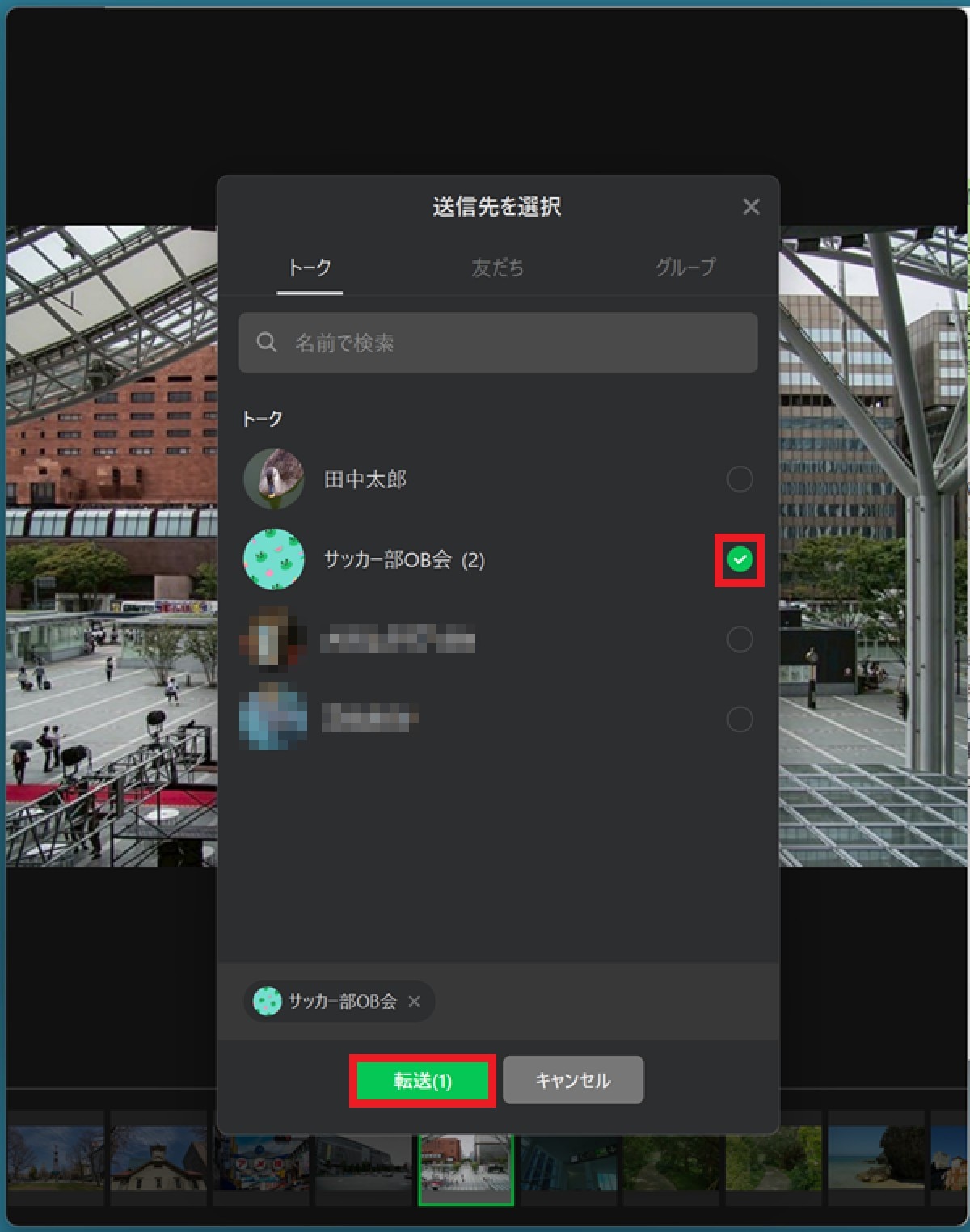
なお、トーク画面に写真をそのまま流したいだけの場合は、アルバムを作らずにトークルームへ直接「複数写真の一括送信」を行うことも可能です。一度に送信できる写真は最大50枚までとなっているため、枚数が多い場合は複数回に分けるか、やはりアルバム作成を選択するのがスマートです。
【徹底比較】LINEアルバム移行ルート別のメリット・デメリット
アルバム内の写真を別グループへ移すアプローチは複数存在します。作業スピード、画質の維持、通信量などの観点から各手法を比較検証しました。
| 移行ルート・手法 | 作業の手間・所要時間 | 画質維持度(劣化リスク) | 編集部の見解・おすすめ度 |
|---|---|---|---|
| 端末一括保存 ➔ 新規アルバム作成(推奨) | 約1〜2分(数百枚でもスムーズ) | 標準圧縮(再圧縮による微小劣化あり) | ★★★★★ 最も標準的で失敗がない王道ルート |
| トークへ写真送信 ➔ 複数選択して転送 | 約3〜5分(50枚ずつの分割作業) | 標準圧縮(トーク保存期限の制約あり) | ★★★☆☆ 枚数が少なく一時的な共有なら有効 |
| 外部クラウド連携(Googleフォト/iCloud) | 約3〜5分(リンク共有のみなら最速) | 劣化なし(オリジナル画質を保持可能) | ★★★★☆ 高画質な写真や大量動画の移行に最適 |
| Keepメモ経由での共有 | 約2〜4分(ファイル整理が必要) | 標準圧縮 | ★★☆☆☆ Keep容量上限を圧迫するため大量移行には不向き |
一般的な用途であれば、操作ミスが起きにくく閲覧性も維持できる「端末保存経由のアルバム再作成」が最も推奨されます。一方で、一眼レフで撮影した写真やデザインデータなど、画質を一切落としたくない特別なケースでは、外部クラウドストレージの共有リンクを活用するのが合理的です。
相手にバレる?画質は落ちる?知っておくべき盲点とネットの誤解
LINEアルバムの移行作業を行うにあたって、ネット上では「ダウンロードすると相手に通知される」「画質が著しく劣化する」といった不安の声が散見されます。検証データに基づき、誤解されがちなポイントの真相を明らかにします。
1. 写真のダウンロードは元のグループ相手にバレるのか?
結論から言えば、アルバム内の写真を端末にダウンロード(一括保存)しても、トーク相手やグループメンバーに通知が飛ぶことは一切ありません。「誰がいつ保存したか」というログも残らないため、相手に気兼ねなく保存して問題ありません。
ただし、移行先のグループで新しくアルバムを作成した際には、移行先グループのトーク画面に「〇〇がアルバムを作成しました」というシステムメッセージが投稿され、メンバーへプッシュ通知が届きます。
2. 二重圧縮による画質劣化のメカニズム
LINEアルバムに写真をアップロードすると、サーバー容量節約のため自動的に長辺が縮小され、画像圧縮が施されます。すでに圧縮されたアルバム写真を端末に保存し、それを再び別グループのアルバムへアップロードすると、「圧縮 ➔ 再圧縮」という二重の劣化プロセスが発生します。日常のスナップ写真であれば肉眼で差を感じにくいレベルですが、文字が写り込んだ書類や夜景写真などはノイズが目立ちやすくなる点に注意が必要です。
3. オープンチャットにおけるアルバム移行の特殊ルール
不特定多数が参加する「LINEオープンチャット(OpenChat)」では、通常のグループと異なりアルバム機能自体が利用できない仕様になっています。オープンチャットへ過去のアルバム写真を移行したい場合は、トークルームへの直接画像送信、または「ノート機能」に写真を貼り付けて投稿する代替手段を取る必要があります。
【実態検証】利用者の生の声と現場目線で見えたリアルなトラブル
SNSや知恵袋などのコミュニティを調査すると、アルバム移行時に特有のつまずきを経験しているユーザーが多く見られます。現場で頻発しているトラブルと回避策を整理しました。
最も多いトラブルが、「一括保存による端末ストレージの急激な圧迫」です。旅行などで撮影した高解像度の写真が500枚〜1,000枚単位で入ったアルバムを保存すると、一度に数ギガバイト(GB)の容量を消費します。スマートフォンの空き容量が不足していると、保存途中でアプリが強制終了し、中途半端な状態で処理が止まってしまう事故が発生します。移行前には必ず端末の空きストレージ容量を確認しておく必要があります。
もうひとつの盲点が、「写真の撮影日時の狂いと並び順のシャッフル」です。LINEから写真を一括保存すると、ファイルメタデータ(Exif情報)の処理方法によって、端末上で「撮影日」ではなく「LINEから保存した日時」として認識されるケースがあります。これにより、別グループで再アップロードした際に時系列がバラバラになり、思い出の順序が崩れてしまうという不満の声が上がっています。時系列を重視する場合は、アップロード時の選択順序に配慮することが推奨されます。
【プロの判断】一括移行をおすすめできる人・見送るべき人の特徴
アルバム移行作業を行うべきか、別の共有手段を選ぶべきかの明確な判断基準は以下の通りです。
▼ 一括移行を行うべき人
- サークル、PTA、プロジェクトなど、新旧グループの交代で過去の記録をまとめて引き継ぎたい方
- メンバー全員がLINEアプリ内で手軽にいつでも写真を振り返られる状態を作りたい方
- 写真の細かな解像度よりも、一覧性と共有のスピード感を最優先したい方
▼ 別の共有手段(クラウド等)を検討すべき人
- 印刷用の高解像度写真や、デザイン・業務用のオリジナル画質を厳密に保持したい方
- スマートフォンの本体容量が極端に逼迫しており、ギガ単位の写真保存が困難な方
- オープンチャットなど、アルバム機能が非対応の環境へ写真を共有したい方
【ライン アルバム 転送】に関するよくある質問(FAQ)
Q1:LINEアルバムの写真を別のグループへ転送すると、相手に通知でバレますか?
A1:移行元のアルバムから写真を一括保存(ダウンロード)する段階では、元のグループメンバーに通知が届くことはなく、バレる心配はありません。ただし、移行先のグループで新規にアルバムを作成した際には、移行先メンバー全員のトーク画面に作成通知が表示されます。
Q2:アルバムに入っている写真を一括でまとめて保存する上限枚数は何枚ですか?
A2:LINEアルバムは1アルバムあたり最大1,000枚まで写真を登録でき、一括保存もそのアルバム内の全写真(最大1,000枚)を一度にダウンロード可能です。ただし、1つのトークルームに作成できるアルバムの総数は最大100個までとなっています。
Q3:移行先でアルバムを作るときに深夜など相手に通知を送らない裏ワザはありますか?
A3:アルバム作成時のシステムメッセージ通知は、LINEの仕様上ミュートすることができません。深夜や早朝の迷惑を避けたい場合は、アルバムを作成せずトークへ「ミュートメッセージ」機能を使って複数写真を送信するか、日中の適切な時間帯にアルバム作成を行う必要があります。
Q4:オープンチャットに過去のグループアルバムの写真を移行できますか?
A4:オープンチャットにはアルバム機能が備わっていません。オープンチャット内で共有したい場合は、一度端末に写真を保存した上で、トークルームへ直接送信するか、「ノート」を作成してそこに写真を添付して投稿してください。
まとめ:失敗しないLINEアルバム移行の鉄則
LINEアルバムの仕様上、アルバム丸ごとの直接転送は行えませんが、「端末への一括保存 ➔ 移行先での新規アルバム作成」というルートを踏むことで、短時間かつ確実に写真データを引き継ぐことができます。
移行作業をスムーズに進めるための鉄則は、事前に端末の空き容量を確保しておくこと、そして画質へのこだわりに応じてLINEアルバムと外部クラウド(GoogleフォトやiCloud等)を使い分けることです。仕組みと仕様を正しく理解し、ストレスのない快適なデータ共有を実現してください。 (出典: ライン アルバム 転送(Yahoo!ニュース))
テクノロジーやライフスタイル領域を中心に執筆活動を行っています。趣味は写真撮影と旅行です。