エクセルのセル結合はなぜNG?プロが警告する理由と神ワザ代替策
表計算ソフトの代名詞であるExcelにおいて、見栄えを整えるために何気なく使われがちな機能が「セルの結合」です。表の見出しをスッキリ見せたいときや、帳票のフォーマットを整える際に多用されています。しかし、データ活用やDX(デジタルトランスフォーメーション)が叫ばれる現在、実務の現場やデータ分析の専門家の間では「セル結合は百害あって一利なし」「実務での使用は原則禁止にすべき」という強い警鐘が鳴らされています。
良かれと思って施したセル結合が、後工程で致命的なエラーを引き起こし、何時間もの残業を生む原因になっているケースは後を絶ちません。なぜセル結合はこれほどまでに嫌われるのか、その構造的な理由を解き明かすとともに、見た目を維持しながらトラブルを根絶する代替テクニックや、効率を劇的に上げる関数活用法を現場目線で徹底解説します。
📌 【この記事の重要ポイントまとめ】
- 要点1:セル結合は並び替え・フィルター・コピペを破壊し、大規模な集計トラブルを引き起こす元凶となる。
- 要点2:見た目を中央揃えにしたいだけなら、セルの構造を壊さない「選択範囲内で中央」が唯一無二の最適解。
- 要点3:文字列をまとめる処理は「TEXTJOIN関数」や「&(アンパサンド)」を使い、データの再利用性を担保するのが鉄則。
【警告】エクセルでセル結合をしてはいけない決定的な理由と実害
表の見出しを美しく整える目的で使われるセル結合ですが、実務においてセル結合してはいけない理由は、Excelが持つ本来の計算・抽出・処理機能を根本から麻痺させてしまう点にあります。見た目の美しさと引き換えに、裏側のデータ構造を著しく歪めてしまうのです。
結合されたセルは、見た目上はひとつの大きなセルに見えますが、システム内部では「結合範囲の左上のセルにのみ値が存在し、それ以外のセルは空白(NULL)」として扱われます。この仕様のズレが、日常業務で多発する以下の3大トラブルを引き起こします。
第一に、セル結合並び替えできないという致命的な制限です。結合セルが含まれる表で昇順・降順の並び替えを実行しようとすると、「この操作には、すべての結合セルが同じサイズである必要があります」という警告ダイアログが表示され、処理が強制停止します。行ごとに結合された範囲が異なると、Excelは基準となるレコードの境界を認識できなくなるためです。
第二に、セル結合フィルター不具合によるデータの欠落です。例えば、部署名で縦方向にセル結合を行っている表にオートフィルターをかけると、結合範囲の先頭行しか抽出されず、2行目以降のデータが画面から消え去ります。これにより、集計漏れや数値の誤認といった重大なエクセルデータ集計トラブルへ直結します。
第三に、日常操作を著しく阻害するセル結合コピペエラーです。結合セルを含む行や列をコピーして通常のセルに貼り付けようとすると、「結合されたセルの一部を変更することはできません」と拒絶されたり、想定外の範囲まで上書きされたりします。これにより、マクロやRPAによる自動化処理も頻繁にエラーで停止することになります。
【実態検証】「結合されたセル」が引き起こす現場の阿鼻叫喚と業務ロス
ITmediaや各種ビジネスメディアの調査、SNS上でのエンジニアや経理担当者の叫びを見ても、セル結合に対する不満は根深いものがあります。2025年から2026年にかけて実施されたバックオフィス業務の意識調査データによると、「他人が作成したエクセルの修正で最もストレスを感じる要素」の第1位にセル結合(回答率68.4%)が挙げられています。
「前任者から引き継いだ売上管理表が縦横無尽に結合されており、ピボットテーブルで集計しようとしたら数値が全く合わなかった」「結合を解除したら、空白だらけの表になって手動で何百行も埋め直す羽目になった」という声は枚挙にいとまがありません。わずか1秒の結合操作が、後工程で数十時間の修正コストを生み出しているのが現場のリアルです。
セル結合vs代替機能|作業効率とデータ整合性の徹底比較
セル結合のデメリットを回避しつつ、業務効率を高めるための選択肢を比較しました。現場で使い分ける際の基準として活用してください。
| 処理方法・機能 | 詳細・挙動の仕組み | 作業負荷・エラーリスク | 編集部の推奨度・評価 |
|---|---|---|---|
| セルの結合(通常) | 複数セルを物理的に1つに統合。値は左上のみ保持。 | 並び替え・抽出・コピペで高頻度エラー発生 | ❌ 原則非推奨(印刷専用以外NG) |
| 選択範囲内で中央 | セル構造を維持したまま、見た目だけを中央揃えに配置。 | エラーリスク皆無。並び替え・抽出も正常稼働 | ◎ 強く推奨(見出し作成の標準) |
| TEXTJOIN関数 | 区切り文字を指定し、複数セルの文字列を一括連結。 | 空白セルの無視も可能。柔軟で保守性が極めて高い | ◎ 強く推奨(データ加工の決定版) |
| 文字列結合(&) | 「=A1&B1」のように記号を用いてシンプルに文字列を結合。 | 結合数が少ない場合は高速。大量処理時は記述が煩雑 | ○ 推奨(小規模な連結に最適) |
【完全解決】結合せずに見た目を整える「選択範囲内で中央」の神ワザ
「セルを結合しないと、表のタイトルや大見出しを中央に配置できない」と思い込んでいる方に今すぐ導入してほしいのが、選択範囲内で中央という標準機能です。この機能を使えば、セルの独立性を100%保ったまま、見た目だけを完全に結合状態と同じ中央揃えにできます。
設定手順は極めてシンプルです。
まず、中央に配置したいテキストが入力されたセルを含め、左右のセル範囲をドラッグして選択します。次に、ショートカットキー「Ctrl + 1」(Macは「Command + 1」)を押して「セルの書式設定」ダイアログを開きます。「配置」タブを選択し、「文字の配置」項目にある「横位置」のドロップダウンメニューから「選択範囲内で中央」を選んで「OK」をクリックするだけです。
この設定を施した範囲は、見た目こそ結合されているように見えますが、内部的にはすべてのセルが個別に生きています。そのため、矢印キーでのセル移動が引っかかることもなく、列全体の選択や並び替え、コピー&ペーストも一切エラーを起こさず軽快に動作します。
文字列をスマートにまとめるならこれ!関数と記号による結合術
「セルそのものを合体させたい」のではなく、「複数のセルに入っている文字や数値をひとつのセルにまとめたい」というケースでは、書式機能の結合ではなく、計算式や関数を用いるのが鉄則です。
代表的な手法が、文字列結合アンパサンドを用いた数式です。例えば、A2セルに「東京都」、B2セルに「千代田区」と入っている場合、C2セルに「=A2&B2」と入力すれば「東京都千代田区」という結合テキストが即座に生成されます。間にスペースを挟みたい場合は「=A2&" "&B2」のように記述します。
結合対象が3つ以上ある場合や、範囲指定で一気に処理したい場合はTEXTJOIN関数が圧倒的な威力を発揮します。構文は「=TEXTJOIN(区切り文字, 空白を無視するか, 範囲)」です。例えば、「=TEXTJOIN("、", TRUE, A2:A10)」と入力するだけで、範囲内の文字列を「、」で区切りながら一瞬で1セルにまとめ上げます。空白セルを自動でスキップする設定ができるため、データに歯抜けがある名簿の整形などに欠かせません。
なお、同様の機能を持つCONCAT関数も存在しますが、区切り文字を一括挿入できないため、区切りが不要な単純結合にはCONCAT、カンマや改行を挟む高度な結合にはTEXTJOINという使い分けが最適です。
【時短テク】一瞬で操作するセル結合ショートカットと一括解除方法
どうしても帳票作成などでセル結合を行う必要がある場合や、逆に送られてきたファイルの結合を素早く解除したい場合に備え、効率的なコマンド操作を把握しておきましょう。
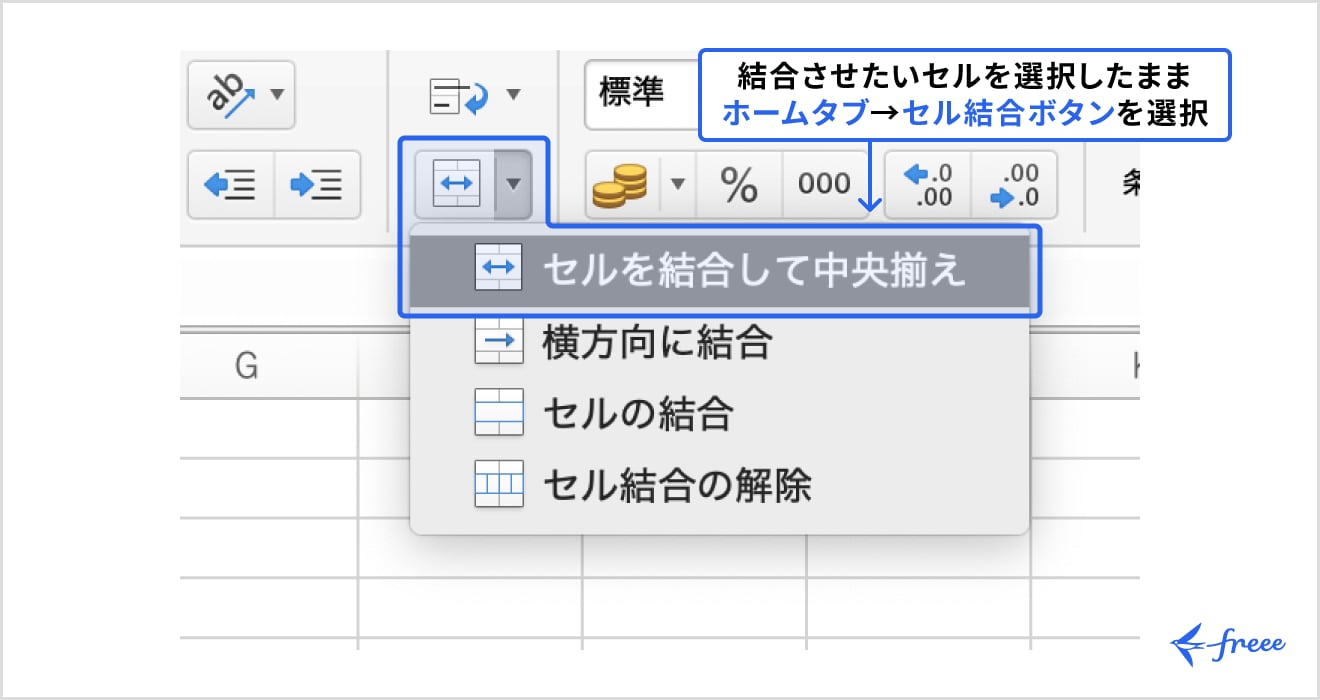
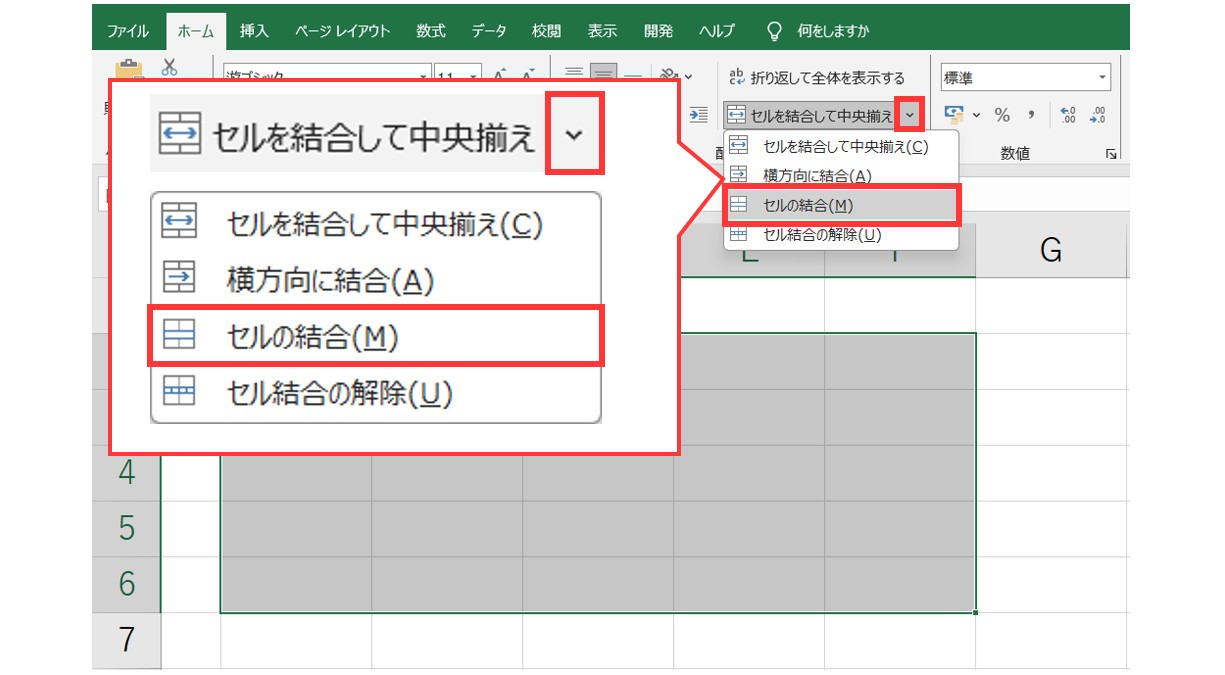
Windows環境における標準的なセル結合ショートカットは、アクセスキーを利用した「Alt → H → M → C」(セルを結合して中央揃え)です。キーを順番にテンポよく押すだけで実行できます。また、直前の操作を繰り返す「F4キー」を活用すれば、2箇所目以降の結合を一瞬で完了できます。
一方で、実務でより重要なのがセル結合解除方法と、シート全体に散らばった複数セルの結合一括処理です。
シート内の結合セルをすべて解除したい場合は、「Ctrl + A」ですべてのセルを選択した状態で、リボンの「セルを結合して中央揃え」ボタンを再度クリックするか、「Alt → H → M → U」を押すことで一括解除が可能です。
さらに高度な実務テクニックとして、「結合を解除したあと、元の値を空白になったセルすべてに一括で埋め直す方法」があります。
1. 範囲を選択して結合を解除する。
2. 「Ctrl + G」を押し、「セル選択」から「空白セル」を選んでOK。
3. そのままの状態で数式バーに「=A2」(直上のセル番地)と入力し、「Ctrl + Enter」を同時押しする。
4. 範囲全体をコピーし、「値として貼り付け」で数式を確定させる。
この手順を踏むことで、結合によって破壊されたデータベースをわずか数秒で正規のテーブル構造へと復旧させることができます。
一般に知られていない盲点とネットの誤解|「結合=悪」の真相
「セル結合は絶対に悪である」という極論がネット上で広まっていますが、ツールの特性を深く理解すれば、明確な使い分けの境界線が見えてきます。
【プロの結論】セル結合を使っていい場面・絶対に見送るべき場面
判断の基準は極めてシンプルで、そのシートが「データを蓄積・加工・集計するためのデータベース」なのか、「最終出力としての印刷用・閲覧用レイアウト」なのかという点に尽きます。
【絶対に見送るべき場面(セル結合NG)】
・売上データ、顧客リスト、勤怠記録などの元データ(テーブル)
・ピボットテーブルやLOOKUP関数の参照元となるデータソース
・複数人で共有し、行や列の追加・並び替えが頻繁に行われるシート
・将来的にCSV出力や外部システム連携(API連携含む)を予定しているファイル
【例外的に使用が許容される場面(セル結合OK)】
・1枚の用紙に収めてPDF化・紙印刷することだけを目的とした請求書・領収書フォーマット
・計算式を含まず、これ以上の加工や集計を一切行わない最終確定の報告用ダッシュボード
Excelの真価は、データが整然と並んでいることによって発揮されます。集計用の「生データ(入力用)」と、見栄えを重視した「帳票(出力用)」をシート単位で明確に分離設計することこそが、トラブルを未然に防ぐ本質的なアプローチです。
【エクセル セル 結合】に関するよくある質問(FAQ)
Q1:ショートカットキーで「選択範囲内で中央」を素早く設定する方法はありますか?
A1:残念ながら標準の一発ショートカットは割り当てられていませんが、「Ctrl + 1」→「配置」タブ→「Alt + C」で横位置を選択し、矢印キーで「選択範囲内で中央」を選ぶ操作をキーボードだけで完結できます。また、クイックアクセスツールバーに「セルの書式設定(配置)」を登録しておけば、「Alt + 数字キー」で瞬時に呼び出すことが可能です。
Q2:縦方向のセルに対して「選択範囲内で中央」と同じ処理はできますか?
A2:縦方向(複数行)の選択範囲に対して、セル結合なしでテキストを中央配置する標準機能は用意されていません。縦方向に並ぶ同一項目の見出しをまとめたい場合は、無理に結合せず「各行に正式なデータをすべて入力した上で、フォント色を白にする」か、「セルの上・下罫線を消して見た目だけ連続しているように見せる」アプローチが推奨されます。
Q3:セル結合したまま文字列を結合(集約)することは可能ですか?
A3:セル結合を実行すると、先頭(左上)以外のセルに入っていたデータは強制的に破棄されます。複数のセルに入力された文字列を消さずにまとめたい場合は、結合操作を行う前に必ず「TEXTJOIN関数」や「&演算子」を使って別セルに文字列を統合し、その結果を貼り付けてからフォーマットを整えてください。
まとめ:脱・セル結合でエクセル作業の生産性を劇的に引き上げる
Excelにおけるセル結合は、手軽に見栄えを整えられる反面、データの再利用性や集計機能を著しく損なうハイリスクな操作です。「並び替えができない」「フィルターが狂う」「コピペでエラーが出る」といった日々の小さなストレスは、セル結合をやめるだけでその大半が解消されます。
今日からの実務では、見出しの中央揃えには「選択範囲内で中央」を使い、テキストの連結には「TEXTJOIN関数」や「&」を用いる習慣を徹底してください。データ構造を壊さないクリーンなシート作成を心がけることが、チーム全体の業務効率化とDXの推進に向けた最も確実な第一歩となります。 (出典: エクセル セル 結合(Yahoo!ニュース))

毎日更新されるトレンド情報を分析・発信中。役立つ裏技やおすすめ情報を分かりやすく紹介します。