Androidショートカットアイコン変更と作成術【2026最新】
スマートフォンの操作効率を大きく左右するホーム画面の設計。日常的にアクセスするWebサイトや頻繁に連絡を取る相手への導線は、Androidショートカットアイコンを正しく配置・整理するだけで劇的にスムーズになります。日々のルーティンワークを数タップ削減できる利便性がある一方で、「突然アイコンが消えてしまった」「画像をおしゃれに着せ替えたいのに反映されない」といったトラブルや疑問に直面するユーザーも少なくありません。
Android OSの進化に伴い、ショートカット機能の内部仕様や権限管理は年々厳格化しています。かつての裏ワザが通用しなくなるケースも見られる中、本稿では2026年現在の最新環境に基づき、確実な作成手順から消えた原因の技術的究明、そしてホーム画面の美観と実用性を両立させるカスタマイズ手法までを徹底的に解き明かします。
📌 【この記事の重要ポイントまとめ】
- 要点1:Webサイトや連絡先への導線は、Chromeの標準機能やアプリアクションから数秒でAndroidホーム画面追加が可能。
- 要点2:アイコンが消える・作れない主因は、ランチャーアプリのキャッシュ破損、ホーム画面のレイアウトロック、またはOSの省電力制御にある。
- 要点3:ショートカットアイコン画像変更は専用アプリやNova Launcherの活用で自由度が増す一方、通知バッジの欠落など一定のトレードオフを理解して運用することが不可欠。
【完全図解】Androidホーム画面にショートカットアイコンを作成する手順
Android端末におけるショートカット作成は、対象となるコンテンツ(Webページ、特定連絡先、アプリアクション)によってアプローチが異なります。まずは日常的に最も利用頻度が高い標準的なURLショートカット作成手順から確認していきましょう。
1. Webサイトのダイレクト配置(Google Chrome)
日課のニュースチェックや社内ポータルなど、頻繁に訪れるページはChromeショートカット作成機能を使うのが最も確実です。ブラウザを開いて検索する手間を完全に省略できます。
- Google Chromeで目的のWebページを開く
- 画面右上にある「三点リーダー(メニュー)」をタップ
- メニュー一覧から「ホーム画面に追加」を選択
- 任意の名称を入力し、「追加」(または自動追加)をタップ
なお、サイト側がPWA(プログレッシブウェブアプリ)に対応している場合は「アプリをインストール」と表示されるケースがあります。この場合も機能的にはWebサイトショートカット保存と同等以上の軽快なアクセスが確保されます。
2. 頻繁にやり取りする連絡先のワンタップ発信
特定の相手へ即座に通話やメッセージを発信したい場合、連絡先ショートカットAndroid機能が威力を発揮します。連絡先アプリ(またはGoogleコンタクト)を開き、対象の相手を選択した状態で右上のメニューから「ホーム画面に追加」を実行すれば、顔写真付きのダイレクト発信アイコンが即座に生成されます。
3. アプリの深層機能(ディープリンク)を直接呼び出す裏ワザ
カメラの特定モード起動や、QRコード決済の支払い画面など、アプリアイコンを長押しした際にポップアップする「アプリアクション」もホーム画面に固定できます。長押しメニューから目的の機能を指で長押ししたままホーム画面の空きスペースへドラッグ&ドロップするだけで、目的の処理を一発で呼び出すショートカットへと進化します。
【消えた・作れないを即解決】トラブルの根本原因と現場の対処法
「昨日まであったアイコンが突然消滅した」「追加ボタンを押しても画面に現れない」というトラブルは、サポート窓口やオンラインコミュニティでも頻出の相談事項です。これらはOSの不具合ではなく、明確な設定上の要因によって引き起こされています。ショートカット作れない対処法と消えた原因を構造的に分析します。
ショートカットアイコンが消える3大要因
- ホームアプリのキャッシュ破損・クラッシュ:端末のメモリ逼迫やOSアップデート直後に、ホームランチャーが保持していたアイコン配置データが破損し、一時的に非表示となる現象です。端末の再起動やホームアプリのキャッシュクリアで復旧します。
- PWA/ブラウザアプリのデータ同期ズレ:ブラウザ側のアップデートによってキャッシュが再構築された際、生成済みショートカットの紐付けが切れて消失することがあります。
- アプリ自体のアンインストール・無効化:ショートカットの呼び出し元となる親アプリが停止・更新されている場合、Androidのセキュリティ機構によりリンク先を失ったアイコンが自動パージされます。
ショートカットが作成できない場合のチェックリスト
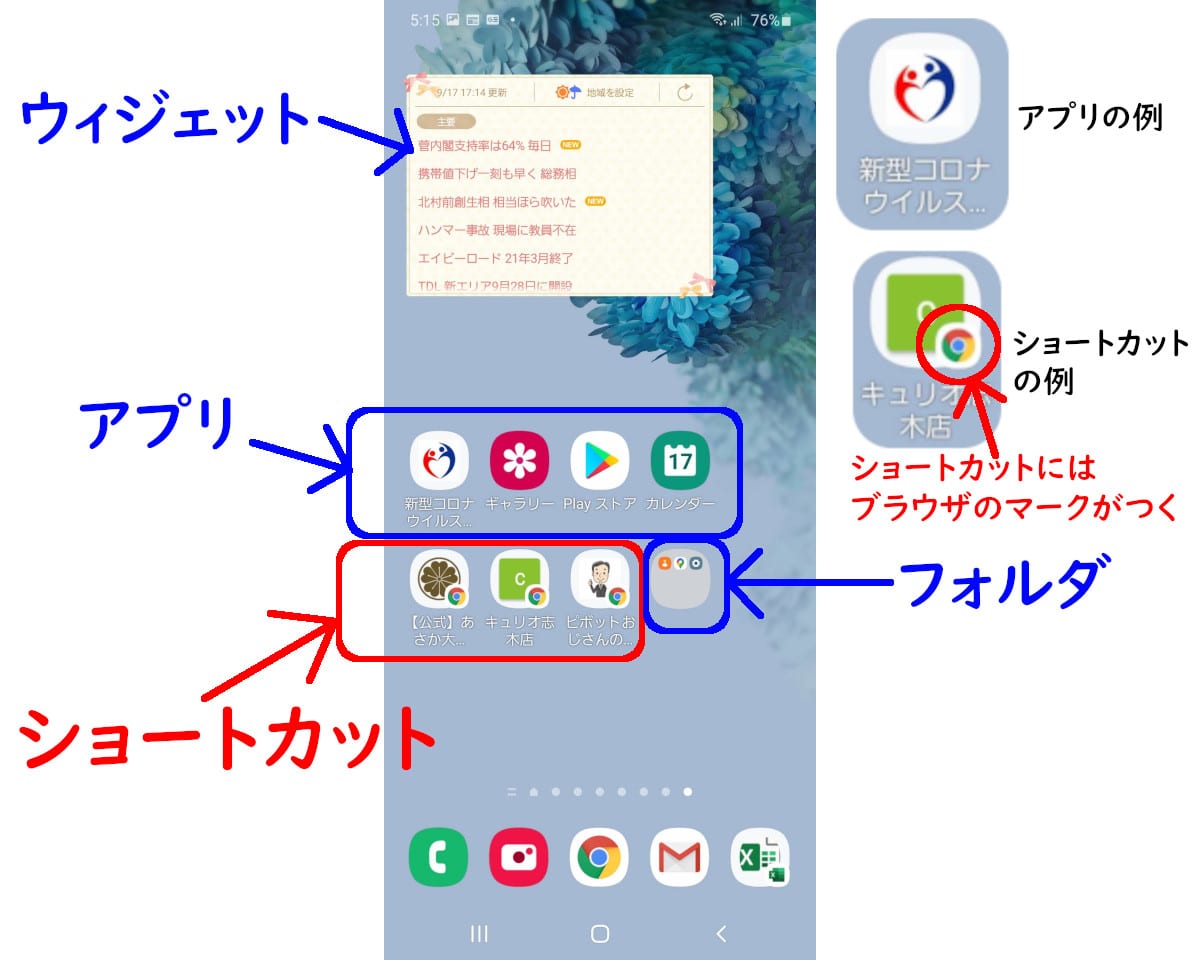
追加操作を行ってもホーム画面に反映されない場合、まずは「ホーム画面のレイアウト固定」が有効になっていないか確認してください。Galaxy(One UI)やXiaomi(HyperOS/MIUI)、AQUOSなどの独自UIでは、誤操作防止のためにアイコン移動・追加を禁止するロック機能が標準搭載されています。ホーム画面の空きスペースを長押しし、「ホーム設定」からロックを解除することで即座に解決します。
また、サードパーティ製ブラウザを使用している場合、アプリ側の「ショートカットのインストール権限」がAndroidシステム上で許可されていないケースがあります。「設定」>「アプリ」>「対象ブラウザ」>「詳細設定(または権限)」から、ホーム画面への追加権限が付与されているかを検証してください。
【2026年最新比較】ショートカットアイコン画像変更と着せ替えの手法
「ホーム画面の世界観を統一したい」「特定のアイコンだけ好みの写真に変えたい」というニーズに応えるのが、ショートカットアイコン画像変更やアプリアイコン着せ替えの技術です。現在利用可能な主な手法について、カスタマイズ性と実用面の影響を比較検証しました。
| カスタマイズ手法 | メリット・自由度 | デメリット・技術的制約 | おすすめのユーザー層 |
|---|---|---|---|
| 標準テーマエンジン (Material You) | ・OS標準で極めて軽量 ・壁紙と連動したカラー統一 | ・対応アプリアイコンに限定 ・個別画像の自由指定は不可 | 安定性とバッテリー持ちを最重視する標準派 |
| ショートカット変更アプリ (Shortcut Maker等) | ・好きな画像・写真に1個から変更可能 ・既存ランチャーのまま導入可 | ・アイコン右下に微小な矢印が付く場合あり ・未読通知バッジは非連動 | 手軽に特定アイコンだけを推し画像に変えたい人 |
| 高機能カスタムランチャー (Nova Launcher等) | ・完全なアイコンパック適用 ・グリッド数や余白のミリ単位調整 | ・ジェスチャーナビゲーションとの相性問題 ・初期設定の手間 | ホーム画面の美観を徹底的に作り込みたい上級者 |
実用性を損なわずに個別のショートカットアイコン画像変更を行いたい場合、Google Playで高評価を得ている「Shortcut Maker」などの専用ツールが定石です。一方、画面全体の一括テーマ変更を望むならNovaLauncherアイコン変更機能とサードパーティ製アイコンパックの組み合わせが最も高い完成度を誇ります。
【実態検証】画面カスタマイズの罠|デザイン重視派が直面する動作の壁
ホーム画面の美観を追求するAndroidホーム画面カスタマイズですが、取材現場やテスターの検証からは、見た目と引き換えに生じるいくつかのトレードオフが浮き彫りになっています。
第一の壁は、「ディープリンク経由の起動ラグ」です。アプリアイコンの画像を変更するためにショートカット中継アプリを噛ませると、内部的には「ショートカット起動 → 中継処理 → 目的のアプリ起動」というプロセスを踏むため、ハイエンド端末であっても体感で約0.1〜0.2秒の遅延が発生します。瞬時のレスポンスを求めるゲームアプリやカメラアプリでは、この僅かなラグがストレスにつながる事例が報告されています。
第二の壁は、「未読通知バッジ(ドット)の非表示」です。Androidの通知システムはアプリ本来のパッケージ名に紐付いているため、生成された仮想ショートカット上には新着メッセージの件数バッジが表示されません。実用性を維持するためには、通知の確認が必要なメッセージ系アプリは標準アイコンのまま残し、情報参照系のWebリンクやツール系機能のみを着せ替えるという「ハイブリッド運用」が現場でのベストプラクティスとなっています。
【プロの結論】失敗しないホーム画面構築の判断基準
多機能なAndroidだからこそ、闇雲にカスタマイズを進めるとかえって利便性を損なうリスクがあります。自身の用途に合わせた最適な選択基準をまとめました。
ショートカット&カスタムを積極的に導入すべき人
- 特定のWebツールや業務管理画面へ1日に何度もアクセスする人
- 家族や取引先など、特定相手への通話・メッセージ発信頻度が極めて高い人
- Material Youの単調な配色に飽き、推しの画像や統一デザインでホームを彩りたい人
- ウィジェット設定方法と組み合わせて、画面遷移なしで情報処理を完結させたい効率重視派
標準のまま運用することをおすすめする人
- 1フレームの遅延もなくアプリを最速で起動させたいゲーマー層
- 未読バッジを見落とすと業務に支障が出るビジネスユーザー
- 定期的なOSアップデート時の再設定トラブルを極力避けたい人
【android ショートカット アイコン】に関するよくある質問(FAQ)
Q1:ショートカットアイコンの右下につく「小さなマーク(矢印など)」を消す方法はありますか?
A1:Androidのセキュリティ仕様上、標準ホームアプリでは「フィッシング詐欺防止」のため、本物のアプリアイコンと区別するバッジ(矢印やブラウザマーク)が自動付与されます。これを完全に消去するには、「Nova Launcher」などのカスタムランチャーアプリを使用し、ランチャー側の機能として直接ショートカットを配置・編集する必要があります。
Q2:Chromeで「ホーム画面に追加」したのに、アイコンが表示されません。どこへ行きましたか?
A2:ホーム画面の空きスペースが足りず、自動的に2ページ目以降や最終ページに新規作成されているケースが多々あります。また、端末設定で「ホーム画面に新しいアプリを追加」が無効化されている場合は、ドロワー(アプリ一覧画面)内に格納されている可能性もあるため、検索バーから対象名称を検索してください。
Q3:機種変更した際、作成したショートカットアイコンは自動で引き継がれますか?
A3:Googleアカウント経由の標準クラウドバックアップでは、Webサイトのショートカットや特定アプリのアクションリンクは自動引き継ぎの対象外となることが一般的です。機種変更後は、再度ブラウザや連絡先アプリから個別にホーム画面追加を行う必要があります。ただし、Nova Launcherなどのバックアップ機能(設定ファイル書き出し)を利用している場合は、同一ランチャー間での完全復元が可能です。
まとめ:日々の操作を劇的に短縮するホーム画面構築の鉄則
Androidのショートカットアイコンは、単なるリンクボタンにとどまらず、日々のスマートフォン体験を最適化するための強力な武器です。Chromeからの確実なWebサイト保存、連絡先へのダイレクト発信、そして見た目を整える着せ替え技術をバランスよく取り入れることで、指先の迷いは最小限に抑えられます。
消滅や作成不可といったトラブルに直面した際も、OSの権限管理やランチャーのロック機構という構造的要因を把握していれば焦る必要はありません。ご自身の利用スタイルに合わせて、実用性とデザイン性が完璧に調和したホーム画面を構築してください。 (出典: android ショートカット アイコン(Yahoo!ニュース))

SEOライティングとマーケティング戦略の専門家。分かりやすい解説記事で定評があります。