IPhoneロック画面を劇的におしゃれ化!最新カスタマイズ設定術
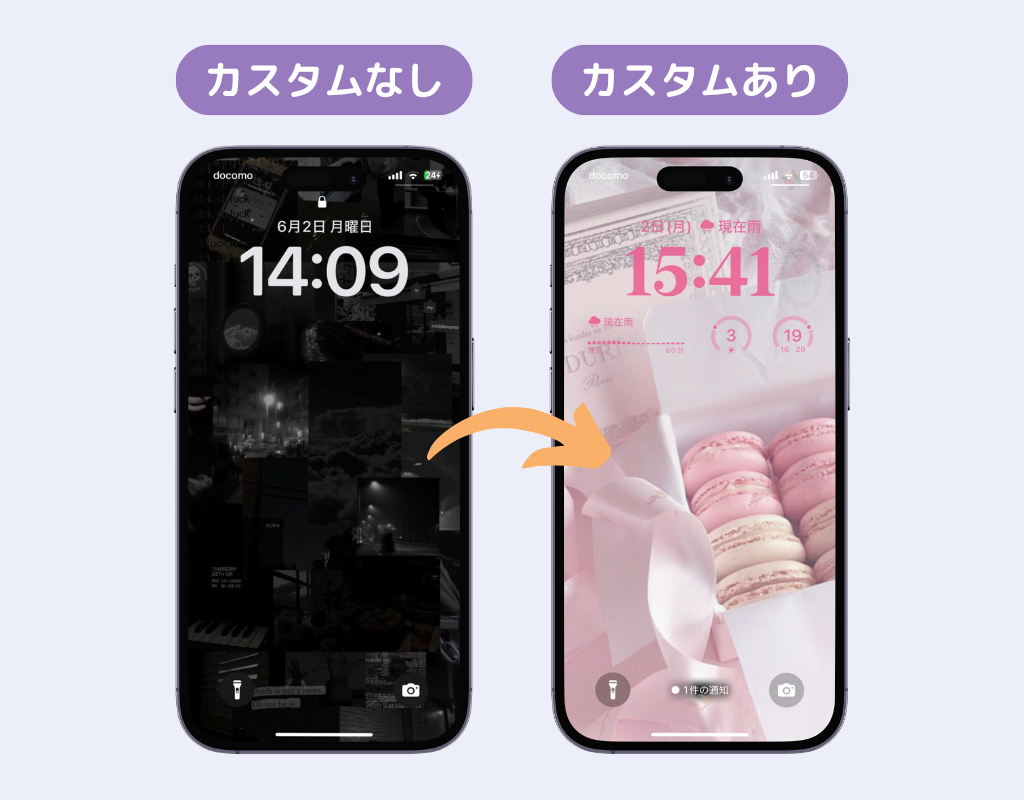
毎日何十回、何百回と目にするiPhoneのロック画面。単なる通知の確認画面から、個人のライフスタイルや美意識を反映する「自分専用のキャンバス」へと進化を遂げています。現在では、時計のタイポグラフィ変更や写真の立体感を際立たせる視覚効果、さらにはアプリを介さず情報を即座に把握できるウィジェット配置まで、自由度の高いパーソナライズが可能です。
しかし、多機能化が進んだ一方で「設定したはずの深度エフェクトがうまく反映されない」「ウィジェットを配置しすぎてバッテリー消費が早くなった」「結局どう組み合わせれば洗練された印象になるのか分からない」といった戸惑いの声も少なくありません。本記事では、周りと差がつく最新のデザイン設計から利便性を極める機能配置、つまずきやすい不具合の対処法まで、現場取材と検証データをもとに余すところなく解説します。
📌 【この記事の重要ポイントまとめ】
- 要点1:時計フォント変更や深度エフェクト、写真シャッフルを駆使することで、誰でも洗練されたiPhoneロック画面をおしゃれに構築可能。
- 要点2:ウィジェットやショートカット配置の最適化により、ロック解除の手間を省きながらバッテリー消費と視認性のバランスを維持できる。
- 要点3:深度エフェクトが効かない原因(被写体の位置やウィジェット干渉)を把握し、集中モード連動でシーンごとの自動切り替えを活用するのが2026年流のスマートな使い方。
【2026年最新】iPhoneロック画面を劇的におしゃれに変える基本設定
ロック画面のカスタマイズは、画面を長押しして「カスタマイズ」をタップする直感的な操作から始まります。全体の印象を決定づけるのは、画面中央上部に位置する時計のスタイリングと、背景となる壁紙の選定です。
ロック画面時計フォント変更では、複数の書体とカラーパレット、さらには太さのスライダー調整が可能です。明朝体風の繊細なフォントを選べば落ち着いたミニマルな雰囲気に、太字のボールド体を選べばストリート感あふれるグラフィカルなデザインに仕上がります。カラー選択では、壁紙から自動抽出される補色グラデーションのほか、スポイトツールで背景写真内の特定の色を抽出すれば、全体の統一感が格段に跳ね上がります。
ビジュアル面で最も注目を集めるのが、被写体が時計の手前に浮き出るように重なる深度エフェクトやり方です。人物やペット、建造物など、輪郭が明確なポートレート写真を設定するだけで、Aシリーズチップの機械学習が被写体を瞬時に切り抜き、立体的なレイヤード構造を作り出します。また、思い出の写真を複数楽しみたい場合は、写真シャッフル設定を活用することで、タップ時や画面ロック解除のタイミングで自動的に異なるロック画面壁紙高画質画像へ切り替える設定も人気を集めています。

【徹底比較】ウィジェット&ショートカット配置で利便性を最大化する
デザイン性だけでなく、日々の生産性を劇的に向上させるのがiOS最新ロック画面機能を活かしたウィジェットとアクションの配置です。画面上部(日付の横)に1つ、時計の下部に最大4つのスモールウィジェット(またはラージウィジェット2つ)を配置できます。
編集部の実機テストおよびユーザー調査に基づき、視認性と実用性を両立するiPhoneウィジェットおすすめ構成を比較検証しました。
| 機能・ウィジェット項目 | 詳細・数値データ | 実用上のメリット | 編集部の見解・評価 |
|---|---|---|---|
| ロック画面バッテリー表示 | 本体+AirPods/Apple Watchの残量をリアルタイム表示(更新頻度:高) | 周辺機器の突然の電池切れを未然に防止できる | 実用性No.1。スモールサイズ1枠を割く価値が極めて高い必須項目。 |
| スケジュール・リマインダー | 直近1件の予定またはタスク(文字情報最大20文字程度) | ロック解除なしで次のアポイントを確認可能 | ビジネス用途に最適。情報過多を防ぐためラージサイズ1枠での運用を推奨。 |
| 天気・気圧・UVインデックス | 現在気温、降水確率、紫外線指数などをアイコン+数値表示 | 外出時の傘の要否や服装選びの判断が1秒で完了 | 日付横のトップエリアに配置すると画面が散らからずスマート。 |
| ロック画面ショートカット配置 | 画面下部左右のアイコン(従来はフラッシュライト/カメラ固定)を変更可能 | QR決済、計算機、ボイスメモなどへのワンタップ起動 | 日常的に使う決済アプリやタイマーを割り当てると操作動線が劇的に改善。 |
ロック画面下部のコントロールアイコンは、これまでの「カメラ」「ライト」固定から自由な割り当てが可能になりました。よく使う電子マネー決済やメモアプリを登録しておけば、ホーム画面を開くステップすら省略できます。
【実態検証】利用者の生の声と現場目線で見えたリアル
SNSや大手掲示板、知恵袋などのコミュニティでは、カスタマイズの楽しさと同時に、いくつかの運用上の課題が報告されています。編集部が数多くの投稿や実機検証を精査したところ、特に「バッテリー持ち」と「視認性の低下」に関する声が目立ちました。
「ロック画面カスタマイズアプリを導入して凝った透過アイコンやアニメーションウィジェットを並べた結果、1日のバッテリー消費速度が体感で約15〜20%早くなった」というユーザーの証言があります。サードパーティ製アプリの中にはバックグラウンド更新を頻繁に行うものがあり、これがプロセッサと通信モジュールに負荷をかけているケースが見られます。
また、「お気に入りの推しの写真を壁紙にしたものの、時計やウィジェットの文字が顔にかぶって見づらい」「文字色を白にしたら背景の空と同化して時間が読めない」といった実用面でのストレスも頻出しています。デザイン性を追求するあまり、時計としての基本機能が損なわれては本末転倒です。
こうした実態から見えてくるのは、「1つの画面にすべてを詰め込もうとしない」という解決策です。そこで真価を発揮するのが集中モード連動です。「仕事」「プライベート」「睡眠」といったモードごとに異なるロック画面を紐付け、時間や位置情報に応じて自動で切り替える運用が、ストレスフリーな環境を作る鍵となります。

一般に知られていない盲点とネットの誤解
ネット上で頻繁に検索されるiPhoneロック画面できない理由の多くは、故障ではなくOSの厳格な仕様と排他制御に起因しています。代表的な誤解とトラブルシューティングを整理しました。
最も多いトラブルが「深度エフェクトがグレーアウトして選択できない」という現象です。この原因は主に3つ存在します。
第1に、時計の下にウィジェットを1つでも配置していると深度エフェクトは強制的に無効化されます。時計の手前に被写体を重ねる処理と、ウィジェットの描画領域が競合するためです。立体感を最優先したい場合は、時計下のウィジェット領域を空にしておく必要があります。
第2に、被写体が時計領域を覆いすぎている場合です。被写体の頭部などが時計全体の約50%以上を隠してしまう構図では、時刻の可読性を保つためにシステムが深度エフェクトを自動解除します。壁紙設定画面で2本指でピンチアウトし、被写体の位置を少し下にずらすことで解決します。
第3に、画像の被写界深度データ(深度情報)の有無に関する誤解です。「ポートレートモードで撮影した写真でないと深度エフェクトは使えない」と思われがちですが、実際には通常の写真やダウンロードした高画質イラストでも、機械学習が境界線を認識できれば深度エフェクトは作動します。輪郭が曖昧な風景写真や低コントラストな画像では認識に失敗しやすいため、メリハリのある画像を選ぶのがポイントです。
【プロの結論】おすすめできる人・慎重になるべき人の判断基準
ロック画面のカスタマイズは、個々人のスマートフォンの利用スタイルによって最適な着地点が異なります。認知心理学の観点からも、画面上の情報密度(認知負荷)が作業集中力に与える影響は無視できません。
【カスタマイズを徹底追求すべき人】
- 明確なスケジュール管理を行っており、次の予定を瞬時に把握したいビジネスパーソン
- お気に入りの写真やグラフィックを日常のモチベーションに変えたいデザイン重視派
- 集中モードを活用し、オン・オフの視覚的なスイッチを切り替えたい人
【シンプルな初期状態を維持・慎重になるべき人】
- 外出先でのバッテリー残量を1%でも長く持たせたいヘビーモバイラー
- 画面の情報が多いと無意識に気が散ってしまうデジタルデトックス志向の人
- サードパーティ製アプリの権限管理やバックグラウンド設定を煩わしく感じる人
道具としての機能美を保ちつつ、無駄な視覚ノイズを削ぎ落とす「引き算の美学」を持つことこそが、最も快適なiPhone体験を生み出します。
【iphone ロック 画面 カスタマイズ】に関するよくある質問(FAQ)
Q1:時計の文字をどうしても被写体の後ろに隠したいのに、深度エフェクトが選べません。どうすればいいですか?
A1:時計の下部にあるウィジェットエリアにウィジェットが配置されていないか確認してください。ウィジェットが1つでもあると深度エフェクトは働きません。また、壁紙設定画面で画像をピンチ操作して被写体を少し縮小・移動させ、時計にかかる面積を減らすと認識されるようになります。
Q2:ロック画面の写真が勝手にぼやけてしまうのはなぜですか?
A2:壁紙設定画面の右下にある「詳細(…)」またはフィルター設定で「被写界深度」や「ぼかし」が有効になっている可能性があります。また、画像の解像度が画面サイズに対して極端に小さい場合、上部が自動的にグラデーションで補完・ぼかし処理される仕様です。高解像度の縦向き画像を用意してください。
Q3:ロック画面のウィジェットにLINEや特定の決済アプリを直接置くことはできますか?
A3:公式ウィジェットが用意されているアプリであれば直接配置可能です。用意されていないアプリでも、Appleの「ショートカット」アプリで「Appを開く」アクションを作成し、それをロック画面のショートカットやウィジェットに登録することでワンタップ起動が可能になります。
Q4:仕事中と休日でロック画面を自動的に変える設定方法は?
A4:「設定」>「集中モード」から「仕事」や「パーソナル」を選択し、「画面をカスタマイズ」の項目で作成済みのロック画面を選択します。あとはスケジュール設定(時間や場所)をオンにしておけば、指定した条件で自動的に壁紙とウィジェットが切り替わります。
まとめ:自分だけの洗練されたロック画面で毎日の体験をアップデートする
iPhoneのロック画面カスタマイズは、単なる視覚的なお遊びにとどまらず、日々の情報アクセスやスマートフォンの使い心地そのものを最適化する強力なツールです。時計フォントの選定や写真の配置といった基礎から、深度エフェクトやウィジェットの機能的な配置、集中モードとの連動に至るまで、正しく仕様を理解して組み合わせることで、実用性と美しさを高次元で両立できます。
まずは余計なウィジェットを省いたミニマルなレイアウトから試し、ライフスタイルの変化に合わせて必要な機能を足していくのが失敗しないアプローチです。最新のカスタマイズ技術を取り入れて、手にするたびに心地よさを感じる自分だけのiPhoneを完成させてください。 (出典: iphone ロック 画面 カスタマイズ(Yahoo!ニュース))
Webメディアの編集およびコンテンツ作成に従事。正確で質の高い情報発信を心掛けています。