PCでブルーレイが再生できない原因は?無料ソフトと最新対策を徹底解説
映画やアニメの市販ディスクを購入し、パソコンのドライブにセットしたものの「画面が真っ暗なまま何も始まらない」「ディスクが認識されない」というトラブルに直面するケースは後を絶ちません。最新のWindows 11やWindows 10を搭載した高性能なパソコンであっても、初期状態のままでは市販のブルーレイディスクを一切再生できないのが現在の仕様です。
「故障ではないのか」「なぜDVDのように手軽に観られないのか」という疑問の背景には、Windowsの標準機能から再生機構が除外された業界構造と、厳格な著作権保護規格の存在があります。快適な視聴環境を整えるために必要な専用ソフトの選び方や、ドライブ接続時の注意点、トラブル発生時の実践的な解決手順を整理しました。
📌 【この記事の重要ポイントまとめ】
- 要点1:Windows 11や10にはブルーレイ再生機能が標準搭載されておらず、OS単体では市販ディスクを再生できない。
- 要点2:再生には「AACS」と呼ばれる暗号化規格と「HDCP」に対応したハードウェア・専用ソフトの準備が必須。
- 要点3:完全無料ソフトには再生制限や操作性の癖があるため、安定再生と高画質を求めるなら定番ソフトの導入が最短ルート。
【構造的理由】なぜパソコンは標準でブルーレイを再生できないのか?
パソコンでブルーレイが見れない原因の根底にあるのは、Windows OSのライセンス方針と映画業界が主導するデジタル著作権管理(DRM)の厳格化です。かつてのWindows Vistaや7時代にはDVD再生機能がOSに含まれていましたが、ライセンス料の削減とストリーミング配信の普及に伴い、MicrosoftはWindows 8以降、光学ディスクのデコード機能をOS標準から完全に切り離しました。
さらに大きな壁となっているのが、市販ブルーレイパソコン再生時に立ちはだかるAACS(Advanced Access Content System)という強力な暗号化コピーガードです。市販の映画やライブ映像などのディスクには最新の暗号鍵(AACSキー)が定期的に埋め込まれており、再生ソフト側がこのキーを随時更新・照合できるライセンス契約を結んでいなければ、ディスク内の映像データを展開できません。
また、パソコン本体から画面へ映像信号を送る経路にもHDCP対応ディスプレイと接続ケーブル(HDMIやDisplayPortなど)が必須となります。アナログ出力や規格外の変換アダプターを経由していると、不正コピー防止機能が働いて画面出力が強制遮断されます。つまり、ドライブという「ハードウェア」、専用の「再生ソフト」、暗号化を維持する「ディスプレイ経路」の3要素が揃って初めて映像が映る構造になっています。
【2026年最新比較】ブルーレイ再生ソフトの実力検証|無料ツールと定番の決定打
市販ディスクの再生には、AACSのデコードに対応した再生ソフトウェアの導入が欠かせません。ネット上にはブルーレイ再生ソフト無料を謳うツールも存在しますが、利便性や対応フォーマットには明確な差が存在します。主要なソフトのスペックと特徴を比較しました。
| ソフトウェア名 | 詳細・機能仕様 | 価格・ライセンス形態 | 編集部の見解・実用度評価 |
|---|---|---|---|
| CyberLink PowerDVD 24 Ultra | 市販BD/DVD、UHD BD、地デジ録画(CPRM/AACS)、4Kアップスケーリング完全対応 | 買い切り:約10,000円〜14,000円 サブスク:約6,000円/年 | 業界標準の完成度。AACSキーの自動更新を含め、初心者がトラブルなく確実に観るための最有力候補。 |
| Leawoブルーレイプレイヤー | 市販BD/DVDの基本再生に対応、暗号化解除エンジン内蔵、マルチアングル対応 | 無料版:あり(広告表示あり) 製品版:約5,000円〜 | 無料の範囲で市販ディスクを観られる数少ない選択肢。メニュー操作の挙動や広告表示に癖がある点に注意。 |
| VLCメディアプレイヤー | 多機能オープンソースプレイヤー。市販BDはデフォルト非対応(外部ライブラリ導入で一部可) | 完全無料(オープンソース) | 動画再生ソフトとしては最高峰だが、最新の市販BDを再生するには設定難易度が高く一般ユーザーには非推奨。 |
| sMedio WinBD | Windowsストア経由で手軽に導入可能、シンプルUI、市販BD再生に特化 | 買い切り:約3,000円〜4,000円 | 低価格で最低限の市販BD再生環境を整えたいライトユーザー向け。機能はシンプルだが動作は軽快。 |
市販ディスクをストレスなく再生したい場合、圧倒的な実績を持つCyberLink PowerDVD評判の高さは健在です。ディスクを入れるだけで自動的に最新の暗号鍵を取得し、トップメニューやチャプター選択を家庭用BDプレイヤー同様のスムーズさで操作できます。一方、コストをかけずに検証したい場合はLeawoブルーレイプレイヤーが実用的な候補になりますが、一部の最新タイトルで読み込みに時間がかかる現象が確認されています。
【実態検証】利用者の生の声と無料ソフト導入時の落とし穴
ネット上の掲示板や知恵袋、SNSを調査すると、「VLCメディアプレイヤーを入れたのにブルーレイが全く開かない」「無料ソフトを試したら怪しい常駐広告が出た」といった声が頻繁に見受けられます。
VLCメディアプレイヤーは汎用動画ソフトとして世界中で愛用されていますが、市販ディスクのAACSキーを公式にデコードするライセンスを保持していません。有志が配布している設定ファイル(KEYDB.cfgやlibaacs.dll)を手動でシステムフォルダに配置すれば一部のディスクは動きますが、最新タイトルの暗号鍵には対応できないため、途中で再生が止まる、あるいは冒頭でエラーを吐くケースが多発しています。
さらに注意が必要なのは、検索エンジン上位に表示される「AACSコピーガード解除」を謳う危険な海外製フリーソフトです。これらの中には、著作権法上の技術的保護手段を回避する不正プログラムが含まれていたり、インストール時にアドウェアを抱き合わせで組み込んだりするものが散見されます。セキュリティリスクや著作権法規の観点からも、公式ライセンスを取得している信頼性の高いソフトウェアを選択するのが鉄則です。
【周辺機器の盲点】外付けブルーレイドライブの選び方と接続トラブルの正体
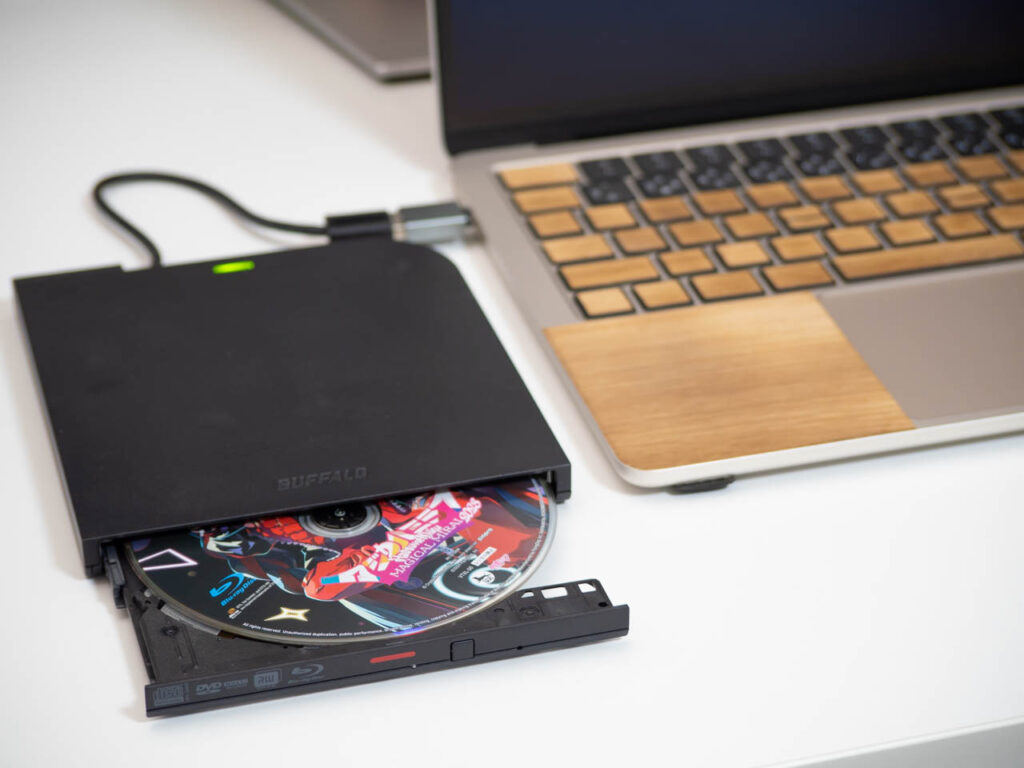
ノートパソコンやデスクトップPCに光学ドライブが内蔵されていない場合、外付けブルーレイドライブをUSB接続して使用します。しかし、単に価格だけで機器を選ぶと、接続しても「ブルーレイディスクドライブ認識しない」というトラブルに直面します。
現場検証で最も多く見られる原因が、USBポートからの給電不足(バスパワー不足)です。ブルーレイディスクの回転とレーザー照射にはDVD以上の電力を要するため、パソコン側のUSB端子1ポートだけでは電圧が不安定になり、トレイは開くのにディスクを読み込めない現象が起きます。
購入・接続時には以下の3点を確認してください。
- 付属の給電用補助ケーブル(Y字ケーブル)やACアダプターを使用する:電力不足による読み込みエラーを完全に防ぎます。
- USBハブを経由せずPC本体のポートに直挿しする:特に前面パネルの端子ではなく、マザーボード直結の背面ポートやType-Cポートを使用するのが確実です。
- 再生ソフト同梱モデル(バンドル版)を選ぶ:IO DATAやBuffaloなどの大手周辺機器メーカーが販売する「PowerDVD付属モデル」を選べば、ソフトを別途購入するよりトータルコストを大幅に抑えられます。
【完全解決手順】Windows11・10でブルーレイが見れない原因別チェックリスト
Windows11ブルーレイ再生やWin10ブルーレイ再生方法において、ディスクが正常に動かない場合の体系的なトラブルシューティング手順をまとめました。上から順番に確認を進めてください。
ステップ1:デバイスマネージャーでドライブの認識を確認
スタートボタンを右クリックして「デバイスマネージャー」を開き、「DVD/CD-ROM ドライブ」の項目に接続したブルーレイドライブの型番が表示されているか確認します。黄色い「!」マークが付いている場合は、ドライバーの更新または再インストールを実行してください。
ステップ2:ディスプレイの接続環境(HDCP)を点検
パソコンとモニターがHDMI、DisplayPort、またはUSB Type-Cで直接接続されているか確認します。古いVGA端子(D-Sub)やDVI-Aなどのアナログ接続ではHDCPを通過できません。また、DisplayPortからHDMIへの変換アダプターなど、間に挟む機器がHDCP規格(HDCP 1.4以上、4K UHD BDはHDCP 2.2)を満たしていない場合も再生が拒否されます。
ステップ3:再生ソフトのAACSキーを更新
過去に再生できていたソフトで新しいディスクだけが映らない場合、暗号鍵の期限切れが原因です。ソフトのメニューから「アップデートの確認」を実行し、最新パッチを適用してください。
ステップ4:ディスクの種類(市販BDと地デジ録画ディスク)の区別
家庭用レコーダーでテレビ番組を録画したBD-R/REは、市販映画とは異なる「AACS」および「CPRM」で保護されています。一般的な無料再生ソフトでは地デジ録画ディスクのデコードができないため、PowerDVDなどのCPRM/録画番組対応を明記したソフトが必要になります。
【プロの結論】環境構築において本当におすすめできる人・見送るべき人の特徴
パソコン上でのブルーレイ再生環境構築は、すべての人に一律でおすすめできるわけではありません。ユーザーの利用目的や所有機器によって、最適な選択肢は明確に分かれます。
PC再生環境を整えるべき人:
- 高性能なカラーマネジメントモニターやゲーミングディスプレイで映画を楽しみたい人
- 語学学習や作業中に、画面の片隅に小窓(ピクチャー・イン・ピクチャー)で映像を流したい人
- 自室にテレビがなく、デスクトップPCやノートPCをメディアプレイヤーとして一本化したい人
据え置き機器での再生を優先すべき人:
- PlayStation 5などの最新ゲーム機、または据え置き型BDレコーダーを既に所有している人
- 細かい設定やアップデートの管理を行わず、リモコン操作だけでストレスなく大画面テレビで観たい人
- パソコンのスペックが低く(CPU内蔵グラフィックスの旧世代など)、再生時のファン回転音やカクつきが気になる人
【パソコン ブルーレイ 再生】に関するよくある質問(FAQ)
Q1:Windows 11で完全に無料で市販ブルーレイを見る方法はありますか?
A1:Leawoブルーレイプレイヤーなどの無料版ソフトを使用すれば、追加費用なしで市販ディスクを再生可能です。ただし、無料版ではメニュー画面の一部機能制限や広告表示があり、最新ディスクに対する読み込み互換性の更新頻度は有料ソフトに劣ります。
Q2:外付けブルーレイドライブを繋いでもマイコンピュータに表示されません。何が原因ですか?
A2:USBポートの電力供給不足、またはUSBハブ経由による接続不良が典型的な原因です。パソコン本体のUSB 3.0以上のポートへ直接接続するか、給電用補助ケーブル(Y字ケーブル)や別売りのACアダプターを併用して電力を補ってください。
Q3:VLCメディアプレイヤーでブルーレイが再生できないのはなぜですか?
A3:市販のブルーレイディスクに施されている「AACS」暗号化を解除するライセンスおよびデコーダーが標準搭載されていないためです。自作BDや暗号化のない映像ファイルは再生できますが、市販品やレンタルディスクは初期設定のままでは再生できません。
Q4:4K Ultra HD Blu-ray(UHD BD)をパソコンで再生できますか?
A4:極めてハードルが高いのが現状です。UHD BDの再生には「UHD BD対応ドライブ」「HDCP 2.2対応4Kディスプレイ」「対応再生ソフト」に加え、特定のCPU機能(Intel SGXなど)を要求される場合が多く、現在PC環境でのUHD BD視聴は制約が厳しいため、専用プレイヤーやPS5等の利用が推奨されます。
まとめ:今後の動向と失敗しないための判断基準
パソコンでのブルーレイ視聴環境は、OSの標準機能に頼ることができない以上、「適切なハードウェアの選定」と「信頼できる再生ソフトの導入」がすべてを決める構造になっています。
手軽に試したい場合はまず無料ソフトで手持ちのディスクが動くか検証し、動作の安定性や最新タイトルの確実な再生、地デジ録画ディスクの視聴まで視野に入れるのであれば、ソフト同梱版の外付けドライブやPowerDVD等の定番ソフトへ投資するのが最も手戻りのないアプローチです。自身の利用シーンに合わせた最適な構成を整え、快適な高画質映像をパソコン環境で楽しんでください。 (出典: パソコン ブルーレイ 再生(Yahoo!ニュース))


SEOライティングとマーケティング戦略の専門家。分かりやすい解説記事で定評があります。