IPhoneアップデートを元に戻す方法|ダウングレードの条件と復元手順
iPhoneを最新バージョンへアップデートした直後、「バッテリーの減りが異常に早くなった」「普段使っている業務アプリやゲームが突然クラッシュする」「新しい操作画面が使いにくくて馴染めない」と後悔するユーザーは少なくありません。できることならアップデートを取り消し、快適だった以前のバージョンに戻したいと考えるのは自然な心理です。
結論から言えば、iPhoneのiOSを以前のバージョンへ戻す「ダウングレード」は技術的に可能ですが、Appleが定めた厳格なタイムリミットとクリアすべき必須条件が存在します。いつでも自由に好きなバージョンへ戻せるわけではなく、仕様を理解しないまま作業を進めると、最悪の場合データが全消去されたり端末が起動しなくなったりする危険があります。本稿では、2026年現在の最新検証データをもとに、アップデートを元に戻せる条件、具体的な手順、そして見落としがちなデータの罠まで徹底的に解説します。
📌 【この記事の重要ポイントまとめ】
- 要点1:アップデートを戻せるのは、Appleが過去バージョンの「SHSH(電子署名)」を発行している期間(公開から通常1〜2週間程度)に限定される。
- 要点2:以前のiOSに戻す作業は端末の「完全初期化」を伴い、新バージョンで取得したバックアップは旧バージョンへ原則復元できないため事前のデータ保全策が必須。
- 要点3:署名期間が終了している場合はダウングレード不可となるため、次期マイナーアップデートの修正を待つか、設定見直しによる負荷軽減が現実的な解決策となる。
【結論】iPhoneアップデートは元に戻せる?ダウングレードができる絶対条件
「iOSをアップデートしたけれど、使い勝手が悪いため元に戻したい」という疑問に対する回答は、「Appleの署名が有効な期間内であり、PC環境が揃っていれば可能」となります。しかし、Android端末のようにユーザーが自由にOSのファームウェアを選んで書き換えることはできません。そこにはAppleの強固なセキュリティシステムが関係しています。
iOSのダウングレードを成立させるためには、以下の3つの条件をすべて満たしている必要があります。
最も重要なハードルが、Appleが発行する「SHSH(Signature Hash:電子署名)」の有効期限です。Appleは最新のiOSをリリースした後、セキュリティ向上と最新機能の普及を目的に、一定期間が経過すると古いiOSのSHSH発行を完全に停止します。SHSHの発行が停止されると、世界中どこを探しても公式ルートでそのバージョンをiPhoneにインストールすることはできません。
一般的に、新しいiOSバージョンがリリースされてから旧バージョンのSHSHが停止するまでの猶予期間はおよそ7日〜14日間です。この期間を過ぎてしまうと、どれほど不具合に悩まされていてもアップデートを取り消す手段は完全に断たれます。そのため、違和感を覚えたら「現在まだ署名が発行されているか」を即座に確認することが最初の行動となります。
【実態検証】iOSアップデート不具合のリアルな声と戻したくなる理由
アップデート後にダウングレードを希望するユーザーの動機をSNSやサポートコミュニティの現場データから分析すると、主に3つの典型的なトラブルに集約されます。
一つ目は「バッテリー消費の急激な加速と発熱」です。メジャーアップデート直後は、写真ライブラリの再スキャンや Spotlight 検索のインデックス再構築など、バックグラウンドで膨大なシステム処理が数日間にわたって実行されます。多くの場合は48〜72時間程度で平常に戻りますが、最適化不足のバージョンではバッテリー残量が半日で尽きるような深刻なドレイン現象が起きることがあります。
二つ目は「常用アプリ・金融系アプリの起動不可」です。特に銀行アプリ、キャッシュレス決済、独自開発の社内業務用ツールなどは、新iOSへの対応が遅れるケースが目立ちます。仕事や日常生活に直結するアプリが起動と同時に落ちてしまう状態に陥ると、ダウングレードを余儀なくされます。
三つ目は「キーボード入力の遅延やWi-Fi・Bluetoothの接続不安定」です。文字を入力するたびに画面が固まる、Bluetoothイヤホンの接続が途切れるといった日常的なストレスが蓄積し、「前のほうが遥かに快適だった」と元の環境へ戻す決断を下すユーザーが多く見られます。
【比較検証】iOSを元に戻す方法と通常復元・初期化の違い
iOSを以前のバージョンへ戻す作業は、単なる「設定のリセット」や「通常バックアップからの復元」とは根本的にプロセスが異なります。それぞれの特徴とリスクを客観的なデータで比較しました。
| 項目 | ダウングレード復元(IPSW) | 通常の初期化(本体操作) | iTunes/Finderバックアップ復元 |
|---|---|---|---|
| iOSバージョンの変化 | 以前のバージョンへ降格 | 現在のバージョンのまま初期化 | 現在のバージョンのままデータ上書き |
| 実行に必要な機材 | MacまたはWindows PC | iPhone本体のみ | PCまたはiCloudストレージ |
| 受付可能期間 | SHSH発行期間中(約1〜2週間) | いつでも可能 | いつでも可能 |
| データ保持の状態 | 端末データは完全消去 | 端末データは完全消去 | バックアップ時点の状態に復元 |
| バックアップ互換性 | 上位iOSのバックアップ復元不可 | 同等または上位バージョンで復元可 | 同等または上位バージョンで復元可 |
| 難易度とリスク | 高(データ消失・文鎮化リスクあり) | 低(標準機能のため安全) | 低〜中(手順通りの復元が可能) |
上表の通り、ダウングレードは端末を強制的にまっさらな状態へ書き換える作業です。最大の落とし穴は、「アップデート後に取得したバックアップデータは、古いバージョンのiOSには復元できない」というAppleの互換性制限です。この仕様を把握せずに作業を始めると、写真やLINEのトーク履歴などの全データを失う原因になります。
【図解手順】PCを使ったiOSダウングレードの具体的な実践フロー
実際にiOSをダウングレードする際の手順をステップ順に解説します。作業には安定したインターネット環境と、最新のFinder(Mac)または最新版iTunes(Windows PC)が必要です。
ステップ1:iOSの署名状況確認とファームウェア(IPSW)の取得
まず、専門の検証サイト(IPSW Downloadsなど)でお使いのiPhoneの正確なモデルを選択し、戻したいバージョンの横に「緑色のチェックマーク(Signed)」が付いているか確認します。緑色であればAppleの署名が有効な状態です。該当する公式ファームウェアファイル(.ipsw)をPCへダウンロードします。
ステップ2:データの個別退避
前述の通り、新バージョンで作成したフルバックアップは旧バージョンで読み込めません。そのため、iCloud写真、連絡先、メモなどを個別にiCloud同期させておくか、GoogleドライブやPCへ重要な写真・ファイルを直接手動でバックアップします。LINEのアカウント引き継ぎ設定もこの段階で必ず完了させてください。
ステップ3:「探す」機能のオフとPCへの接続
iPhoneの「設定」>「ユーザー名」>「探す」>「iPhoneを探す」を一時的にオフにします。その後、純正またはMFi認証済みのケーブルでiPhoneとPCを接続し、PC側で端末を認識させます。
ステップ4:ファームウェアを指定して復元を実行
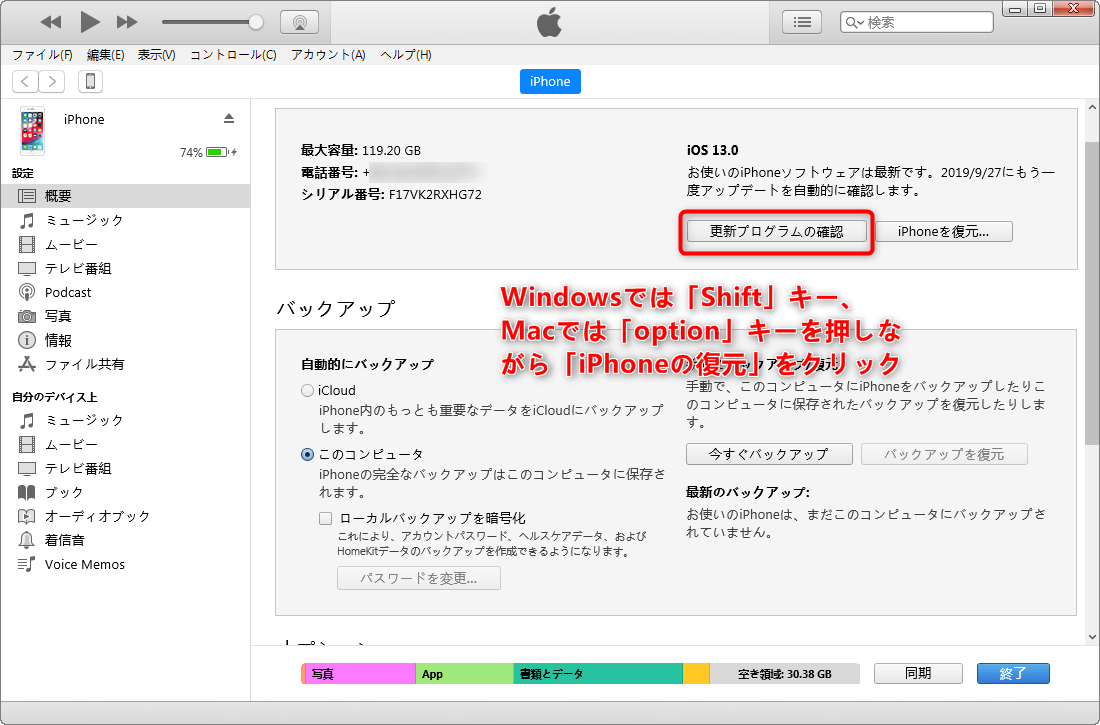
MacのFinder、またはWindowsのiTunes上でiPhoneの管理画面を開きます。
- Macの場合:「Option」キーを押しながら「iPhoneを復元」をクリック
- Windowsの場合:「Shift」キーを押しながら「iPhoneを復元」をクリック
一般に知られていない盲点とネットの誤解|データ消失の落とし穴
ネット上には「裏技を使えばいつでも過去のバージョンへ戻せる」「有料ソフトを使えばワンクリックでダウングレード可能」といった誇大広告や誤った情報が散見されます。トラブルを防ぐために、構造的な真実を理解しておく必要があります。
最も多い誤解が、「サードパーティ製の復元ソフトを使えばSHSH停止後でも戻せる」という言説です。iPhoneの心臓部であるSecure EnclaveやベースバンドファームウェアはAppleの認証サーバーと厳密に紐づいており、Apple側の署名が閉じたファームウェアを一般ユーザーが書き込むことは現代のセキュリティアーキテクチャ上、不可能です。非公式ツールに高額な料金を支払っても、SHSHが停止していれば結果は同じであり、最悪の場合は端末が起動ループに陥ります。
もう一つの盲点は、「Apple Watchとのペアリング問題」です。iPhoneを古いiOSに戻した際、Apple WatchのOS(watchOS)が最新のままだと、両者の互換性が失われてペアリングが不可能になります。watchOSはユーザー自身でのダウングレードが一切できない仕様となっているため、iPhoneだけを過去のバージョンに戻すと、Apple Watchがただの時計になってしまう事態が発生します。
【プロの結論】ダウングレードを実行すべき人・見送るべき人の特徴
リスクと手間の大きさを踏まえ、編集部が推奨する判断基準は以下の通りです。
▼ダウングレードを実行すべき人
- 業務上絶対に代替できないアプリが新バージョンで起動せず、死活問題になっている人
- アップデート直後で、まだ旧バージョンのSHSH署名期間内であることが確認できている人
- PC操作に慣れており、iCloud同期等でデータが消えても自力で再構築できるリテラシーがある人
▼ダウングレードを見送り、待機すべき人
- すでにSHSHの発行が停止している人(物理的に不可能なため)
- 単に「バッテリーの減りが早い気がする」「少し動きが重い」といった初期症状の段階の人
- 古いバージョンの完全バックアップをPC内に保持しておらず、すべてのデータ移行を一度に済ませたい人
- 最新のwatchOSにアップデートしたApple Watchを日常的に愛用している人
【iphone アップデート 戻す】に関するよくある質問(FAQ)
Q1:PC(MacやWindows)を持っていません。iPhone単体で以前のバージョンに戻せますか?
A1:iPhone単体でのダウングレードは不可能です。iOSの再書き込みには専用のファームウェアファイルを指定して端末に流し込む必要があるため、必ずFinderまたはiTunesが動作するPCが必要となります。
Q2:最新iOSで取ったバックアップのデータを、古いiOSにどうしても戻す裏技はありませんか?
A2:公式にはサポートされていません。バックアップ内の構成ファイル(Info.plist)のバージョン記述を書き換えて強制的に読み込ませる非公式な手法も存在しますが、システムクラッシュや予期せぬデータ破損を引き起こすリスクが非常に高いため、推奨されません。iCloud経由の個別同期を活用するのが最も安全です。
Q3:SHSHの署名が切れてしまいました。どうしても元のバージョンに戻したい場合はどうすればいいですか?
A3:署名停止後のダウングレードは現状どのような手段を用いても不可能です。現実的な対処法としては、Appleが不具合修正を含む次期マイナーアップデート(例:iOS xx.x.1など)を配信するのを待つか、本体の「すべての設定をリセット」を実行してシステムの最適化を試みる形になります。
Q4:アップデート直後から充電の減りが激しいです。すぐにダウングレードすべきですか?
A4:アップデート後2〜3日間は様子を見ることをおすすめします。OS更新直後はバックグラウンドで写真の解析やデータの最適化処理がフル稼働しているため、一時的にバッテリー消費と発熱が増加します。数日経過して処理が落ち着くと、通常の電池持ちへ回復するケースが大半です。
まとめ:今後の動向と失敗しないための判断基準
iPhoneのアップデートを元に戻すダウングレード作業は、「SHSH発行期間中であること」「PCを所持していること」「データの初期化と個別移行を受け入れられること」という3つの高いハードルが存在します。思いつきで実行すると、大切な写真や連絡先を失う危険と隣り合わせです。
アップデート後に違和感や不具合を感じた際は、まずその不具合がOS自体の欠陥なのか、一時的なインデックス処理による負荷なのかを冷静に見極めてください。どうしても以前の環境に戻す必要がある場合は、署名が停止してしまう前に速やかにファームウェアの署名状況を確認し、適切なデータ退避を行ってから作業へ踏み切ることが重要です。 (出典: iphone アップデート 戻す(Yahoo!ニュース))

Webメディアの編集およびコンテンツ作成に従事。正確で質の高い情報発信を心掛けています。