Word差し込み印刷の完全攻略!日付のズレやエクセル連携の罠を解決
請求書やDMの送付、イベントの案内状作成など、オフィスの現場で大量の書類を扱う際に欠かせないのがWordの差し込み印刷です。しかし、いざ作業を始めると「Excelの日付表記が意図しない形式に化ける」「郵便番号の先頭の0が消えてしまう」といったトラブルに直面し、手作業での修正に追われた経験を持つ方も少なくないはずです。
差し込み印刷は、仕組みと設定のツボさえ押さえれば、単純作業の時間を劇的に削ぎ落とせる強力な機能です。本記事では、WordとExcelの連携手順はもちろん、現場で頻発する書式崩れの解消法から、宛名ラベルや封筒印刷の最適化、個別ファイルへの自動出力まで、実務をスムーズに進めるためのノウハウを余すところなく解説します。
📌 【この記事の重要ポイントまとめ】
- 要点1:Excel連携時の「日付崩れ」や「郵便番号のゼロ落ち」は、Word側のフィールドコード編集で即座に解決可能。
- 要点2:宛名ラベルや封筒印刷、同一ページへの複数データ配置は、専用ルール設定と余白調整が成否を分ける。
- 要点3:個別PDFの自動分割出力や条件分岐ルールを活用することで、手作業によるミスを根絶し業務効率を最大化できる。
【基本手順】Word差し込み印刷とExcel連携のスムーズな設定手順
差し込み印刷を滞りなく完結させるためには、準備段階におけるExcelデータの構造化が鍵を握ります。Word側でどれほど精巧にレイアウトを組んでも、元データが乱れていればエラーの原因になります。まずは基本となるデータ連携の流れを整理しておきましょう。
リストを作成する際は、1行目に必ず「氏名」「郵便番号」「住所」といった明確な列見出し(ヘッダー)を配置するのが鉄則です。タイトル行の上に余計な空行や表のタイトル文字を入れたり、セルを結合したりすると、Wordが列名を正しく認識できません。また、途中に空白行を挟まない綺麗なテーブル形式に整えておくことが、差し込み印刷を成功させる第一歩となります。
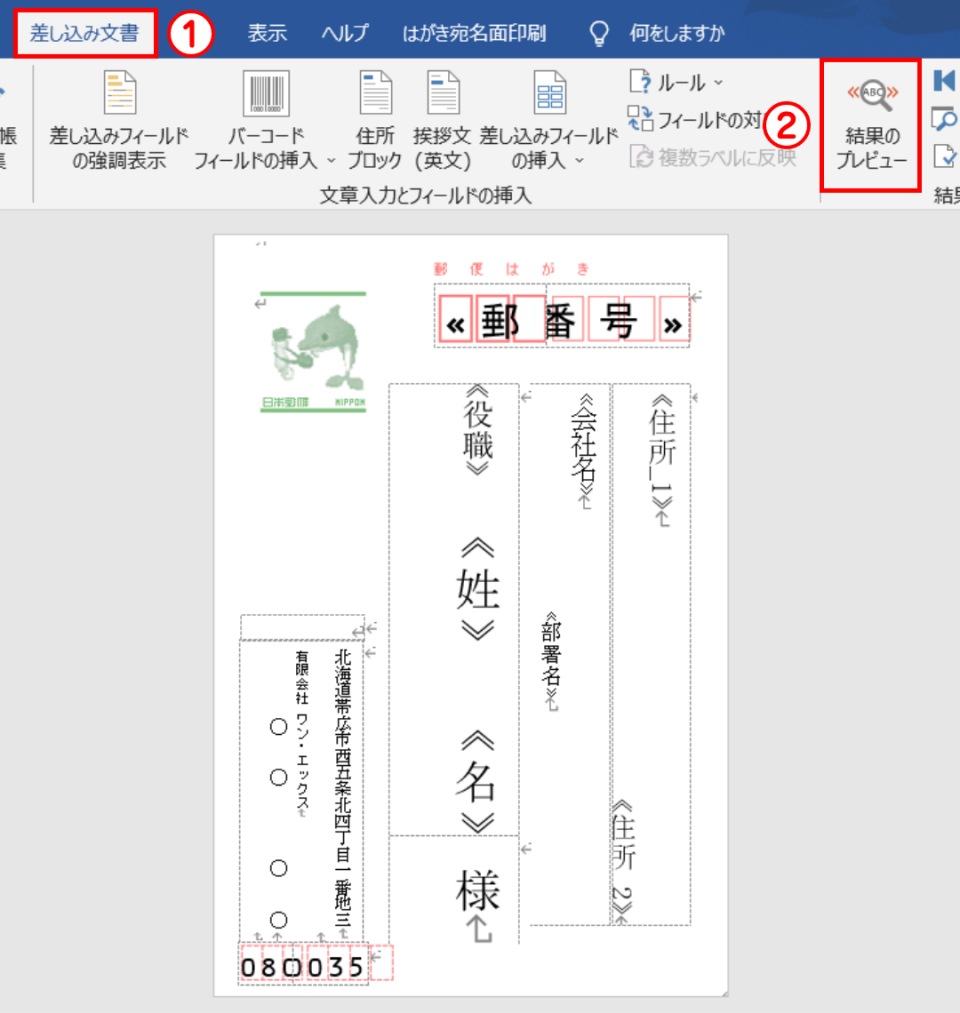
データの準備が整ったら、Wordの「差し込み文書」タブから操作を開始します。「宛先の選択」から「既存のリストを使用」をクリックし、用意したExcelブックを指定しましょう。読み込むシートを選択後、文書内の挿入したい位置にカーソルを合わせ、「差し込みフィールドの挿入」から必要な項目を配置していきます。「結果のプレビュー」をクリックして実際のデータが正しく反映されているかを確認し、問題がなければ「完了と差し込み」を実行して印刷または文書の生成を行います。
【原因究明】日付の書式崩れと「ゼロ落ち」はなぜ起きる?確実な対処法
多くの実務担当者を悩ませるのが、Excel上では「2026年4月1日」と表示されている日付が、Wordに取り込んだ瞬間に「4/1/2026」や「2026/04/01 00:00:00」とアメリカ式や時刻付きに化けてしまう現象です。同様に、「03」から始まる郵便番号や会員番号の「0」が消えてしまう現象も日常茶飯事と言えます。
この不具合が生じる理由は、WordがExcelのセルに設定された「表示形式」ではなく、背後にある生のシリアル値や数値データを直接読み取っている点にあります。Excel上での見た目を整えただけでは、Word側へそのデザインは引き継がれません。
この書式崩れを一発で解消するには、Word側でフィールドコードを編集してスイッチを追記する手法が最も確実です。
設定手順は以下の通りです。
1. Word文書上で、狂ってしまった日付フィールド(例:«日付»)を選択します。
2. キーボードの「Shift + F9」(または文書全体なら「Alt + F9」)を押してフィールドコードを表示させます。画面が「{ MERGEFIELD 日付 }」という表示に切り替わります。
3. そのコードの末尾に、半角スペースを空けて「\@ "yyyy年M月d日"」と書き加えます。
(完成例:{ MERGEFIELD 日付 \@ "yyyy年M月d日" })
4. 再び「Shift + F9」を押して通常の表示に戻し、「F9」キーを押してフィールドを更新します。
郵便番号の先頭ゼロが消える「ゼロ落ち」についても同様のアプローチで解決します。コード末尾に「\# "000-0000"」または「\# "00000"」と記述すれば、桁数を固定して美しい表記を保つことが可能です。
【用途別】宛名ラベル作成と封筒印刷設定のプロ技
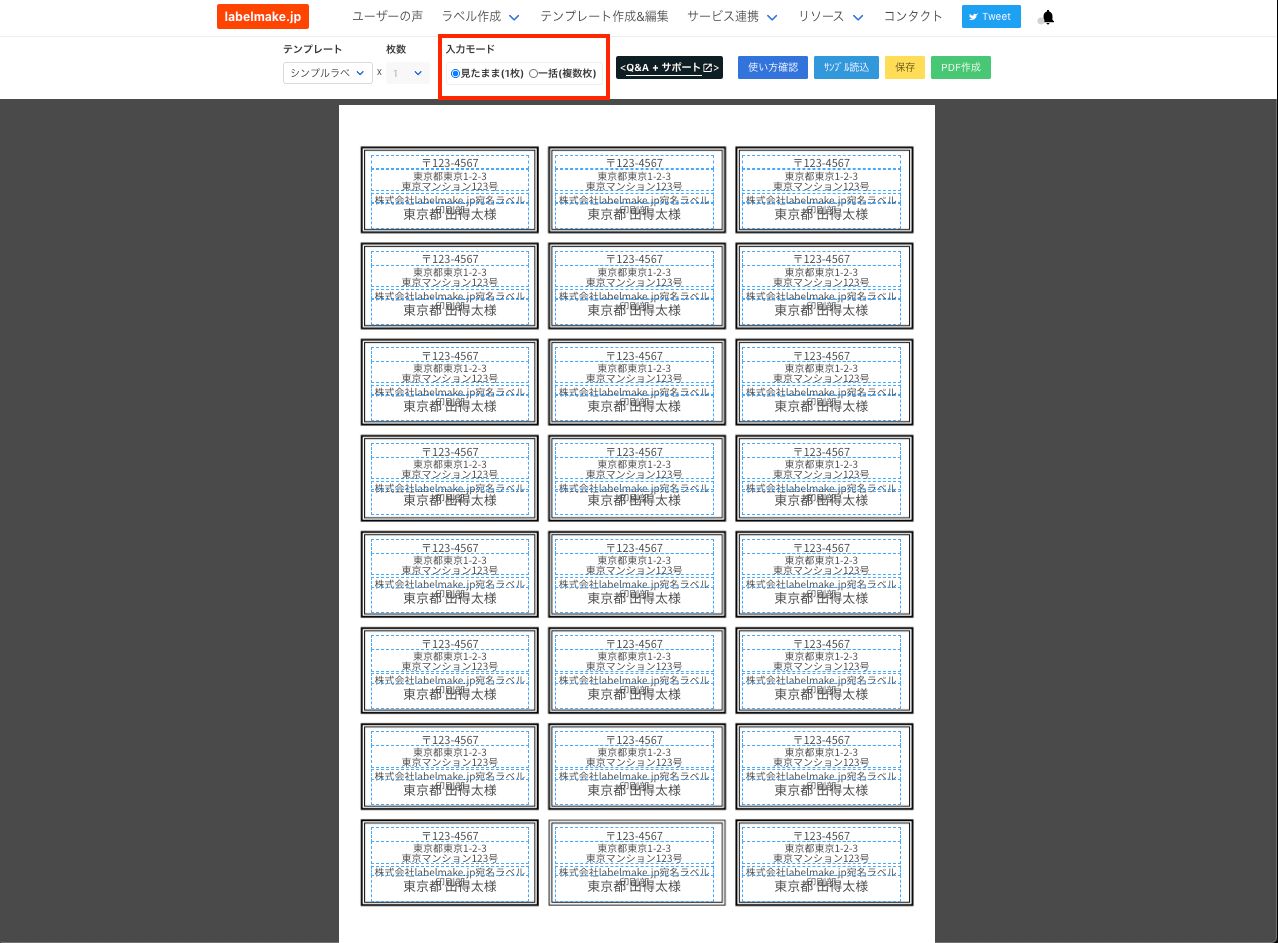
オフィス業務で頻度の高い「宛名ラベル」や「封筒印刷」では、用紙サイズや配置ルールに特有の注意点が存在します。市販のラベル用紙に綺麗に印字するには、「差し込み文書」タブ内の「差し込み印刷の開始」から「ラベル」を選択するのが近道です。
エーワンやヒサゴといった主要メーカーの型番が事前に登録されているため、使用する用紙の製品番号を選ぶだけで瞬時に枠組みが生成されます。ここで絶対に忘れてはならないのが、1コマ目のレイアウトを組んだ後、リボンにある「ラベルの更新」ボタンをクリックする操作です。これを行わないと、2コマ目以降に配置ルールが反映されず、1枚目の左上だけに印刷されるトラブルに陥ります。
また、封筒印刷においてはプリンターの給紙方向とWordのページ設定を一致させることが不可欠です。「長形3号」や「洋形0号」など、封筒のサイズに合わせて余白をタイトに設定し、郵便番号枠の位置がズレないようテキストボックスを活用して微調整を施します。特に宛名面の中央に受取人名を大きめのフォントで配置し、住所の改行位置を整えることで、手書きのような品格ある仕上がりを実現できます。
【高度な活用】1枚に複数データを並べる方法と「条件分岐ルール」の極意
通常、Wordの差し込み印刷は「1ページにつき1レコード(1件のデータ)」が出力される仕様になっています。しかし、受領書やチケット、名札のように「A4用紙1枚の中に4件分の異なるデータを並べたい」ケースも存在します。
このような複数データを同一ページに割り付ける場合、必須となるのが「Next Record(次のレコード)」ルールです。1つ目の枠にフィールドを配置した後、2つ目の枠の先頭に「差し込み文書」タブの「ルール」から「次のレコード」を挿入します。これにより、ページを改めることなく次の行のデータを読み込ませることができます。ラベル印刷では自動挿入されますが、オリジナルの表でレイアウトを作る際には手動設定が求められるポイントです。
さらに表現力を高めるのが「IF...THEN...ELSE(もし~なら)」を用いた条件分岐ルールです。例えば、送付先リストに「役職」がある場合は「役職+氏名+様」とし、役職がない個人の場合は「氏名+様」とする、あるいは顧客区分に応じて「様」と「御中」を自動で切り替えるといった制御が可能です。条件分岐を使いこなせば、不自然な空白行や余計なスペースのない、極めて自然な文書を完全自動で生成できます。
【トラブル解決】差し込み印刷ができない理由とエラーの解消法
手順通りに進めているつもりでも、突然エラーが出て進行が止まってしまうことがあります。差し込み印刷が実行できない場合、現場で起きている原因の大半は以下の3点に集約されます。
第一に疑うべきは、参照元のExcelファイルを誰かが開いたままにしているケースです。Wordがデータソースにアクセスする際、ファイルが開いていると排他制御によって読み込みがロックされ、「外部テーブルの形式が正しくありません」といったエラーを吐き出します。作業前には必ずExcelを完全に保存して終了させておきましょう。
第二に、ネットワークドライブやクラウドストレージ上のファイルパスが変更されたケースです。ファイルを別のフォルダへ移動したり、名前を変更したりすると、Wordは過去のリンク先を見失います。この場合は再度「宛先の選択」からファイルを指定し直すことで簡単に復旧します。
第三に、Officeのセキュリティ警告によるブロックです。マクロ付きブック(.xlsm)を紐付けていたり、インターネット経由で共有されたファイルを使用したりしている場合、セキュリティ機能がデータ接続を遮断することがあります。ファイルのプロパティから「許可する」にチェックを入れるか、信頼済みフォルダに保存してから接続を試みてください。
【業務効率化】差し込み結果の個別ファイル保存と実践テクニック
標準の差し込み印刷機能では、「全ページが連なった1つの巨大なWord文書」または「一括印刷」しか選べません。しかし実務の現場では、「顧客ごとに個別のPDFファイルとして保存し、それぞれメールで送付したい」というニーズが圧倒的に多くなっています。
手作業で1ページずつコピー&ペーストを繰り返していては、せっかくの自動化も意味を成しません。この課題を解決するためには、シンプルなVBAマクロを導入するか、Microsoft Power Automate DesktopなどのRPAツールを組み合わせるのが最もスマートな解決策です。
差し込み印刷完了後の文書を1セクション(1ページ)ごとに分割し、レコード内の「顧客番号_顧客名.pdf」といった規則性を持たせたファイル名で指定フォルダへ自動出力するマクロを一度構築してしまえば、数百件に及ぶ帳票のPDF化も数分で完了します。ツールの標準機能にとどまらず、前後のワークフローまで自動化のスコープを広げることが、業務時間を劇的に圧縮するための決定的な差となります。
【ワードの差し込み印刷】に関するよくある質問(FAQ)
Q1:Excel側で計算したパーセンテージや金額のカンマ(,)がWordで消えてしまいます。
A1:これも日付と同様に、Wordがセルの生データを読み込んでいることが原因です。フィールドコードを表示(Shift + F9)させ、コードの末尾に金額なら「\# "#,##0"」、パーセント表示なら「\# "0.0%"」などの表示形式スイッチを半角スペースを空けて追記してください。
Q2:特定の条件に一致する人だけに絞り込んで印刷することはできますか?
A2:可能です。「差し込み文書」タブにある「アドレス帳の編集」をクリックし、開いたウィンドウの各列のヘッダーにあるドロップダウン矢印から抽出条件を設定するか、「高度なフィルター」を利用して「都道府県が東京都に等しい」といった条件を指定すれば、該当するレコードのみを出力できます。
Q3:差し込みフィールドを挿入した箇所の前後に余計な空白が空いてしまいます。
A3:Wordの「段落記号」や「スペース」がフィールドの外側に残っている可能性があります。編集記号をすべて表示させた状態で、フィールド前後の半角・全角スペースや不要な改行を削除してください。また、データ自体に末尾スペースが含まれていないかもExcel側で確認することをおすすめします。
まとめ:手作業を撲滅し、差し込み印刷をマスターして業務効率を最大化しよう
Wordの差し込み印刷は、単なる「ラベル刷り機能」ではありません。元となるExcelデータの整備ルールを守り、日付や数値の書式を制御するフィールドコードの知識を身につけるだけで、これまで何時間も費やしていた請求書作成や宛名書きの工数を数分レベルにまで短縮できます。
さらに条件分岐や個別PDF出力といった発展テクニックを取り入れれば、人為的ミスの防止と業務スピードの向上を同時に果たすことが可能です。まずは身近な案内状や社内文書の作成から実践し、デスクワークの生産性を飛躍的に高めていきましょう。 (出典: ワード 差し込み 印刷(Yahoo!ニュース))

テクノロジーやライフスタイル領域を中心に執筆活動を行っています。趣味は写真撮影と旅行です。