IPhoneのサイドボタンが効かない?原因の特定法と画面操作の対処術
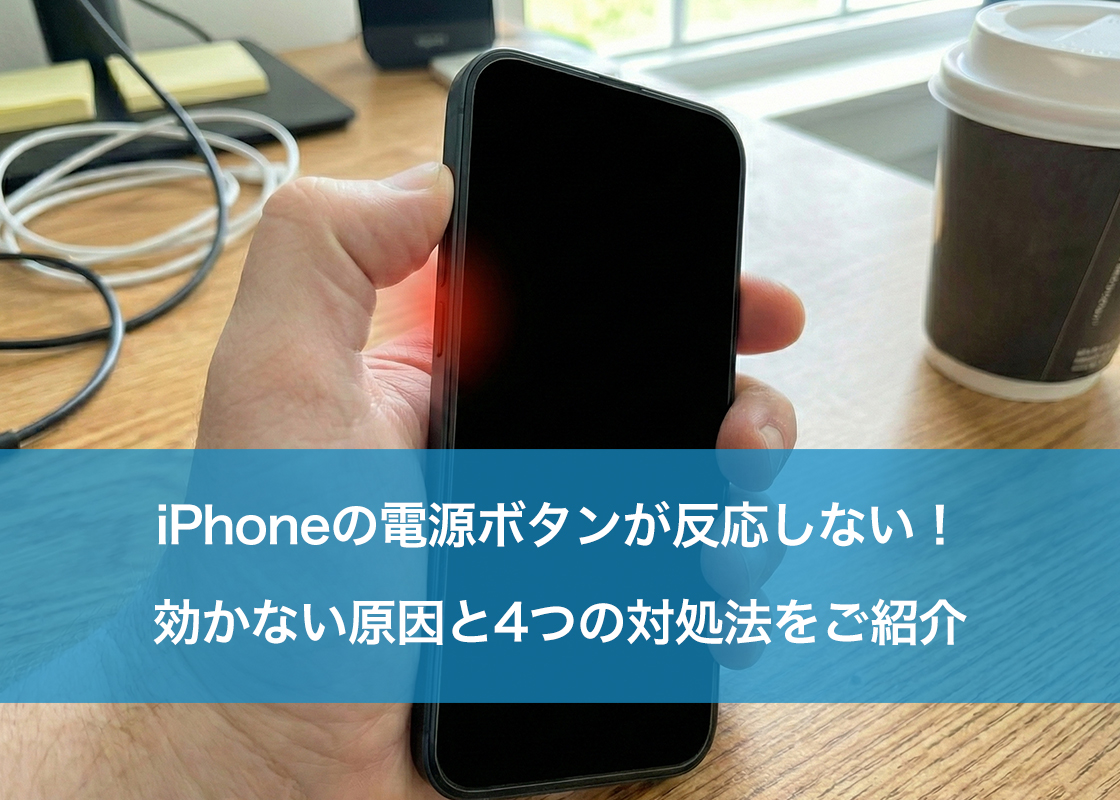
画面のオン・オフや音量調節、Apple Payの呼び出しなど、日々の操作で欠かせないiPhoneのサイドボタン。ある日突然「カチッと押しても画面が反応しない」「ボタンが硬くて押し込めない」といったトラブルに直面すると、日常のあらゆる操作に支障が出てしまいます。「もしかして内部の基板が壊れたのか」「修理に出すと高額な費用がかかるのか」と不安になる方も多いはずです。
サイドボタンが機能しなくなる背景には、本体の落下や経年劣化による物理的破損だけでなく、システムの一時的なフリーズやソフトウェアのバグなど、様々な要因が潜んでいます。本稿では、ボタンが押せない緊急時に役立つ画面操作テクニックから、自力で試せるリセット手順、さらには公式修理の費用感まで、現場の検証知見を交えて分かりやすく解説します。
📌 【この記事の重要ポイントまとめ】
- 要点1:サイドボタンの不具合は「物理的な陥没・異物」と「iOSの一時的なフリーズ」の2大原因に大別される。
- 要点2:ボタンが全く使えなくても、「設定」アプリからの電源オフや「AssistiveTouch」による代替操作で即座に対処可能。
- 要点3:物理故障の場合はAppleCare+の有無で費用が大きく変動するため、エクスプレス交換サービスを含めた最適な修理窓口の選択が鍵となる。
【突然の不具合】サイドボタン反応しない原因と故障の見極め方
サイドボタンを押してもスリープ解除や画面オフができない場合、焦って何度も強く押し込むのは禁物です。内部のマイクロスイッチをさらに痛めてしまう恐れがあります。まずは、問題がハードウェア(物理)とソフトウェア(システム)のどちらにあるのかを切り分けましょう。
代表的なサイドボタン反応しない原因として、まず疑うべきは保護ケースのズレや変形です。耐衝撃ケースや分厚いシリコンカバーを使用している場合、ボタン部分のアライメントがわずかにズレるだけで、押し込む力が内部スイッチまで伝わらなくなります。一度ケースを完全に外した状態で、ボタンが正常にカチッと沈み込むか確認してください。
ケースに問題がない場合、次に考えられるのがiOSアップデート不具合やバックグラウンド処理の過負荷によるシステムフリーズです。ボタン自体は物理的に反応していても、OS側が入力を処理しきれずに画面が暗いままになっているケースが多発しています。特にメジャーアップデート直後などはバックグラウンドでインデックスの再構築が行われるため、一時的な動作遅延がボタンの無反応と誤認されやすい傾向にあります。
ボタンが押せなくても安心!電源オフ画面操作とスリープ裏技
サイドボタンが完全に壊れてしまった場合でも、iPhoneの基本操作を諦める必要はありません。iOSには、物理ボタンを一切使わずに本体の電源を切る電源オフ画面操作が標準で備わっています。
画面上から安全にシャットダウンする手順は極めてシンプルです。まず「設定」アプリを開き、「一般」を選択します。画面の一番下までスクロールすると表示される「システム終了」をタップしてください。すると、見慣れた「スライドで電源オフ」の画面が現れ、画面を右にスワイプするだけで確実に本体の電源を落とすことができます。
「電源を切った後、サイドボタンが壊れていたら再起動できないのでは?」という心配も無用です。電源が完全に落ちた状態のiPhoneは、LightningケーブルまたはUSB-Cケーブルを接続して充電を開始するだけで自動的に電源が立ち上がる仕様になっています。この仕組みさえ覚えておけば、ボタンが一切効かない状態でも安全に再起動や電源オフを実行できます。
サイドボタンクリック感がない・iPhone電源ボタン陥没時の対処法
ボタンを押した際に特有の「カチッ」という手応えが消え、押し込まれたまま戻ってこない状態は、典型的なiPhone電源ボタン陥没の症状です。落下の衝撃で外装フレームが内側に歪んでボタンを挟み込んでいるか、内部のクリック感を司る金属ドームスイッチが経年劣化や強い圧力で潰れてしまっています。
また、サイドボタンクリック感がないトラブルの盲点として多いのが、ボタンの隙間に皮脂や細かなホコリ、微小なゴミが固着しているケースです。この場合、無水エタノールをごく少量含ませた毛先の柔らかいブラシやマイクロファイバークロスを使い、ボタンの隙間を優しく清掃することでクリック感が劇的に回復することがあります。
ただし、爪楊枝や安全ピンなどの鋭利な金属を隙間に差し込む行為は絶対に避けてください。内部の防水パッキンを破いてしまい、完全な水没故障を引き起こす原因になります。清掃してもクリック感が戻らない場合は、フレームの変形や内部パーツ破損の可能性が高いため、無理にいじらず修理を検討するのが賢明です。
フリーズ疑い時の必須テクニック|iPhone強制再起動手順
画面が真っ暗なままフリーズしている場合や、ボタンを押してもOSが完全に沈黙しているときは、通常の手順を踏まない強制リセットが有効です。ホームボタン非搭載の現行モデル(iPhone 8以降〜iPhone 16/17シリーズ)におけるiPhone強制再起動手順は以下の通りです。
操作はリズミカルに行うのがコツです。まず本体左側の「音量を上げるボタン」を一瞬カチッと押してすぐに離し、次に「音量を下げるボタン」を一瞬カチッと押してすぐに離します。その直後、本体右側の「サイドボタン」を画面にAppleロゴが表示されるまで約10〜15秒間長押しし続けます。
画面が消えてリンゴマークが浮かび上がれば、ソフトウェアの一時的なクラッシュが解消され、正常にシステムが立ち上がります。もしサイドボタンが完全に壊れていて長押し自体を受け付けない場合は、後述するアクセシビリティ機能を駆使して画面内操作へ移行する必要があります。
AssistiveTouch設定方法と画面のダブルタップ起動で快適化
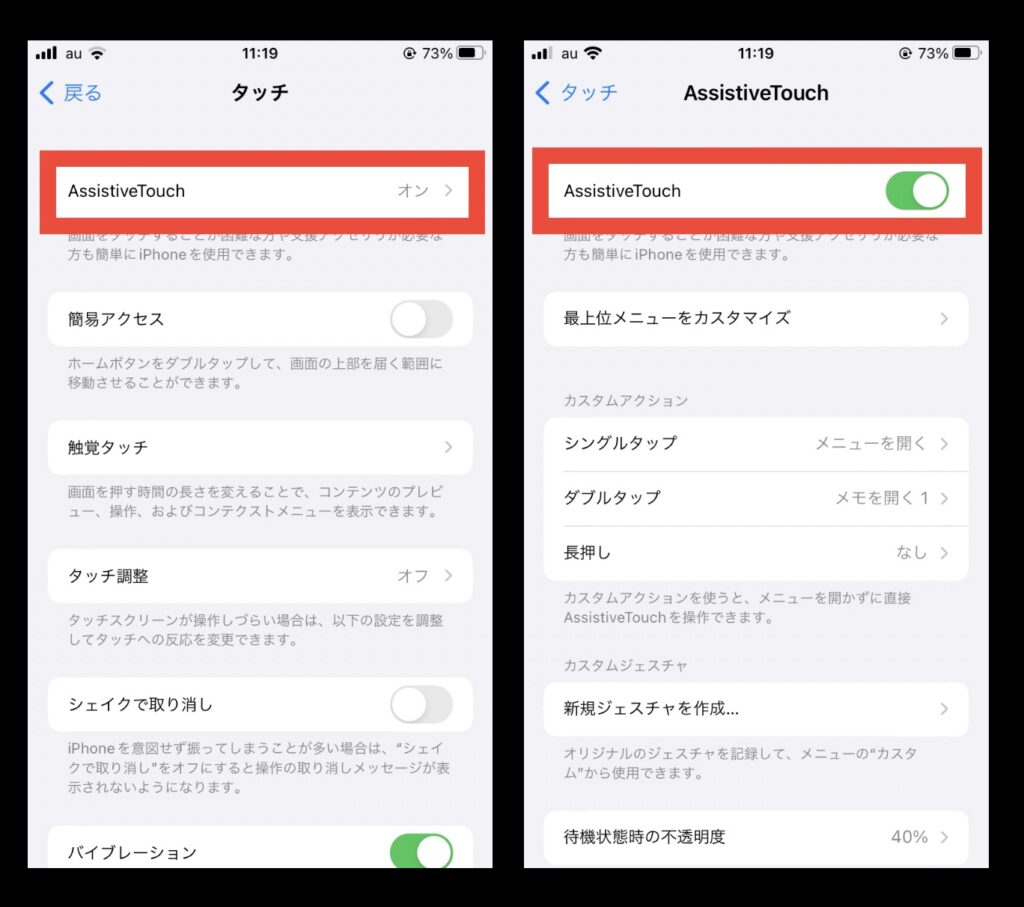
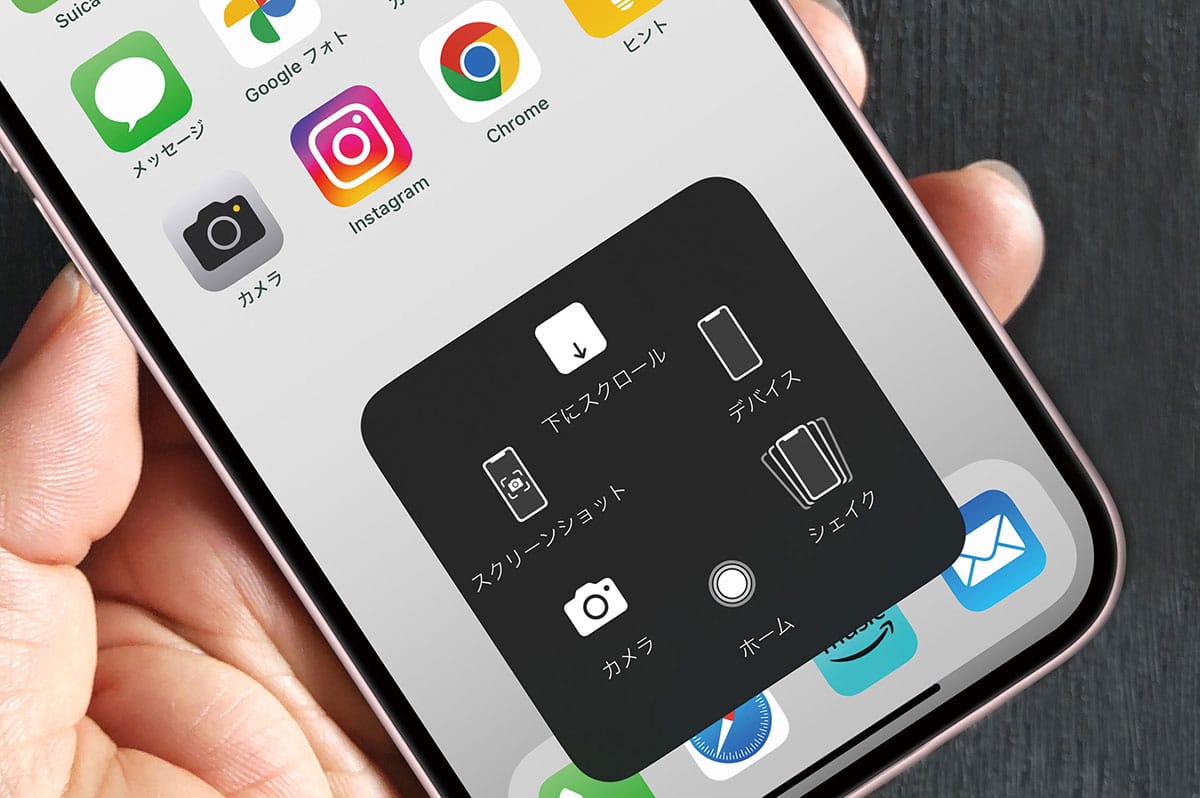
物理ボタンの修理を急がない場合や、修理に出すまでの応急処置として最も強力なのが、画面上に仮想ボタンを配置するAssistiveTouch設定方法です。これを使えば、画面ロック、スクリーンショット、音量調節、再起動など、あらゆる物理ボタンの役割を画面タップだけで完結させられます。
設定手順は、「設定」>「アクセシビリティ」>「タッチ」>「AssistiveTouch」の順に進み、一番上のスイッチをオンにするだけです。画面上に半透明の丸いアイコンが出現し、タップするだけで各種アクションを呼び出せます。「最上位メニューをカスタマイズ」から「画面をロック」や「再起動」を登録しておけば、サイドボタン以上の利便性を得ることも可能です。
あわせて設定しておきたいのが、画面復帰をスムーズにする画面のダブルタップ起動(「タップしてスリープ解除」)です。「設定」>「アクセシビリティ」>「タッチ」内にある「タップしてスリープ解除」をオンにしておけば、スリープ中の画面を指で軽く叩くだけで画面が点灯します。さらに「背面タップ」やアクセシビリティショートカットを組み合わせることで、iPhoneの背面板をトントンと叩くだけで画面ロックをかけるような応用テクニックも実現可能です。
iPhoneサイドボタン修理とAppleStore修理費用の目安
自力での復旧が困難な物理的破損の場合、正規窓口でのiPhoneサイドボタン修理を検討することになります。ここで留意すべきは、Apple公式の修理体制において「サイドボタン単体のみの部品交換」というメニューは基本的に存在せず、内部基板や外装を含む「背面システム(筐体全体)」または「本体丸ごと交換」の扱いになる点です。
気になるAppleStore修理費用ですが、Appleの有償保証サービス「AppleCare+」に加入しているか否かで負担額が劇的に変わります。保証に加入している場合、「その他の損傷」として一律12,900円(税込)の手数料で新品同様の整備済製品への交換や修理が受けられます。
さらにAppleCare+加入者であれば、新品同様の交換機が自宅に届き、その場で壊れた端末と引き換えられるエクスプレス交換サービスの利用が非常に便利です。一方で、保証対象外(未加入)の場合は、モデルによって約40,000円〜100,000円超の高額な本体交換費用が発生するため、端末の使用年数やバッテリー状態を考慮し、機種変更を含めて天秤にかける判断が求められます。
【iPhoneのサイドボタンが効かない問題】に関するよくある質問(FAQ)
Q1:サイドボタンが効かない状態のまま使い続けても大丈夫ですか?
A1:AssistiveTouchなどの画面操作を活用すれば日常使いは可能ですが、完全放電して電源が切れた際や、リカバリーモードが必要な重大なトラブル時に復旧が難しくなるリスクがあります。重要なデータは日頃からiCloudやPCへこまめにバックアップを取り、早めの点検を推奨します。
Q2:サイドボタンを押してもスクリーンショットが撮れません。故障ですか?
A2:音量アップボタンとサイドボタンの「同時押し」のタイミングがズレているか、ボタンの片方が反応していない可能性があります。AssistiveTouchのメニューに「スクリーンショット」を追加するか、「背面タップ」機能にスクリーンショットを割り当てることで、ボタンを使わずに撮影が可能です。
Q3:街の非正規修理店でサイドボタンだけを安く直すのはアリですか?
A3:非正規店ではボタン周りのケーブルやスイッチのみを安価に修理できる場合があります。ただし、非正規パーツの使用によって防水性能が低下したり、以降Apple公式のサポートや下取りが受けられなくなるデメリットがあるため、リスクを十分に理解した上で選択してください。
まとめ:慌てず画面操作を活用し最適な修理・サポート判断を
iPhoneのサイドボタンが反応しなくなると大きなパニックに陥りがちですが、まずは保護ケースの確認やゴミの清掃、ソフトウェアの一時的な不具合を疑うのが鉄則です。物理的な故障でボタンが完全に動かなくなってしまった場合でも、iOSに用意されたAssistiveTouchや画面タップ機能をフル活用すれば、操作の大部分を代替できます。
万が一物理破損が確定した場合でも、AppleCare+の加入状況を確認し、エクスプレス交換サービスや正規サポートの利用を落ち着いて検討しましょう。無理に自力でボタンをこじ開けようとせず、画面操作の裏技を駆使しながら安全に対処してください。 (出典: iphone サイド ボタン 効か ない(Yahoo!ニュース))
テクノロジーやライフスタイル領域を中心に執筆活動を行っています。趣味は写真撮影と旅行です。