PDFにパスワードをかける安全な方法!無料で今すぐできる端末別裏ワザ
取引先への見積書送付や個人情報を含む書類のやり取りで、情報漏洩を防ぐ基本となるのが「PDFの暗号化」です。有料の専用ソフトを慌てて契約しなくても、手元のパソコンやスマートフォンに備わっている標準機能を活用すれば、誰でも今すぐ無料で強固なセキュリティを設定できます。
セキュリティリスクが高まる中、正しい暗号化の知識は必須のリテラシーとなりました。本記事では、Windows、Mac、iPhone、Officeソフトを用いた具体的な暗号化手順から、安全なツール選びの基準、パスワードがかけられないトラブルの解決法までを徹底解説します。
📌 【この記事の重要ポイントまとめ】
- 要点1:WindowsやMac、スマホは追加ソフト不要で、標準機能やOfficeアプリから即座にパスワード付きPDFを無料作成できる。
- 要点2:PDFのパスワードには「閲覧制限」と「編集・印刷制限」の2種類があり、目的に応じた適切な権限設定が不可欠。
- 要点3:機密情報をWeb上の無料変換サイトにアップロードするのは危険。完全ローカル環境で処理を完結させるのが鉄則。
【Windows11対応】専用ソフトなしでPDFにパスワードを設定する実践ワザ
Windows 11の標準機能である「Microsoft Print to PDF」単体にはパスワード付与機能がありませんが、日常業務で使うMicrosoft 365(WordやExcel)を活用すれば、追加費用ゼロで極めて強固なPDFパスワード設定が完了します。
Wordで文書を作成している場合、Word PDFパスワード保存はわずか数ステップで実行可能です。メニューの「ファイル」から「名前を付けて保存」を選び、ファイルの種類で「PDF (*.pdf)」を指定します。ここでそのまま保存ボタンを押さず、下部に表示される「オプション」をクリック。「ドキュメントをパスワードで暗号化する」にチェックを入れてパスワードを入力すれば、暗号化されたPDFが出力されます。
同様に、Excel PDFパスワード出力も全く同じ流れで対応できます。請求書や売上データなど、数値データを含む機密ファイルを社外へ共有する際、このOffice標準の暗号化機能を使うのが最も手軽で安全な選択肢となります。Windows11 PDFパスワード設定において、わざわざサードパーティ製アプリを探す必要はありません。
【Mac標準機能】プレビューアプリで一瞬!最も安全な無料暗号化テクニック
Macユーザーであれば、macOSに標準搭載されている「プレビュー」アプリを使うのが最もスマートです。外部ツールに頼ることなく、OSレベルで安全にPDF暗号化無料処理を行えます。
暗号化の手順は直感的です。パスワードをかけたいPDFをプレビューで開き、メニューバーの「ファイル」から「書き出す...」を選択します。書き出しダイアログの下部にある「暗号化」にチェックを入れるとパスワード入力欄が出現するため、任意の文字列を設定して保存するだけです。
このMacプレビューパスワード機能の強みは、処理がすべて端末内のローカル環境で完結する点にあります。クラウドを介さないため、社外秘データや契約書であっても通信傍受やサーバー流出の心配が一切ありません。macOSの標準機能でありながら、業界標準のAES暗号化アルゴリズムが適用されるため、セキュリティ強度も申し分ありません。
【iPhone・Android】スマホだけで完結!アプリ不要のPDFパスワード設定手順
外出先やテレワーク時、手元のスマートフォンから急ぎでセキュアなPDFを送信したい場面も少なくありません。iOS環境であれば、標準の「ファイル」アプリや「Pages」「Keynote」などのApple純正アプリから直接iPhone PDFパスワード設定が行えます。
PagesやNumbersで作成した書類であれば、共有メニューから「書き出し」→「PDF」を選択し、「パスワードを要求」を有効にするだけで暗号化PDFが生成されます。また、すでに手元にあるPDFファイルであっても、サードパーティの有料アプリを使わず、iOSショートカット機能を自作して暗号化アクションを走らせる裏ワザも有効です。
Android端末の場合も、Google Playから提供されているMicrosoft 365公式アプリ(無料版)を使えば、PC版と同様にOffice文書から暗号化PDFをエクスポートできます。モバイル環境であっても、ブラウザ上の怪しい変換サイトに頼る必要は一切ありません。
【Adobe Acrobat】プロ仕様の権限管理!閲覧制限と印刷・編集ロックの使い分け
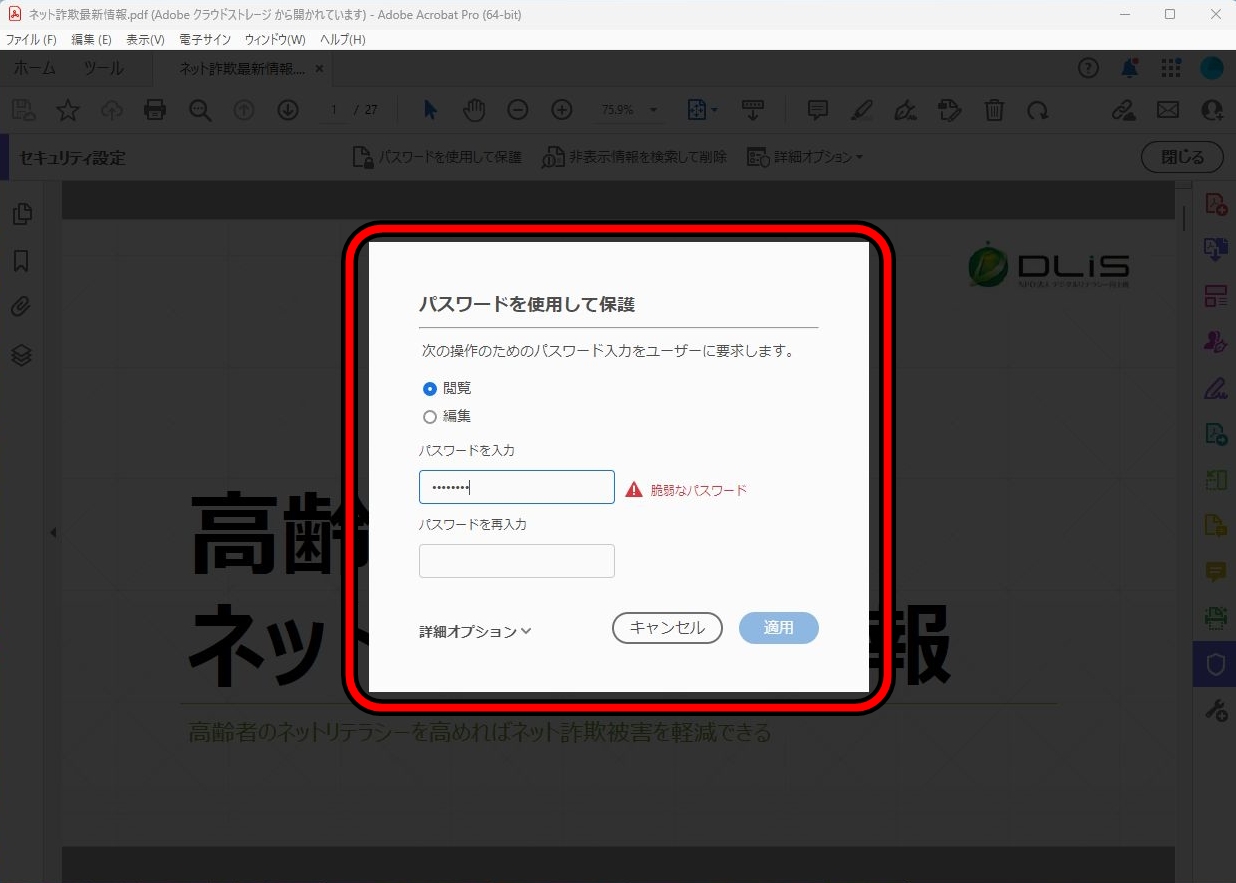
より高度なコンプライアンス管理が求められる現場では、業界標準ツールであるAdobe Acrobatパスワード設定が威力を発揮します。無料版のAcrobat Readerでは保護機能に制限がありますが、有償版(Standard / Pro)やオンライン版Acrobatサービスを活用することで、細かな権限の制御が可能です。
PDFのセキュリティには、大きく分けて以下の2つのパスワードが存在します。
・閲覧パスワード(オープンパスワード):ファイルを開く際に要求されるパスワード。第三者による無断閲覧を完全に遮断する。
・権限パスワード(パーミッションパスワード):ファイルの閲覧は許可しつつ、テキストのコピー、印刷、ページの抽出や編集を禁止する制限設定。
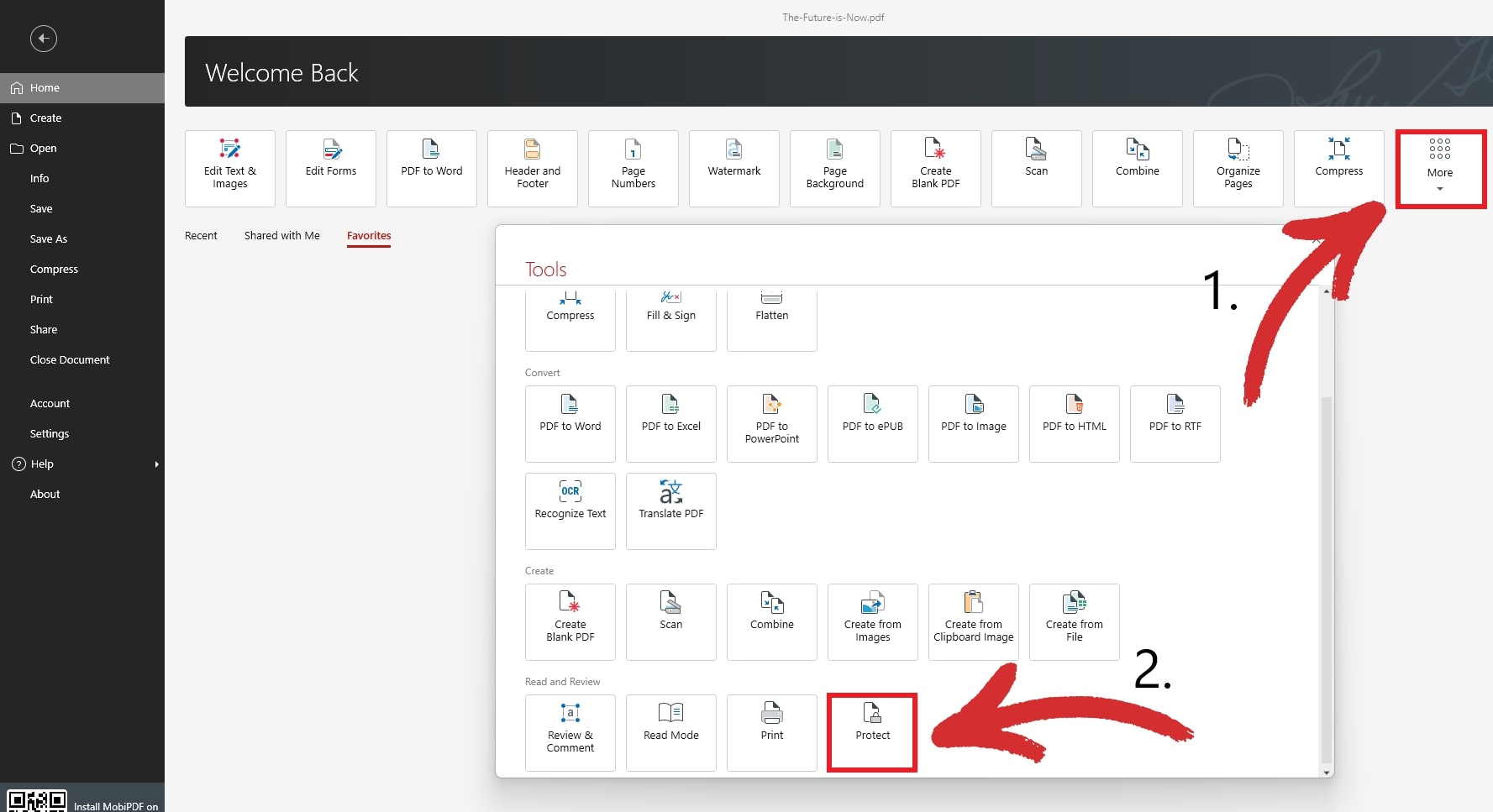
「内容は確認してほしいが、データの改ざんや勝手な二次配布・印刷は防ぎたい」というケースでは、このPDFセキュリティ権限設定が必須となります。Acrobatの「保護」ツールから「パスワードを使用して保護」または詳細プロパティを開き、用途に応じて権限を個別にロックするのがプロの運用基準です。
無料PDF保護ツールを使う際の危険性と「安全なローカル暗号化」の選び方
検索エンジンで「PDF パスワード」と検索すると、ブラウザ上でドラッグ&ドロップするだけで暗号化できるWebサービスが多数ヒットします。しかし、こうした無料PDF保護ツールの利用には重大なセキュリティリスクが潜んでいます。
オンラインサービスでは、暗号化処理を行うために一度ファイルを運営元のサーバーへアップロードしなければなりません。「処理後に自動削除される」と規約に明記されていても、通信経路上での盗聴リスクやサーバー側の侵害リスクを完全に排除することは不可能です。マイナンバー、機密契約書、決算データなどの機密文書をオンライン変換にかける行為は、重大な情報セキュリティポリシー違反につながりかねません。
どうしても専用ソフトで一括処理を行いたい場合は、オープンソースで信頼性の高い「PDF24 Creator」など、完全オフライン(ローカル環境)で動作する無料デスクトップアプリを選択するのが鉄則です。
なぜ?「PDFパスワード設定できない」5つの原因と即効対処法
手順通りに進めても暗号化がうまくいかない場合、いくつかの典型的な原因が存在します。PDFパスワード設定できない原因として最も多いのは以下のパターンです。
1. ファイルがすでに保護されている:元のPDFに別のセキュリティやデジタル署名が設定されている場合、二重の暗号化は弾かれます。
2. ファイルが「読み取り専用」になっている:OSのファイル属性で読み取り専用になっているか、別のアプリで開いたままになっていると保存できません。
3. PDFのバージョン互換性エラー:極端に古いPDF形式や特殊なPDF/A規格で保存されている場合、暗号化オプションが無効化されることがあります。
4. Officeのアドインや拡張機能の干渉:WordやExcelのエクスポート機能が社内管理ポリシーによって制限されているケースです。
5. パスワード要件の不適合:ツールによっては短すぎるパスワードや特定の記号を弾く仕様になっています。
設定したパスワードを解除したい場合は、正しいパスワードを入力してファイルを開いた状態で、Acrobatのセキュリティ設定を「セキュリティなし」に変更して保存するか、Macプレビューで暗号化のチェックを外して再書き出しを行うのが正規のPDFパスワード解除方法となります。
【PDFにパスワードをかける方法】に関するよくある質問(FAQ)
Q1:設定したPDFのパスワードを忘れてしまった場合、復元できますか?
A1:強固なAES暗号化が施されたPDFの場合、管理者であってもパスワードを後から確認・復元する裏ワザは存在しません。総当たり攻撃ツールなどを除き、正規の方法での開封は不可能です。パスワードを設定する際は、必ずパスワード管理ツールなどに控えておくことが不可欠です。
Q2:PDFをメールで送る際、パスワードも同じメールに書いて送っていいですか?
A2:同一経路でパスワードを送信する行為(いわゆるPPAP方式)は、誤送信や盗聴時のセキュリティ対策として意味をなしません。パスワードはビジネスチャット(SlackやTeams)、SMS、あるいは電話など、ファイル送信とは別の通信経路で相手に伝えるのが現在の標準的な運用ルールです。
Q3:スマホでパスワード付きPDFを受け取った相手は、専用アプリがなくても開けますか?
A3:開けます。iPhone(Safariやファイルアプリ)でもAndroid(ChromeやGoogleドライブ)でも、パスワード付きPDFを開くと自動的に入力画面が表示されます。相手に特別なアプリのインストールを強いる心配はありません。
まとめ:情報漏洩を防ぐ!今日から実践できる確実なPDFセキュリティ
PDFへのパスワード設定は、有料ソフトを買い揃えなくても、WindowsのWord/Excel出力やMacのプレビューといった身近な標準機能だけで十分強固に実行できます。大切なのは「どのソフトを使うか」ではなく、「機密データを外部サーバーにアップロードせず、ローカル環境で確実に暗号化すること」です。
閲覧制限と編集制限の性質を正しく理解し、送信経路を分けたパスワード通知を徹底するだけで、誤送信による情報漏洩リスクは大幅に低減します。業務の安全性を高める第一歩として、今日から標準機能を駆使したスマートな暗号化を取り入れてみてください。 (出典: pdf に パスワード を かける(Yahoo!ニュース))

Webメディアの編集およびコンテンツ作成に従事。正確で質の高い情報発信を心掛けています。