PDFファイルとは?Wordとの違いや無料での編集・作成手順を解説
仕事や日常生活で毎日のように目にする「PDF」というファイル。請求書やマニュアル、役所の申請書類、電子チケットの控えなど、あらゆる場面で利用されています。しかし、「なぜWordではなくわざわざPDFにするのか」「受け取ったPDFをスマホで開いたり編集したりするにはどうすればいいのか」といった疑問を抱えている方も少なくありません。
PDFは、閲覧するパソコンやスマートフォンの環境に左右されず、作成者が意図した通りのデザインやフォントをそのまま再現できる「電子の紙」とも呼べるフォーマットです。この記事では、PDFファイルの仕組みやWordとの違いといった基礎知識から、PC・スマホでの開き方、無料でできる作成・編集・結合・電子署名のテクニックまで、現場ですぐに役立つノウハウを網羅してお届けします。
📌 【この記事の重要ポイントまとめ】
- 要点1:PDF(拡張子「.pdf」)は、端末やOSが異なってもレイアウトが崩れない「電子文書の国際標準規格」である。
- 要点2:Wordが「作成・編集中の文書」に向くのに対し、PDFは「確定版の配布・印刷・保管」に最適という決定的な役割の違いがある。
- 要点3:標準の無料アプリやWebブラウザだけでも、閲覧・文字入力・結合・分割・パスワード設定・電子署名まで手軽に完結できる。
【超基本】PDFファイルとは?仕組みと「電子の紙」と呼ばれる理由
PDFとは「Portable Document Format(ポータブル・ドキュメント・フォーマット)」の略称で、ソフトウェアメーカーのAdobe(アドビ)社が開発したファイル形式です。ファイル名の末尾に付くPDF拡張子は「.pdf」となります。
最大の特長は、Windows、Mac、iPhone、Androidなど、閲覧する端末やOSの種類、使っているフォント環境に影響されず、全く同じレイアウトで表示・印刷できる点にあります。紙に印刷された書類をそのままデジタル空間に持ち込んだような性質を持つため、ビジネスの契約書や公的文書、取扱説明書の配布用フォーマットとして世界中で標準採用されています。
現在では国際標準化機構(ISO)によって規格がオープン化されており、Adobe製品以外のツールでも自由に閲覧・作成ができるユニバーサルなファイル形式として定着しています。
Wordとの決定的な違いは?PDFのメリット・デメリットを徹底比較
業務で文書を扱う際、「Word(.docx)で送るべきか、PDFに変換して送るべきか」で迷うケースは多々あります。両者の決定的な違いは「編集を前提としているか、完成形としての閲覧・印刷を前提としているか」です。
Wordは文章の執筆や推敲、複数人での共同編集に優れていますが、相手のパソコンに同じフォントが入っていなかったり、画面の解像度が異なったりすると、改行位置やレイアウトが意図せずズレてしまう弱点があります。一方、PDFはフォントデータや配置情報をファイル内に固定して保持するため、相手の環境に依存しません。
PDFを正しく使い分けるために、主なメリットとデメリットを整理しておきましょう。
【PDFの主なメリット】
・どの端末で見てもレイアウトや文字が絶対に崩れない
・OS標準機能や無料のブラウザで手軽に閲覧できる
・テキスト検索や拡大縮小をしても画質が劣化しない
・セキュリティ設定(パスワード保護や印刷禁止)をかけられる
【PDFの主なデメリット】
・レイアウトが固定されているため、元の文章や表を直接書き換えるのが難しい
・スマホの小さな画面で閲覧する際、横スクロールや拡大操作が必要になる場合がある
社内の下書きや共同作業はWordで行い、社外への提出や取引先への見積書送付、完成した資料の保管はPDFで行う、という使い分けがビジネスの基本マナーです。
【PC・スマホ別】PDFファイルの簡単な開き方と保存のテクニック
PDFファイルは、専用の有料ソフトがなくても簡単に閲覧できます。デバイス別の基本的な開き方と保存方法を押さえておきましょう。
1. パソコン(Windows / Mac)での開き方
パソコンでは、Google ChromeやMicrosoft Edge、SafariといったWebブラウザにPDFをドラッグ&ドロップするだけで瞬時に中身を確認できます。より高機能な注釈機能やしおり機能を使いたい場合は、無料配布されているAdobe Acrobat Readerをインストールしておくと便利です。
2. スマートフォン(iPhone / Android)での開き方と保存
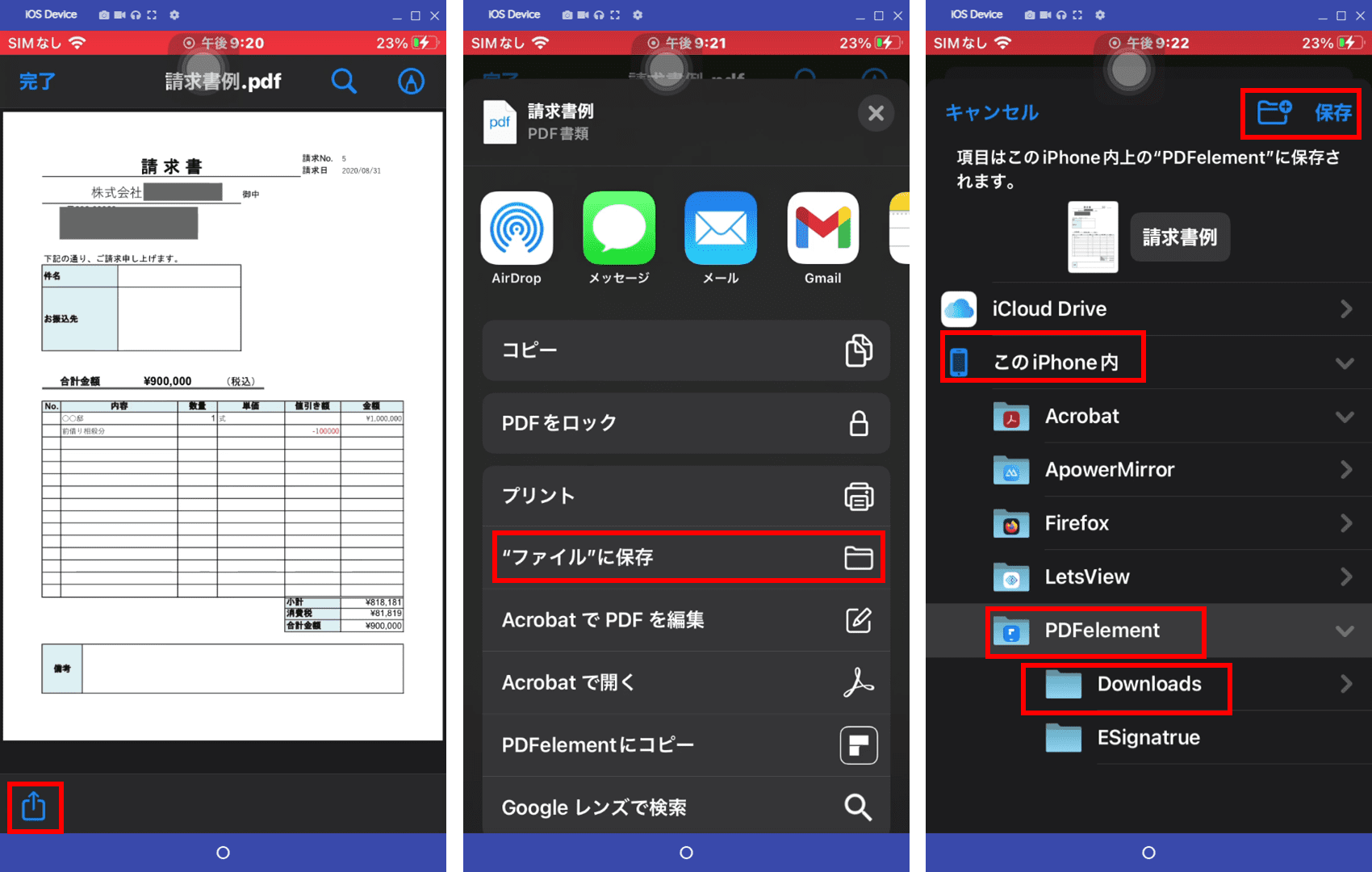
スマホでメール添付やWeb上のPDFを開く場合、タップするだけで標準のビューアが起動します。後から見返せるよう端末内に保存しておきたい場合は、以下の手順を実行します。
・iPhoneの場合:共有アイコン(四角から矢印が出ているマーク)をタップし、「“ファイル”に保存」を選択。iCloud Driveや「このiPhone内」の任意のフォルダに保存します。
・Androidの場合:画面右上のメニュー(3点リーダー)から「ダウンロード」または「印刷」を選び、「PDF形式で保存」を指定して本体ストレージに保存します。
オフライン環境でも閲覧したいマニュアルや予約票は、事前にスマホのファイル管理アプリへ保存しておくと安心です。
専用ソフト不要!PDFの作り方とWordからの簡単変換ステップ
「新しくPDFを作成したい」「手元にあるWordやExcelのファイルをPDFにしたい」という場合も、特別な有料ソフトを契約する必要はありません。
■ Officeソフト(Word・Excel)からPDFを作る手順
WordやExcelで文書を作成したら、画面左上の「ファイル」メニューから「名前を付けて保存」または「エクスポート」を選択し、ファイルの種類一覧から「PDF (*.pdf)」を指定して保存するだけです。これだけで、レイアウトが固定されたPDFファイルが完成します。
■ 仮想プリンターを使ったPDF作成(PDF印刷方法)
Webサイトの画面やテキストメモなど、直接PDF保存メニューがないソフトから変換したい場合は、印刷メニュー(Ctrl + P / Command + P)を開きます。プリンターの選択肢から「Microsoft Print to PDF」や「PDFとして保存」を選んで印刷を実行すれば、紙に印刷する代わりにPDFファイルとしてパソコンに保存されます。
■ PDFからWordへの逆変換
過去に作ったPDFのテキストを再利用したい場合は、Wordの「ファイルを開く」から該当のPDFファイルを選択します。Wordが自動的にレイアウトを解析し、編集可能なWord文書に変換してくれます。複雑な図表がある場合は配置が多少ズレることがありますが、大半のテキストデータはスムーズに復元可能です。
無料でここまでできる!PDFの編集・結合・分割テクニック
「PDFの特定のページだけを抜き出したい」「2つのPDFを1つにまとめたい」「誤字を1文字だけ直したい」といった要望は日常的によく発生します。これらも無料ツールで十分にカバーできます。
1. PDFの結合と分割
複数に分かれたPDFを1つにまとめる(結合)、あるいは不要なページを削除して必要なページだけを取り出す(分割)作業は、ブラウザ上で使える「Adobe Acrobat オンラインツール」(無料版)や、Windows/Macの標準機能で手軽に行えます。Macであれば標準の「プレビュー」アプリでサムネイルをドラッグ&ドロップするだけでページの並び替えや結合が完了します。
2. 無料でのPDF編集・文字入力
配布されたPDFの申請書に文字を打ち込みたい場合、Microsoft EdgeやAdobe Acrobat Readerの無料機能を使えば、テキストの追加入力やハイライト、手書きメモの書き込みが可能です。元の文章そのものを大きく書き換えたい場合は、前述のWord変換を利用するか、クラウドツールの編集機能を活用しましょう。
ビジネスで必須!パスワード設定・解除と電子サインの活用術
見積書や契約書、個人情報を含む資料を扱うビジネスシーンでは、セキュリティ対策と署名の手順を正しく理解しておく必要があります。
■ パスワード設定と解除の手順
第三者に中身を見られないようにするため、PDFには「閲覧用パスワード」を設定できます。WordからPDFへ書き出す際に「オプション」から暗号化を設定できるほか、Adobeのオンラインツールでもパスワード付与が可能です。パスワードを解除して通常のPDFに戻す際は、パスワードを入力して開いた状態で仮想プリンター(PDFとして印刷)を実行し、再保存する方法が手軽です。
■ 電子サイン・署名の活用
ペーパーレス化が進んだことで、紙に印刷してハンコを押す代わりに「PDF 署名 電子サイン」を付与して契約を結ぶ手法が一般的になりました。Adobe Acrobat Readerの「入力と署名」機能を使えば、マウスやタッチパネルで手書きのサインを入れたり、事前に登録したイニシャルや印影画像をPDF上に貼り付けてそのまま返送できます。改ざん防止のタイムスタンプが必要な重要契約には専用の電子契約サービスを使い、社内申請や一般的な受領確認にはビューアの署名機能を使うなど、用途に応じた柔軟な運用が定着しています。
【PDFファイルとは】に関するよくある質問(FAQ)
Q1:PDFファイルを開くと文字化けしてしまう原因は何ですか?
A1:作成時に特殊なフォントがPDF内に「埋め込み」されていなかったり、閲覧ソフトがそのフォントを正しく認識できていないことが主な原因です。ブラウザではなく最新のAdobe Acrobat Readerで開き直すか、作成者に「フォントを埋め込んだ状態でPDFを再出力」してもらうことで解決します。
Q2:スマホでダウンロードしたPDFはどこに保存されていますか?
A2:iPhoneの場合は標準の「ファイル」アプリ内の「ダウンロード」または「iCloud Drive」フォルダに格納されます。Androidの場合は「Files」や「マイファイル」アプリを開き、「ダウンロード」カテゴリーを確認すると見つかります。
Q3:無料のオンラインPDF変換サイトを使ってもセキュリティ上問題ありませんか?
A3:機密情報や個人情報を含む書類の場合、出所が不明な無料オンラインツールへのアップロードは避けるべきです。ファイルがサーバーに一時保存されるリスクがあるため、公式のAdobe Acrobat オンラインツールを利用するか、パソコン内のオフラインアプリ(Wordや標準ブラウザの印刷機能)を使ってローカル環境で処理することをおすすめします。
まとめ:デジタル文書の標準フォーマット「PDF」を自在に使いこなそう
PDFファイルは、単に「崩れない文書」というだけでなく、作成・閲覧・編集・セキュリティ保護・電子署名までを一貫して行える強力なデジタルツールです。
「普段の編集はWord、確定した提出物はPDF」「ちょっとした結合や文字入力は無料ツールやブラウザ機能を活用」という基本ルールを身につけるだけで、日常の事務作業や情報共有のスピードは劇的に向上します。ぜひ手元のパソコンやスマートフォンで、紹介したテクニックを日々の作業に取り入れてみてください。 (出典: pdf ファイル と は(Yahoo!ニュース))
情報を整理して届けることが得意なWebディレクター。ユーザー視点に立った記事作成を目指しています。