エクセル非表示の罠と解除法!再表示できない原因と裏技をプロが解説
日々の業務でExcel(エクセル)を操作している際、「消した覚えのないデータが見当たらない」「隠したはずの行や列を再表示できない」というトラブルに直面した経験は誰にでもあるはずです。不要な計算過程を隠して印刷したり、一時的に画面をすっきりさせたりする「非表示」は極めて手軽な機能ですが、その仕様を正しく理解していないと、重大な集計ミスや機密情報の外部漏洩といった深刻な事故を引き起こしかねません。
ビジネスの現場では、非表示セルを含んだままコピーして社外へ誤送信してしまったり、前任者が残した「見えない行」に気づかず誤った数値を役員会に報告してしまったりする事例が後を絶ちません。本稿では、非表示機能の基本からトラブルの完全脱出ルート、作業効率を劇的に跳ね上げるショートカット技、さらにはデータの安全性を守るプロの運用ルールまでを徹底的に解明します。
📌 【この記事の重要ポイントまとめ】
- 要点1:「再表示できない」トラブルの大半は、A列・1行目の隠蔽、フィルタの干渉、ウィンドウ枠固定、行高・列幅0設定が原因。
- 要点2:非表示セルをコピーしないためには「可視セル選択(Alt + ;)」が必須であり、通常コピペは情報漏洩リスクを孕む。
- 要点3:0の非表示や枠線・数式の非表示を使い分けることで、表の視認性とセキュリティは大幅に向上する。
【緊急対処】エクセルで非表示にした行・列・シートが再表示できない5大原因と解除法
「非表示にしたはずの行や列が、右クリックメニューの『再表示』を押しても出てこない」という悲鳴は、オフィスのヘルプデスクやQ&Aサイトで最も多く寄せられる相談の一つです。ソフトウェアの不具合を疑う前に、Excelの仕様に起因する以下の5大原因を確認してください。
特に初心者が陥りやすいのが、「A列」または「1行目」を非表示にしたケースです。通常、途中の列(例:C列)を隠した場合はB列とD列をドラッグして挟み込むように選択すれば再表示できますが、端にあるA列には左隣の列が存在しません。この場合、画面左上の「全セル選択ボタン(行番号と列番号が交差する左上の三角マーク)」をクリックするか、Ctrl + Aでシート全体を選択した状態で、列見出しの境界線を右クリックして「再表示」を実行するのが最も確実な解決策です。また、名前ボックスに「A1」と直接打ち込んでEnterを押し、非表示セルにフォーカスを当ててから再表示コマンドを叩く方法も極めて有効です。
エクセルで非表示が解除できない主な原因と対策一覧:
- 行の高さや列の幅が「0」になっている:非表示機能ではなく、マウス操作で幅を0ピクセルに縮めてしまった場合、通常の再表示コマンドが効かないことがあります。対象エリアを広めに選択し、リボンの「書式」から「行の高さ」や「列の幅」に直接数値を入力して復元します。
- オートフィルタによる絞り込みが有効になっている:行が青い数字で飛び飛びになっている場合、非表示ではなくフィルタで除外されています。データタブから「クリア」を選択するか、フィルタを一旦解除してください。
- 「ウィンドウ枠の固定」が干渉している:特定の行や列を固定表示している境界部分にデータが潜り込んでいるケースです。表示タブから「ウィンドウ枠固定の解除」を試行します。
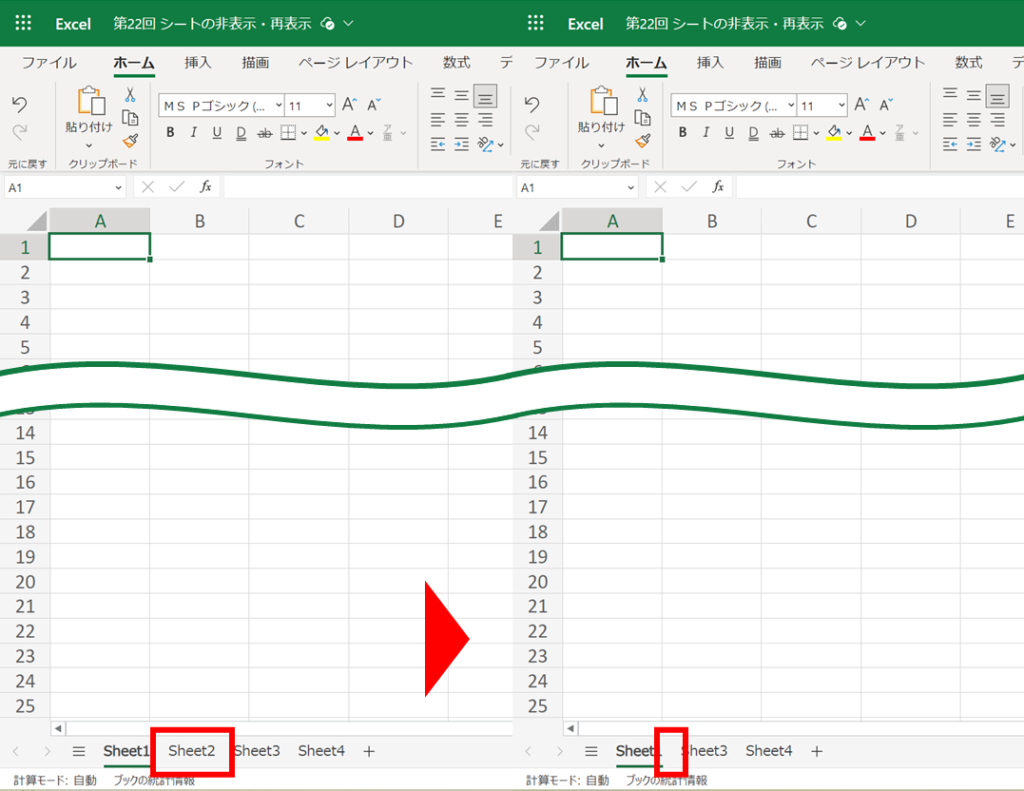
- 「シートの保護」や「ブックの保護」がかかっている:シート見出しを右クリックしても「再表示」がグレーアウトして選択できない場合、保護機能によって構造の変更がロックされています。校閲タブから保護を解除する必要があります。
- VBAによる「xlSheetVeryHidden(完全非表示)」設定:開発者がマクロを使って通常のUI上から完全に隠蔽している状態です。この場合はVBAエディタ(
Alt + F11)を開き、対象シートのVisibleプロパティを「-1 - xlSheetVisible」に変更しなければ再表示できません。
シート内の散らかった非表示設定を一度にリセットしたいときは、エクセル非表示解除の一括操作が便利です。シート全体を選択した状態で、ショートカットまたは書式メニューから行と列の再表示を連続実行すれば、埋もれていたすべてのデータが一瞬で白日のもとに晒されます。

【秒速時短】作業スピードが3倍跳ね上がる「非表示&再表示」ショートカット集
マウスで見出しを細かく右クリックする動作は、積み重なると大きなタイムロスにつながります。キーボードショートカットを指になじませるだけで、表作成やデータ分析のスピードは劇的に加速します。
行を瞬時に隠す「エクセル行非表示」のショートカットはCtrl + 9です。隠した行を元に戻す再表示は、隠れている行の前後を選択した状態でCtrl + Shift + ((実質的にはCtrl + Shift + 9)を入力します。一方、列を隠す「エクセル列非表示」のショートカットはCtrl + 0(テンキー不可、キーボード上部の数字キー)です。ただし、WindowsのIME設定や言語バーのホットキー割り当てによっては、列再表示の標準ショートカット(Ctrl + Shift + ))が無効化されている環境が多いため注意が必要です。その際は、対象列を挟んで選択し、Alt → H → O → U → Lと順番にキーを押すリボン経由のアクセスが重宝します。
画面を広く使って作業したい場合には、「エクセルリボン非表示」のショートカットであるCtrl + F1が威力を発揮します。ノートパソコンなど画面領域が限られた環境で大きなデータテーブルを俯瞰する際、リボンを折りたたむだけで可視範囲が約20%拡張され、スクロールの手間を大幅に削減できます。
【比較検証】非表示機能の用途別設定一覧とデータ安全性評価
Excelには「隠す」ためのアプローチが複数存在します。それぞれの特性、作業効率への影響、およびセキュリティ面でのリスクを比較した以下の検証データを参考に、目的に適した設定を選択してください。
| 機能・設定名 | 主な設定方法・ショートカット | 一般的な用途と実効性 | 編集部の安全性評価・注意点 |
|---|---|---|---|
| 行・列の非表示 | 行:Ctrl + 9列: Ctrl + 0 | 一時的な計算列の除外、印刷範囲の調整 | 【危険】通常のコピペで裏データも一緒に複製されるリスク大。 |
| シートの非表示 | 見出し右クリック → 非表示 (VBA: VeryHidden) | マスタデータや計算用ワークシートの目隠し | 【中程度】誰でも簡単に再表示可能。保護機能との併用が必須。 |
| ゼロ値の非表示 | 詳細設定「ゼロ値を表示しない」 表示形式「0;-0;;@」 | 未入力・空欄箇所の見た目を整理し視認性向上 | 【安全】データそのものは保持され、表示レイアウトのみを最適化。 |
| 枠線の非表示 | 表示タブ → 「目盛線」のチェック解除 | ダッシュボードや経営報告資料のプロ仕様化 | 【安全】視覚的ノイズを削ぎ落とす純粋なデザイン調整。 |
| 数式の非表示 | セルの書式設定「表示しない」+シート保護 | 独自の原価計算式やノウハウの流出防止 | 【強固】シート保護を突破されない限り数式バーに表示されない。 |
【実態検証】「隠したはずのデータが筒抜け」ビジネス現場で頻発する情報漏洩事故
「非表示にしたから社外に見せても大丈夫だろう」という油断は、情報セキュリティ事故の典型的な引き金です。IT資産管理の現場調査やユーザーアンケートでも、Excelの非表示に起因するインシデントは毎年上位に挙げられています。
最大のリスクは、「エクセル非表示セルをコピーしない」つもりが、すべて貼り付け先に反映されてしまう現象です。非表示にした行を含むテーブルをそのままドラッグしてCtrl + Cでコピーし、別のシートやメール本文、PowerPointへCtrl + Vで貼り付けると、画面上は見えていなかった原価データ、個人情報、社内コメントまで漏れなく展開されます。
この惨事を完全に防ぐ唯一の武器が、「エクセル可視セル選択」のショートカットAlt + ;(セミコロン)です。対象範囲を囲んだ後にAlt + ;を押すと、画面上に見えているセルだけが厳密に選択状態となり、非表示セルが選択から除外されます。その状態でコピー&ペーストを実行すれば、余計な隠しデータを一切持ち出さずに済みます。
また、エクセル非表示と印刷の関係性についても正しい理解が欠かせません。標準設定では非表示にした行や列は印刷プレビューおよび実際の印刷物には反映されません。しかし、印刷範囲の設定(Print Area)が意図せず固定されていると、再表示したはずの重要項目が出力紙から抜け落ちるという業務上のポカミスが発生します。社外提出用のExcelファイルを配布する際は、リボンの「ファイル」→「情報」→「問題のチェック」から「ドキュメント検査」を走らせ、埋め込まれた非表示の行・列・ワークシートを完全に物理削除してから納品するのが現代ビジネスの鉄則です。
【見栄え激変】特定データだけをスマートに隠すプロの応用テクニック
単に行や列を丸ごと隠すだけでなく、特定の条件に合致するデータ要素だけを隠蔽することで、洗練されたインターフェースを構築できます。
1. 「エクセル 0 非表示」で表のノイズを一掃する
売上台帳やアンケート集計で「0」が画面一面に並ぶと、本当に注視すべき有意な数値が埋没してしまいます。シート全体で0を一括非表示にするには、「ファイル」→「オプション」→「詳細設定」内の「次のシートで作業するときの表示設定」にある「ゼロ値のセルにゼロを表示する」のチェックを外します。特定のセル範囲だけ0を隠したい場合は、セルの書式設定(Ctrl + 1)の「表示形式」でユーザー定義を選択し、#,##0;-#,##0;""や0;-0;;@と記述するのがスマートです。この方法なら、セルの値そのものは「0」として数式計算に活かされたまま、画面上のみ空白に見せかけることができます。
2. 「エクセル 枠線 非表示」で報告書をワンランク上の仕上がりに
Excel標準のグレーのグリッド線(目盛線)は作業時には不可欠ですが、経営陣へのプレゼン資料やダッシュボードとしては無骨な印象を与えます。「表示」タブにある「目盛線」のチェックを外すだけで、まるで専用Webアプリケーションや帳票システムのような清潔感のあるビジュアルへと変貌します。
3. 「エクセル 数式 非表示」で知的財産と計算ロジックを守る
外部の取引先に配布するシミュレーションシートなどで、計算ロジックや掛け率の数式を秘匿したいケースがあります。保護したいセルを選択してCtrl + 1を押し、「保護」タブにある「表示しない」にチェックを入れた上で「シートの保護」を実行します。これにより、セルをクリックしても数式バーには何も表示されず、計算結果の数値だけが相手に提示される仕組みが完成します。

一般に知られていない盲点とネットの誤解
Web上には「データを隠したいならとりあえず非表示にすればよい」という短絡的なアドバイスが散見されますが、これは設計論としては大きな誤解を招く危険な発想です。
第一の盲点は、「非表示にした行の数値をSUM関数は合算してしまう」という点です。=SUM(A1:A10)という計算式が入っている場合、たとえ5行目を非表示にして画面から消しても、合計値には5行目の数値が含まれ続けます。もし「見えている行だけの合計」を算出したいのであれば、=SUBTOTAL(109, A1:A10)のように集計方法に「109(手動非表示行を除外するSUM)」を指定したSUBTOTAL関数、またはAGGREGATE関数を使わなければ計算の不一致が生じます。
第二の盲点は、グループ化(アウトライン機能)との使い分けです。頻繁に開閉して確認する集計行を「非表示」で運用すると、再表示の手間がかかり構造が見失われがちになります。折りたたみが想定されるデータ群に対しては、Shift + Alt + →で設定できる「グループ化」を採用する方が、展開ボタン([+]・[-])が画面端に常時表示されるため、誰が見ても操作に迷わない親切なシート設計となります。
【プロの結論】非表示機能を使ってよいケース・避けるべき運用の判断基準
Excelの非表示機能は、使い方次第で「業務の潤滑油」にもなれば「メンテナンス地獄の入り口」にもなります。現場での運用判断は以下の基準で線引きを行ってください。
【推奨される運用】
- 印刷レイアウトやPDF出力時に、余分な注記列を一時的に隠す。
- 完成された閲覧専用ダッシュボードで、枠線や0値を非表示にして可読性を極限まで高める。
- エンドユーザーに入力させない数式セルを非表示・保護し、誤操作によるシステム破損を防ぐ。
【厳禁とされる運用】
- 日常的に複数人で更新・メンテする共有台帳で、行や列を非表示にしたまま放置する(行の挿入時に数式が狂う最大の原因)。
- 社外秘の原価や個人情報を含む列を単に非表示にしただけのファイルを、外部へそのままメール送付する。
- 「見せたくないから」という理由だけで生データと集計ロジックを無理やり1枚のシートに詰め込み、大量の非表示で継ぎ接ぎする。
【エクセル 非 表示】に関するよくある質問(FAQ)
Q1:A列や1行目が非表示になってしまい、マウス操作で引っ張り出せません。
A1:名前ボックス(数式バーの左側にある窓)に「A1」と直接入力してEnterキーを押してください。A1セルが選択状態になるため、リボンの「ホーム」→「書式」→「非表示/再表示」から「列の再表示」または「行の再表示」をクリックすれば一発で復活します。
Q2:非表示にした行を除外して、見えているセルだけの平均や合計を出したいです。
A2:通常のSUM関数やAVERAGE関数ではなく、SUBTOTAL関数を使用してください。計算方法の番号に「100番台」(合計なら=SUBTOTAL(109, 範囲)、平均なら=SUBTOTAL(101, 範囲))を指定することで、手動で非表示にしたセルの数値を除外して計算できます。
Q3:シートの見出しを右クリックしても「再表示」がグレーアウトして押せません。
A3:ブックまたはシートに「保護」がかかっているか、そもそも非表示になっているシートが存在しない状態です。「校閲」タブから「ブックの保護」がオンになっていないか確認してください。それでも解除できない場合は、マクロ(VBA)のプロパティで非表示(xlSheetVeryHidden)に設定されている可能性があります。
Q4:非表示にしたはずのデータが、印刷すると出てきてしまいます。
A4:行や列の非表示そのものは印刷に反映されませんが、別のアプローチとして「フォント色を白」にしていたり、印刷範囲(Print Area)に別シートの参照が含まれている可能性があります。「ページレイアウト」タブの「印刷範囲のクリア」を実行し、再度印刷プレビューでレイアウトを確認してください。
まとめ:適切な非表示テクニックで作業効率と安全性を最大化する
Excelの非表示機能は、単に画面を整理するだけのツールではありません。その背後にある仕組みとリスクを深く理解して初めて、業務の圧倒的な効率化と強固なデータ安全性を両立させることができます。
「表示のコントロール」と「データの安全性」を明確に切り分け、コピペ時のAlt + ;(可視セル選択)や配布前のドキュメント検査を徹底する。この確固たる運用ルールをチーム全体で共有することこそが、入力ミスや情報漏洩トラブルを根絶し、信頼性の高いドキュメントを作成するための最短ルートです。 (出典: エクセル 非 表示(Yahoo!ニュース))
毎日更新されるトレンド情報を分析・発信中。役立つ裏技やおすすめ情報を分かりやすく紹介します。