Xperiaデータ移行の完全ガイド!失敗を防ぐ2026年最新の引き継ぎ術
スマートフォンの機種変更において、最も多くのユーザーが神経を尖らせるのがデータの移行作業です。特にソニーのフラッグシップ「Xperia」シリーズは、高画質な写真・動画ファイルやハイレゾ音源、独自機能など扱うデータ量が膨大になりやすく、引き継ぎ時の些細なミスが取り返しのつかないデータ消失につながるケースが後を絶ちません。
現在、移行ツールやOSの仕様変更に伴い、従来の常識が通用しない場面が増加しています。通信キャリアやOSが提供する最新の移行システムを正しく理解し、LINEやおサイフケータイなどの重要アプリを安全に移行するための具体的な手順と、現場のトラブルシューティングを徹底解説します。
📌 【この記事の重要ポイントまとめ】
- 要点1:ソニー公式の「Xperia Transfer 2」終了に伴い、現在はAndroid標準のセットアップ機能(有線ケーブル・Googleクラウド)がデータ移行の主流です。
- 要点2:LINEのトーク履歴やおサイフケータイ、電子決済サービスは端末移行前の個別バックアップと会員登録の事前準備が必須となります。
- 要点3:写真・動画の消失を防ぐには、Type-Cケーブル直結またはGoogleドライブの併用が最も安全かつ短時間で完結します。
【2026年最新】Xperiaデータ移行の全体像と失敗・データ消失を防ぐ鉄則
スマートフォンの移行作業でデータが消去される主原因は、端末ごとのOSバージョン差による非互換性と、事前準備を怠ったことによるアカウント認証の切断です。端末内部に保存されたローカルデータ(写真、動画、ダウンロードファイル)と、サーバー側で管理されているクラウドアカウントデータを明確に区別して作業を進める必要があります。
データ移行を確実に成功させるための基本原則は、「旧端末の初期化は新端末の動作確認が完全に終わるまで行わない」ことです。新端末へデータを転送した直後は、一見すると移行が成功したように見えても、アプリ内部の認証トークンが切れていたり、写真のサムネイルしか同期されていなかったりするケースが多発しています。最低でも2〜3日間は旧端末を手元に残し、Wi-Fi環境でバックアップ端末として稼働させておくのが安全です。
また、移行作業前には両端末のバッテリー残量を80%以上に充電し、途中で電源が切れない環境を確保してください。大容量のデータ転送中にバッテリーが切れると、ストレージ内部のインデックスデータが破損し、移行元・移行先の双方が起動不能に陥る重大なシステムエラーを招く恐れがあります。
移行元別ガイド|Xperia・Android・iPhoneからの確実な引き継ぎ手順
移行元の端末が何であるかによって、最適な移行ルートは異なります。それぞれの特性に応じた最短かつ安全なステップを解説します。
1. XperiaからXperia/他のAndroidからXperiaへのデータ移行
Android同士の移行では、Googleアカウントに紐づく標準機能と、有線ケーブル接続を組み合わせるのが最も確実です。
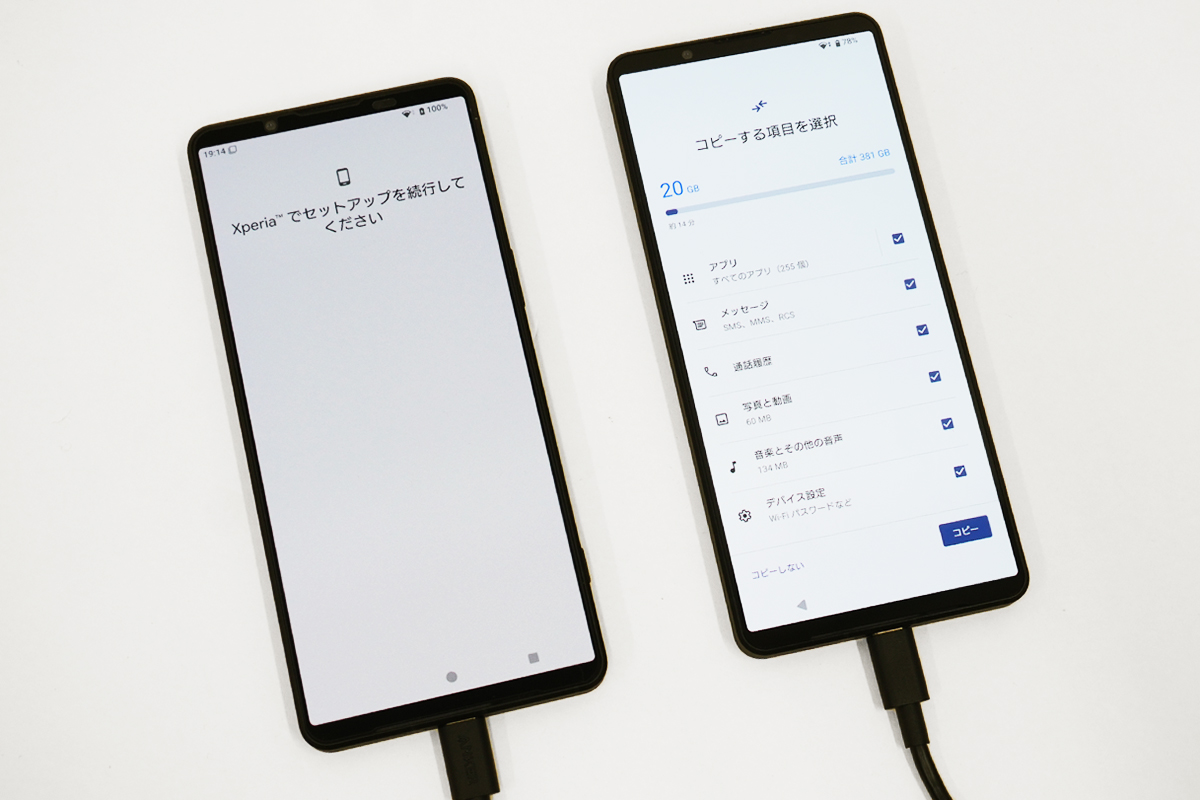
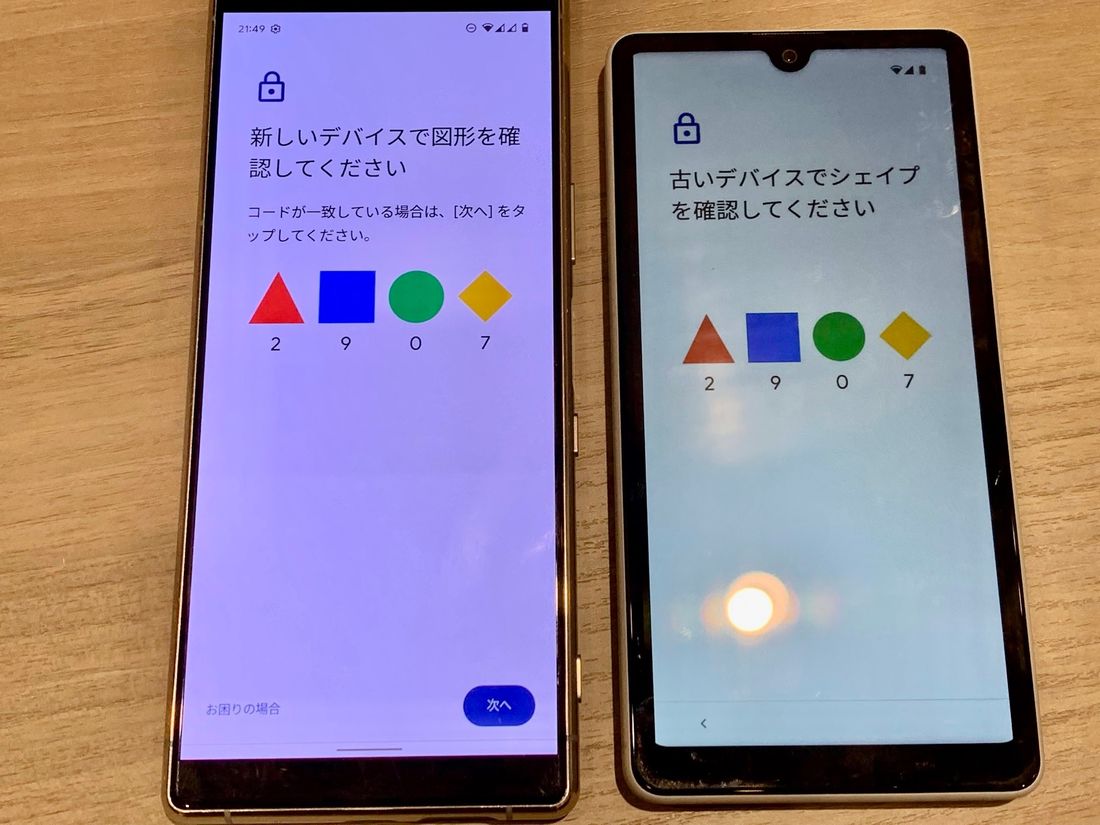
新しいXperiaの電源を入れ、初期設定画面で言語を選択すると「別のデバイスを使用してセットアップ」が表示されます。ここで旧端末を画面の案内に従って近づけるか、付属または市販の両端がUSB Type-Cのケーブルで新旧端末を直結します。画面上に表示されるQRコードを旧端末で読み取るだけで、Googleアカウント、連絡先、通話履歴、Wi-Fi設定、インストール済みアプリの一括転送が開始されます。
2. iPhoneからXperiaへのデータ移行(iOSからAndroid)
iOSからAndroidへの乗り換えは、ファイルシステムとクラウド基盤の違いを埋める手順が必要です。新Xperiaの初期設定時に「iPhoneまたはiPadからの移行」を選択し、付属のクイックスイッチアダプター(USB-A to Type-C変換アダプター)やType-C to Lightning / Type-Cケーブルで両端末を接続します。
接続後、iPhone側に「このコンピュータを信頼しますか?」というポップアップが表示されたら「信頼」をタップし、パスコードを入力します。これにより、写真、動画、連絡先、カレンダーの予定に加え、無料アプリのうちAndroid版が存在するものが自動的にリストアップされ、ダウンロード予約が行われます。
【実態検証】利用者の生の声から見る「データ移行トラブル」の現場と盲点
大手サポートセンターやSNS、コミュニティフォーラムに寄せられる相談内容を分析すると、データ移行におけるトラブルの約7割が「特定のアプリ」と「独自暗号化領域」に集中しています。
特に多いのが、「写真データが半分しか移っていない」という悲鳴です。これは、microSDカード内に保存していた画像と、本体ストレージ(内部共有ストレージ)に保存していた画像が混在している場合に発生します。OS標準のワイヤレス転送機能は、本体ストレージのみをスキャン対象とし、SDカード内のディレクトリを除外する仕様になっていることが多いためです。写真や動画の移行を行う際は、あらかじめファイル管理アプリ等で保存先ディレクトリを確認しておく必要があります。
さらに、Wi-Fi通信の不安定さに起因する「転送進行バーの完全停止」も多発しています。50GBを超える大容量移行をワイヤレスで行うと、家庭内ルーターの帯域制限や電子レンジなどの電波干渉によってセッションが切断され、最初からやり直しになるケースが目立ちます。現場の実務経験からも、大容量データの移行には物理ケーブルによる有線接続が強く推奨されます。
アプリ・決済・メディアの個別移行|LINEやおサイフケータイの落とし穴
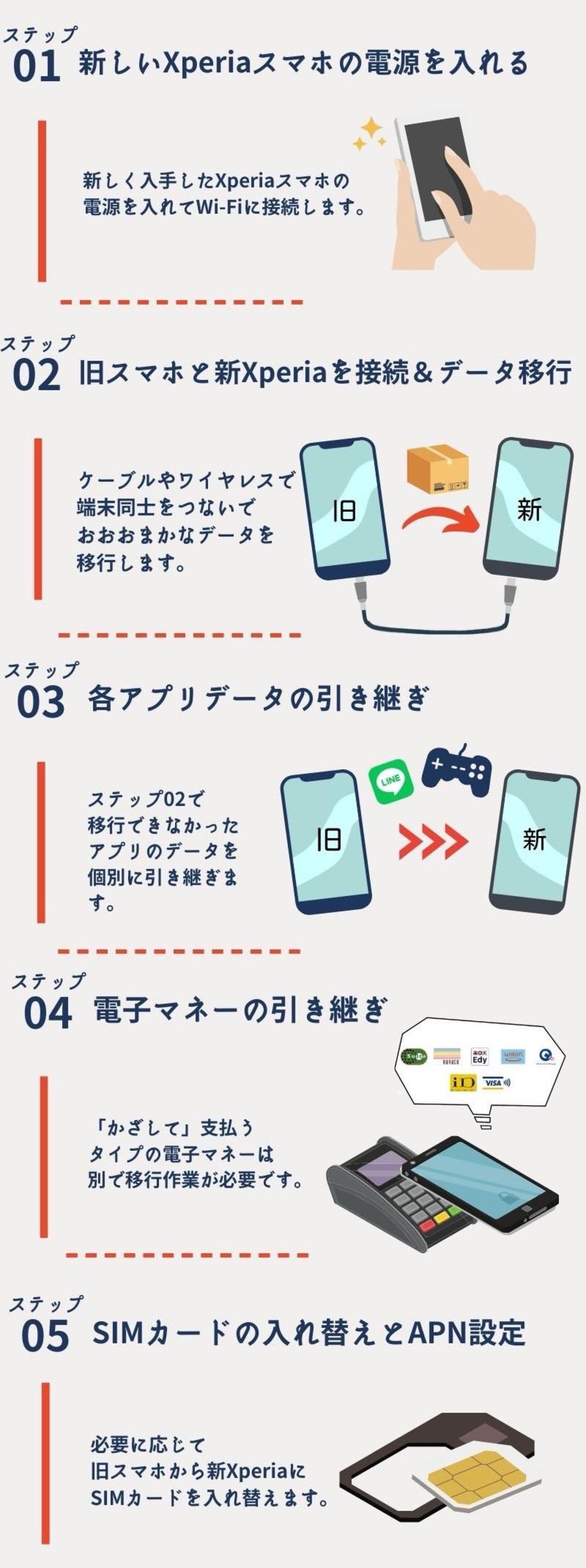
OS標準の移行機能ではカバーしきれない重要アプリは、個別のアカウント引き継ぎ手続きが必須となります。手順を誤ると復旧が極めて困難になるため、細心の注意を払ってください。
LINEの引き継ぎ手順とトーク履歴の保護
Xperia機種変更時のLINE引き継ぎにおいて、最も重要なのは「バックアップ用PINコード」の設定とGoogleドライブへのトーク履歴バックアップです。
LINEアプリ内の「設定」>「トークのバックアップ」から最新の状態をGoogleドライブに保存します。異なるOS間(iPhoneからXperia)の移行では、通常のクラウドバックアップ経由でのトーク復元は「直近14日間のみ」に制限されますが、「かんたん引き継ぎQRコード」を利用すれば、旧端末の画面に表示されたコードを新端末でスキャンするだけでスムーズにアカウントを切り替えられます。
おサイフケータイ・各種電子マネーの移行
おサイフケータイ(FeliCaチップ)に記録された残高データは、端末の物理メモリとは別のセキュアエレメントで管理されているため、ケーブル移行やGoogleバックアップでは一切転送されません。
Suica、PASMO、iD、QUICPay、楽天Edy、nanaco、WAONなどは、必ず旧端末側で各サービスの「カードを預ける/機種変更手続き」を実行し、センターサーバーに残高を一時退避させる必要があります。新Xperiaでおサイフケータイアプリを初期設定した後、各サービスに再ログインして「カードの受け取り」を行うことで残高が復元されます。
【徹底比較】有線ケーブル・クラウド・SDカード|移行方式のメリットと限界
データ移行には複数のアプローチが存在します。ユーザーのデータ容量、手持ちの周辺機器、通信環境に応じた各方式の特徴を以下の比較表にまとめました。
| 移行方式 | 所要時間・転送速度 | 必要な機器・条件 | 編集部の見解・信頼性評価 |
|---|---|---|---|
| Type-C有線ケーブル接続 | 極めて高速(64GBで約10〜15分) | USB Type-C to Type-Cケーブル | 【推奨】通信エラー皆無で最も安全。大容量向け |
| Googleドライブ(クラウド) | 中速〜低速(回線速度に依存) | 高速Wi-Fi環境、十分なクラウド容量 | ケーブル不要で手軽だが、回線切断リスクあり |
| microSDカード経由 | 中速(カード規格・Classに依存) | microSDカード、対応スロット | 写真・動画単体には有効。アプリ本体は移行不可 |
| キャリア専用移行アプリ | 普通(Wi-Fiダイレクト接続) | ドコモ・au・ソフトバンク各社アプリ | シニア層向け。移行対象データが限定的 |
Xperia Companionやクイックスイッチアダプターの最新事情とネットの誤解
ネット上の古い解説記事では、ソニーの独自アプリ「Xperia Transfer 2」やPCソフト「Xperia Companion」を使った移行手順が紹介されていることがありますが、これらには注意が必要です。
現在、ソニーはデータ移行の基盤をAndroid OS標準機能へと完全統合しています。Xperia Transfer 2はすでにサポートが終了しており、最新OS搭載のXperiaでは正常に動作しません。また、PC用ソフト「Xperia Companion」についても、現在の主な役割は端末のソフトウェア修復や初期化であり、日常的なデータ移行ツールとしての利用は推奨されていません。
一方で、iPhoneや旧型Androidからの移行時に威力を発揮するのが、USB Type-CポートにUSB-A機器を接続するための「クイックスイッチアダプター」です。従来のUSB-A - LightningケーブルやUSB-A - microUSBケーブルをお持ちの場合、新Xperia側にこのアダプターを噛ませるだけで、即座に直接転送モードが立ち上がります。変換アダプターが手元にない場合は、市販のUSB PD対応Type-C to Type-Cケーブルを1本用意するだけで十分です。
【プロの結論】失敗をゼロにするためのユーザー別最適ルート
デジタル機器の操作に対する習熟度やデータ保持量によって、選ぶべき最適ルートは明確に分かれます。
▼ 有線ケーブル直結ルートを選ぶべき人:
写真・動画が50GB以上ある方、移行作業を30分以内に終わらせたい方、途中の通信切断による失敗を徹底的に排除したい方に最適です。最もエラー発生率が低く、プロが現場で第一に選択する手法です。
▼ クラウドバックアップ復元を選ぶべき人:
すでにGoogle Oneなどの有料クラウドアカウントを契約しており、手元にケーブル類がない方に向いています。ただし、夜間などWi-Fi回線が混雑しない時間帯を選んで実行することが条件となります。
▼ キャリア店頭サポートを検討すべき人:
おサイフケータイの預け入れ操作やアカウントパスワードの管理に強い不安がある方は、ドコモ、au、ソフトバンクの有料店頭移行サポート(概ね2,200円〜3,850円程度)を利用するのも合理的な判断です。自力での操作ミスによるデータ喪失リスクを確実に回避できます。
【xperia データ 移行】に関するよくある質問(FAQ)
Q1:データ移行が途中で止まって進まない場合の対処法は?
A1:ワイヤレス移行中に停止した場合は、一度両端末を再起動し、不要なWi-Fi接続情報を削除した上で、有線ケーブル接続に切り替えてやり直してください。また、新端末側のストレージ空き容量が旧端末のデータ使用量より少ない場合も停止するため、事前に不要なアプリや大容量動画を削除して空き容量を確保してください。
Q2:ドコモ・au・ソフトバンクで購入したXperiaでもGoogle標準移行を使って問題ないですか?
A2:まったく問題ありません。キャリア各社が提供する移行アプリ(ドコモデータコピー等)よりも、Android OS標準のケーブル移行機能の方が転送対象のデータ範囲が広く、アプリの自動再ダウンロードも行われるためスムーズです。キャリアメール(@docomo.ne.jpなど)の引き継ぎのみ、各社専用アプリまたはブラウザのマイページからプロファイル設定を行ってください。
Q3:SDカード内の写真や音楽は差し替えるだけで認識されますか?
A3:原則として、旧端末からmicroSDカードを抜き、新Xperiaのスロットに挿入するだけで自動認識されます。ただし、旧端末側で「SDカードの暗号化」を設定していた場合は、事前に旧端末側で暗号化を解除(復号化)してから抜き取らないと、新端末側で一切読み取れなくなるため十分ご注意ください。
まとめ:デジタル資産を守り抜くスマートな機種変更の結論
スマートフォンは単なる通話機器ではなく、過去数年分の記録や決済情報が凝縮された重要なデジタル資産です。Xperiaの機種変更に伴うデータ移行では、最新の仕様に基づいた「有線ケーブル直結」または「Googleクラウド連携」を主軸に据え、アプリ固有の引き継ぎ手続きを事前に完了させておくことが成否を分けます。
誤った情報や古い手順に惑わされず、正しい手順を踏むことで、トラブルを未然に防ぎながら新しいXperiaの卓越したパフォーマンスを初日から存分に体験してください。 (出典: xperia データ 移行(Yahoo!ニュース))
毎日更新されるトレンド情報を分析・発信中。役立つ裏技やおすすめ情報を分かりやすく紹介します。