IPhoneブルーライトカット設定の正解!裏技とフィルムの真相2026
夜遅くまでスマートフォンを眺めたあと、目が冴えて眠れなくなったり、翌朝にズッシリとした目の重みを感じたりする人は少なくありません。ディスプレイから発せられるブルーライトが睡眠や眼精疲労に与える影響については長年議論が続いていますが、iPhoneには標準機能だけでブルーライトを大幅に軽減する多彩なアプローチが備わっています。
標準の「Night Shift」や周囲光に合わせる「True Tone」、さらにはアクセシビリティの「カラーフィルター」を活用した裏技まで、選択肢は実に豊富です。物理的なブルーライトカットガラスフィルムを貼るべきなのか、それとも本体の設定だけで十分なのか、2026年現在の医学的見解やiOSの最新仕様を交えながら、最も効果的でストレスのない画面環境の構築法を徹底的に解明します。
📌 【この記事の重要ポイントまとめ】
- 要点1:iPhoneのブルーライト対策は「Night Shift」の時間指定と「ダークモード」の併用が基本であり、最もバランスが良い。
- 要点2:就寝前の徹底遮断にはアクセシビリティの「カラーフィルター(赤色化)」が圧倒的効果を発揮するが、色再現性は完全に失われる。
- 要点3:目の疲れの主原因はブルーライト単体よりも「至近距離凝視によるピント緊張」と「画面の過度な明るさ」であり、環境に合わせた輝度調整が不可欠。
【真相解明】iPhoneのブルーライトカット設定はどれが正解?各機能の決定的な違い
iPhoneには画面の色味や発光特性を調整する機能が複数存在します。名称が似ているため混同されがちですが、それぞれの開発目的とアプローチは明確に異なります。
日常的な目の疲れ対策や夜間の視認性向上を目指すにあたり、まずは主要な4つの機能の特徴と役割を整理しておく必要があります。
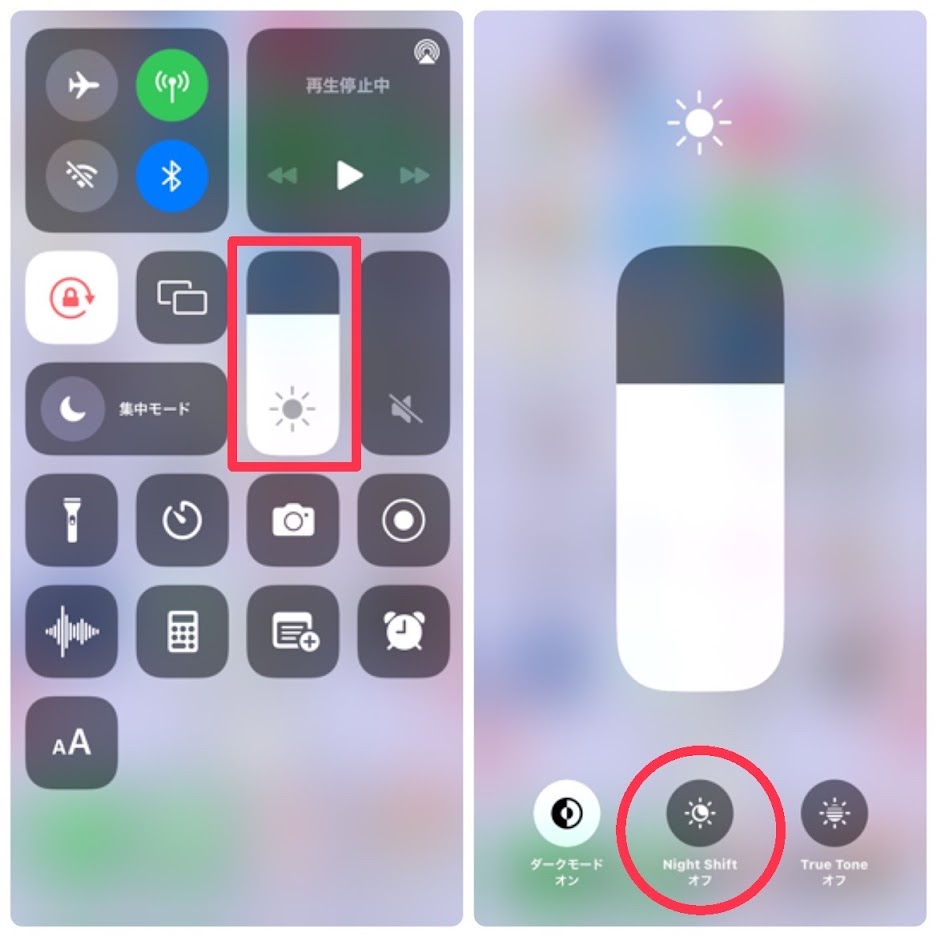
「Night Shift」は、太陽が沈んだあとの概日リズム(サーカディアンリズム)の乱れを防ぐために設計された機能です。画面の色温度を暖色系(オレンジがかった色合い)へシフトさせ、波長の短い青色光を物理的にカットします。画面が黄色くなる理由は、青色成分の発光を抑えて赤・緑の成分を相対的に強調しているためです。
一方、「True Tone」はブルーライトカット専用の機能ではありません。本体に内蔵されたマルチチャンネル環境光センサーが周囲の明かりの色温度を感知し、白い紙がどんな照明下でも白く見えるのと同じように画面の白を自動補正します。昼間のオフィスや暖色系の間接照明の下でも視覚的な違和感を減らす技術であり、結果として目への刺激を和らげる効果を持ちますが、ブルーライトを意図的に遮断する仕組みとは異なります。
さらに、背景を黒基調にする「ダークモード」と、アクセシビリティ内に隠された「カラーフィルター」を組み合わせることで、iOS最新ブルーライト対策の選択肢は大きく広がります。
【比較データ】Night Shift・カラーフィルター・保護フィルムの効果と選び方
どの手法が自分に適しているかは、用途、作業内容(写真・動画編集を行うか、テキスト閲覧中心か)、そして対策を行いたい時間帯によって決まります。それぞれの特徴を一覧表で比較・検証します。
| 対策手法 | ブルーライト低減率・特徴 | 色味の変化・視認性 | 編集部の見解・おすすめ用途 |
|---|---|---|---|
| Night Shift(標準機能) | 推定30%〜60%低減(スライダー調整で変動) | 黄色〜オレンジ色にシフト。文字の視認性は良好 | 全ユーザー必須。日没〜日の出の自動スケジュール運用がベスト |
| カラーフィルター(赤色化) | 推定90%以上低減(青色成分をほぼ完全排除) | 画面全体が完全な深紅。写真や動画の識別は困難 | 就寝前30分の読書・テキスト確認に特化した「奥の手」 |
| ブルーライトカットガラスフィルム | 約30%〜45%カット(反射・吸収タイプ) | 日中の屋外で画面が青紫色に光る・色再現性が常時低下 | 設定変更が面倒な方向け。ただし写真確認の正確性を求めるなら不向き |
| ダークモード+輝度抑制 | 発光面積そのものを70%以上削減 | 背景が黒になり眩しさが劇的に減少。色変化はなし | OLED(有機EL)搭載機で絶大な省電力&眼精疲労軽減効果を発揮 |
【設定手順ガイド】iOSの機能をフル活用するブルーライト対策
iPhoneの内部設定を適切に組み合わせることで、追加コストをかけずに高精度なアイケア環境を構築できます。具体的な操作手順をステップごとに解説します。
1. iPhone Night Shift 設定方法
まずは基本となるNight Shiftの自動化です。手動で毎回切り替えるのではなく、生活リズムに合わせたスケジュール設定を推奨します。
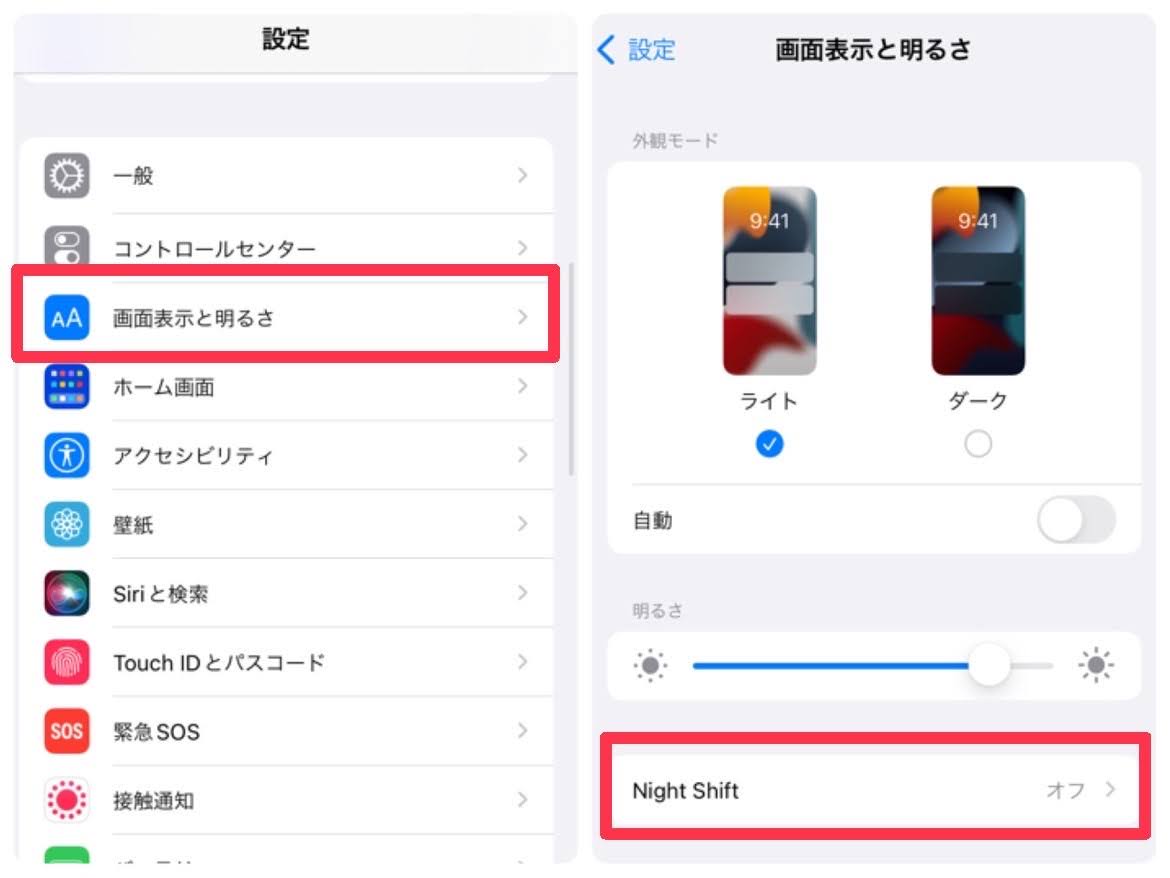
「設定」アプリを開き、「画面表示と明るさ」をタップします。「Night Shift」を選択し、「時間指定」をオンにします。ここで「日の入から日の出まで」を選択すると、位置情報に基づき自動で暖色表示へ移行します。また、「色温度」のスライダーを右(「より暖かく」)に動かすほどブルーライトの遮断率は上がりますが、視認性とのバランスを考え、中央からやや右寄りの位置に合わせるのが実用的です。
2. 裏技!カラーフィルター設定手順(完全レッドシフト)
夜間に寝室でスマホを見る際、Night Shift以上の遮断効果を求めるユーザーの間で定番となっているのが「赤色カラーフィルター」です。青色光だけでなく緑色光もカットし、目への刺激を極限まで抑え込みます。
「設定」>「アクセシビリティ」>「画面表示とテキストサイズ」>「カラーフィルター」へ進み、機能をオンにします。「色合い」にチェックを入れ、「強さ」を最大、「色相」を一番右(赤色)にスライドさせます。
この状態のままでは日中の使用に支障が出るため、「設定」>「アクセシビリティ」>「ショートカット」で「カラーフィルター」にチェックを入れておきます。これにより、サイドボタンをトリプルクリックするだけで、一瞬で通常画面と完全レッド画面を切り替えられるようになります。
3. 画面の明るさ自動調節とダークモード併用効果
暗い室内で明るすぎる画面を見続けることは、ブルーライト以上に網膜へ強い負担をかけます。「設定」>「アクセシビリティ」>「画面表示とテキストサイズ」の最下部にある「明るさの自動調節」がオンになっていることを確認してください。
さらに、「画面表示と明るさ」で「ダーク」を選択するか、「自動」にして日没後に自動でダークモードへ切り替わるように設定します。有機ELディスプレイを採用している近年のiPhoneでは、黒い部分はピクセルが完全消灯するため、ダークモード併用効果によって目に入る総光量が劇的に低下します。
【実態検証】ブルーライトカットフィルム評判と利用者の生の声
保護フィルムを選ぶ際、「ブルーライトカットガラスフィルムおすすめ」といった文句に惹かれて購入するユーザーは多いものの、SNSやガジェットコミュニティでは賛否両論が巻き起こっています。実際の利用現場から見えてくるメリットとデメリットを検証します。
肯定的なレビューとして多く挙げられるのは、「一度貼ってしまえばOSの設定を気にせず常に安心感がある」「白内障手術後や極度のドライアイ持ちにとって、日中のギラつきが和らぐ」という意見です。特に常時テキスト主体の業務連絡を行うビジネス層からの支持は根強いものがあります。
一方で、ブルーライトカットフィルム評判における最大の不満点は「屋外での視認性低下」と「色の変化」です。カット率の高いフィルムほどガラス自体に黄色や青紫の着色が施されており、晴天の屋外では日光を反射して画面が青白く光り、著しく見づらくなる傾向があります。
また、カメラで撮影した写真を確認する際、本来の色味とは異なって表示されるため、「フィルムを剥がしたら写真が全く違う色だった」というトラブルも報告されています。クリエイティブな用途を兼ねるユーザーからは、「フィルムは透明な高光沢ガラスを選び、ブルーライト対策はソフトウェア側のNight Shiftで時間帯ごとに制御するほうが圧倒的に扱いやすい」という声が多数派を占めています。
ブルーライトカット効果の真相|科学的知見と目の疲れの本質
近年の眼科学および視覚行動学の研究により、ブルーライトと目の疲労・睡眠に関する科学的メカニズムが明確になってきました。過剰なマーケティングに惑わされないための基礎知識を把握しておくことが重要です。
眼精疲労の主因は「ブルーライト」ではなく「ピント調節と乾燥」
日本眼科学会などの専門機関の見解によると、デジタル端末使用時の目の疲れの主たる原因は、青色光そのものによる網膜障害ではなく、「至近距離を凝視し続けることによる毛様体筋の緊張」および「瞬きの回数が減ることによる角膜の乾燥(ドライアイ)」です。
ブルーライトをカットする設定にしたからといって、暗い部屋で画面を何時間も凝視し続ければ、目の奥の重みや疲労感は防げません。ブルーライト対策はあくまで「刺激光の緩和」であり、根本的な疲労回避には20〜30分おきに遠くを眺めて目のピントを緩める習慣が欠かせません。
睡眠の質改善スマホ設定としての価値
眼精疲労に対しては過信が禁物なブルーライトカットですが、睡眠の質改善スマホ設定としての効果は医学的にも確固たるエビデンスが存在します。目の中にある「第3の光受容体(ipRGC)」は460〜480nm付近の青色光に強く反応し、脳の松果体からのメラトニン(睡眠ホルモン)分泌を抑制します。
就寝の1〜2時間前にiPhoneのNight Shiftやカラーフィルターを発動させ、青色波長を物理的に目へ入れないようにすることは、入眠障害を防ぎ体内時計を自然な夜モードへ導くために極めて論理的かつ有効なアプローチです。
【プロの結論】おすすめできる人・不要な人の判断基準
これらを踏まえ、どのようなユーザーがどの対策を選択すべきか、明確な判断基準を提示します。
本体設定(Night Shift+ダークモード)のみで十分な人
- 写真・動画の撮影や閲覧、SNS投稿を頻繁に行う人:日中は正確な色を維持し、夜間だけ自動で暖色に切り替える運用が最適です。
- 屋外でスマホを操作する機会が多い人:反射光による視認性低下を招くフィルムを避け、画面本来のアンチリフレクション性能を活かすべきです。
- 余計なアクセサリー費用をかけたくない人:iOS標準機能のスケジュール運用だけで、睡眠リズム保護には十分な効果が得られます。
物理フィルムや裏技カラーフィルターを導入すべき人
- ベッドに入ってからも電子書籍や長文テキストを読み耽ってしまう人:ショートカットを活用した「赤色カラーフィルター」の併用が劇的な入眠改善をもたらします。
- 白内障術後や角膜疾患があり、光の散乱に極端な眩しさを感じる人:常時ブルーライトを吸収・カットする医療向け・高品質ガラスフィルムの恩恵を大きく受けられます。
- OSの設定操作が苦手で、一度貼ったら何も考えずに使いたい人:カット率30%前後のクリアタイプフィルムを選択することで、色破綻を最小限に抑えつつ保護が可能です。
【アイフォン ブルー ライト カット】に関するよくある質問(FAQ)
Q1:Night Shiftを常時オンに設定しておくと、バッテリー消費に影響はありますか?
A1:画面の色温度をソフトウェアで処理する消費電力の差はごくわずかであり、バッテリー持ちへの実質的な影響はありません。むしろ、併せて「ダークモード」を適用し全体の画面輝度を下げることのほうが、消費電力削減(特に有機ELディスプレイ搭載モデル)に大きく寄与します。
Q2:True ToneとNight Shiftを両方同時にオンにしても問題ありませんか?
A2:同時にオンにしても動作上の問題はありません。昼間はTrue Toneが環境光に合わせて自然な白を維持し、指定した夜間スケジュールになるとNight Shiftが優先されて暖色系に切り替わります。双方の利点を活かした最もおすすめの併用設定です。
Q3:ブルーライトカットメガネとiPhone本体の設定、どちらが効果的ですか?
A3:スマートフォン単体の利用に限定すれば、iPhone側のNight Shiftやカラーフィルターを設定するほうが確実かつコストがかかりません。PCのマルチモニター環境や室内のLED照明など、複数の光源から目を守りたい場合にはブルーライトカットメガネの着用が効果的です。
まとめ:2026年流・目に優しく睡眠を守るiPhone最適化の極意
iPhoneのブルーライト対策において、単一の絶対的な「正解」が存在するわけではありません。日中はTrue Toneと自動輝度調節で画面の反射や刺激を自然にいなし、夕暮れ以降はNight Shiftとダークモードを連動させて睡眠リズムを守るという、時間軸に沿った自動ハイブリッド運用こそが最も洗練されたアプローチです。
さらに、就寝直前の読書にはアクセシビリティの赤色カラーフィルターをショートカットで呼び出すというテクニックを加えれば、高価な専用フィルムを貼らずとも極めて快適な視覚環境が手に入ります。最新のiOS機能を正しく理解・設定し、目への負担を減らしながら快適なデジタルライフを両立させてください。 (出典: アイフォン ブルー ライト カット(Yahoo!ニュース))
情報を整理して届けることが得意なWebディレクター。ユーザー視点に立った記事作成を目指しています。