コンビニでスキャン保存!スマホ・USB手順と料金を徹底解説
急な書類提出や契約書のデジタル化、確定申告の添付書類作成など、紙の文書を急ぎで高精度に電子化したい局面は少なくありません。自宅に高性能スキャナーを常備していない場合でも、街中のコンビニエンスストアに設置されているマルチコピー機を活用すれば、わずか数十円で商業印刷レベルの高解像度スキャンが完了します。
セブン-イレブン、ファミリーマート、ローソンの大手3社では、スマートフォンへのWi-Fi直接転送やUSBメモリへの即時保存、PDF・JPEGへのファイル形式変換など、ビジネスユースにも耐えうる高度なスキャン環境が整備されています。各チェーンの料金体系や専用アプリの使い方、現場でつまづきがちなトラブル対処法までを網羅して解説します。
📌 【この記事の重要ポイントまとめ】
- 要点1:大手コンビニ各社のスキャン料金は1枚あたり一律30円(税込)が相場であり、A4からA3サイズまで同一料金で電子化が可能。
- 要点2:保存先は「スマートフォン(Wi-Fi転送)」または「USBメモリ」が主流。セブンは専用アプリ、ファミマ・ローソンは共通アプリ「PrintSmash」を使用。
- 要点3:接続トラブルの大半は「モバイルデータ通信の干渉」や「USBのフォーマット形式(NTFS非対応等)」に起因し、事前の設定確認で確実に回避できる。
【2026年最新】大手3社のスキャン機能・料金一覧と性能比較
全国に展開する大手コンビニエンスストアのマルチコピー機は、メーカーごとのプラットフォーム特性により、対応メディアや連携アプリの仕様が異なります。セブン-イレブンは富士フイルムビジネスイノベーション製、ファミリーマートとローソンはシャープ製の機器を採用しており、基本スペックや操作フローに明確な違いが存在します。
| チェーン名 | 料金(1枚あたり) | 対応保存メディア | スマホ転送アプリ | 最大解像度・ファイル形式 |
|---|---|---|---|---|
| セブン-イレブン | 30円(税込) | スマホ(Wi-Fi)、USBメモリ | セブン‐イレブン マルチコピー | 最大600dpi PDF / JPEG / TIFF / XPS |
| ファミリーマート | 30円(税込) | スマホ(Wi-Fi)、USBメモリ | PrintSmash(プリントスマッシュ) | 最大600dpi PDF / JPEG |
| ローソン | 30円(税込) | スマホ(Wi-Fi)、USBメモリ | PrintSmash(プリントスマッシュ) | 最大600dpi PDF / JPEG |
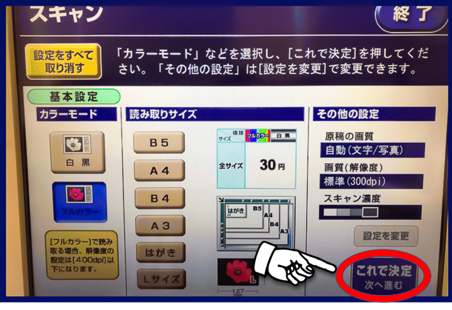
コンビニのスキャン料金一覧を検証すると、大手3社ともに白黒・カラー問わず1枚あたり30円で統一されています。特筆すべきは用紙サイズによる価格変動がない点です。A4からA3サイズまで同一料金で処理できるため、大判図面や見開きの雑誌記事を取り込む際は、家庭用フラットベッドスキャナーよりも圧倒的なコストパフォーマンスと作業効率を発揮します。

スマホとUSBどちらが便利?保存先別の具体的なスキャン手順
スキャンしたデータの保存方法は「スマートフォンの内部ストレージへWi-Fi経由で転送するルート」と「物理的なUSBメモリへ直接書き込むルート」の2系統が存在します。それぞれの具体的な操作手順を押さえておくことで、店頭での滞在時間を最小限に抑えられます。
1. スマートフォンへ保存する手順(アプリ経由)
スマートフォン保存を選択する場合、事前に専用アプリのインストールを済ませておく必要があります。店頭の無料Wi-Fiスポット(インターネット回線)ではなく、マルチコピー機自体が発信しているローカルWi-Fiネットワークに端末を直接接続してデータを送受信します。
- セブン-イレブンの場合:
- 公式アプリ「セブン‐イレブン マルチコピー」を起動し、メニューから「スキャン」を選択。
- マルチコピー機のタッチパネルで「スキャン」→「スマホへ保存」をタッチ。
- 画面の指示に従い、端末のWi-Fi設定画面で機器固有のSSIDを選択し、表示されたパスワードを入力(またはQRコード接続)。
- 原稿台に書類をセットし、読み取り設定(カラー、解像度、ファイル形式)を指定。
- コインベンダーに料金を投入してスキャン開始。読み取り完了後、アプリ側でデータ受信を承認。
- ファミリーマート・ローソンの場合:
- シャープ製共通アプリ「PrintSmash」を起動し、「写真をスキャン」または「PDFをスキャン」を選択。
- マルチコピー機で「スキャン」→「スマートフォンへ保存」を選択。
- 端末をマルチコピー機のWi-Fiに接続後、アプリ上に表示されるWi-Fi接続完了を確認。
- マルチコピー機画面に表示される4桁の接続コード(パスコード)をアプリに入力。
- 原稿をスキャンし、完了後にスマートフォンへデータがワイヤレス送信される。
2. USBメモリへ保存する手順
アプリのインストールやWi-Fi切り替えの手間を省きたい場合は、USBメモリを利用したダイレクト保存が確実です。物理ポートに挿入するだけで即座に認識されます。
- マルチコピー機の画面で「スキャン」→「USBメモリへ保存」を選択。
- 画面の指示に従い、機器の端子カバーを開けてUSBメモリを挿入(機器が認識するまで数秒待機)。
- 原稿台ガラス面に書類をセットし、用紙サイズ、ファイル形式(PDF/JPEG)、解像度を選択。
- 金額を投入してスキャンを実行。複数枚ある場合は連続して原稿台にセット可能。
- 読み取り終了後、「書き込み完了」のメッセージを確認してからUSBメモリを安全に取り外す。
PDFとJPEGの使い分けと失敗しない画質・解像度設定
スキャンを行う際、タッチパネル上で求められる「ファイル形式の選択」と「解像度(dpi)の設定」は、データの仕上がりや用途に直結する極めて重要な分岐点です。
ファイル形式の最適な選択基準
マルチコピー機では主にPDFとJPEGの2種類から出力形式を指定します。
- PDFを選択すべきケース: 契約書、申請書類、複数ページにわたるレポート、テキスト情報主体の文書。コンビニのスキャナーでは、複数枚の書類を連続読み取りして「1つの結合PDFファイル」として出力することが可能です。提出先での閲覧互換性も最も高くなります。
- JPEGを選択すべきケース: 写真、身分証明書(免許証・マイナンバーカードの表面/裏面を個別画像にしたい場合)、イラスト、SNSや画像編集アプリで後からトリミング・色調補正を行いたい素材。
用途に応じた推奨解像度(dpi)
解像度(dpi: dots per inch)は数値が高いほど細部まで精細に記録されますが、比例してファイル容量が肥大化し、スマートフォンへの転送時間も長くなります。
- 200dpi:文字が中心の社内回覧やメモ用。ファイルサイズを最小限に抑えたい場合に適しています。
- 300dpi(標準推奨):公的機関へのオンライン申請、一般的なビジネス書類、電子契約書など。文字の輪郭が明瞭で、ファイルサイズとのバランスが最も優れています。
- 400dpi〜600dpi(高精細):細密な図面、細いペン画、写真のアーカイブ保存、文字サイズが極端に小さい重要書類。原本の微細なテクスチャまで忠実に電子化できます。
【実態検証】現場で多発する「スキャンできない」原因と対処法
店頭のマルチコピー機で最も多くの利用者が直面するトラブルが、機器の認識エラーやデータ転送の中断です。現場検証から判明した主要な原因と、その場ですぐに解決できるリカバリー手順を整理しました。
1. USBメモリが認識されない(フォーマット形式の不整合)
USBメモリを挿入しても「メディアが読み取れません」とエラーが出る場合、原因の9割以上はファイルシステムの不一致です。コンビニのマルチコピー機はFAT32またはexFAT形式でフォーマットされたUSBメモリに対応しています。Mac専用フォーマット(APFS / Mac OS拡張)やWindows専用のNTFS形式で初期化されたドライブ、および暗号化セキュリティ機能付きUSBメモリは構造上認識されません。事前にPCでフォーマット形式を確認しておくことが不可欠です。
2. スマホのWi-Fi接続が途切れる・繋がらない
スマートフォンのWi-Fi設定でマルチコピー機のSSIDを選んでも接続が維持できない現象は、スマートフォンの「モバイルデータ通信の自動切り替え機能」が干渉していることが主因です。マルチコピー機が発するWi-Fiにはインターネット接続がないため、端末のOSが「無効なネットワーク」と判断して自動的に4G/5G回線へ接続を戻してしまいます。
即効対処法:スマートフォンを「機内モード」をONにした上でWi-Fiのみを有効化し、再度マルチコピー機のSSIDへ接続してください。外部電波の干渉が遮断され、安定したデータ転送が可能になります。
3. 原稿が斜めに読み取られる・端が切れる
フラットベッドに書類を置く際、ガラス面の左上隅(基準マーク)に原稿の角を正確に合わせる必要があります。また、レシートや薄手の領収書は自動給紙装置(ADF)を通すと紙詰まりの原因となるため、必ず手動で原稿台ガラス面に直接セットしてください。
一般に知られていないセキュリティの盲点とネットの誤解
機密書類や個人情報を含む書類をパブリックスペースでスキャンする際、セキュリティ面に対する懸念の声が少なからず存在します。ネット上では「マルチコピー機のハードディスクにデータが残り続けるのではないか」という不安が散見されますが、これは明確な誤解です。
現在稼働している大手コンビニ各社のマルチコピー機は、極めて厳格な情報セキュリティ基準に準拠しています。スキャン処理が完了したデータ、あるいはユーザーが操作を終了(「終了」ボタン押下)した瞬間に、機器内部の一時メモリおよびストレージ領域から画像データは完全に消去される仕様となっています。次期ユーザーへの情報漏洩を防ぐ揮発・上書き消去プログラムが常時作動しています。
真のリスクはデジタル側ではなく、「原稿台への原本の置き忘れ」や「USBメモリの抜き忘れ」といった物理的ヒューマンエラーです。各社コピー機は警告音や画面ガイダンスで取り忘れ防止を促しますが、退店前の自己確認を徹底することが最大の自衛策となります。
【プロの結論】コンビニスキャンをフル活用すべき人と自宅導入すべき人の判断基準
ワークフロー効率化とコストの観点から、コンビニスキャンの利用が最適なユーザーと、専用スキャナーを導入すべきユーザーの分岐点は「月間の処理枚数」と「突発性の頻度」にあります。
- コンビニ利用を推奨する層: 月間のスキャン枚数が10〜20枚未満のフリーランス、テレワーカー、一般個人。機器本体の購入コスト(1.5万〜5万円)、設置スペースの占有、ドライバー更新やメンテナンスの維持管理コストを完全にゼロ化できます。A3サイズや免許証の裏表集約などの特殊処理も機器任せで完了します。
- 家庭用・オフィス用スキャナーを導入すべき層: 経理伝票や名刺を毎日数十枚単位で連続自動スキャン(ADF処理)する必要がある自営業者や経理担当者。移動時間と1枚30円の従量課金が累積するため、ScanSnap等の高速ドキュメントスキャナーを導入した方が総保有コスト(TCO)と時間効率で上回ります。

【コンビニ コピー 機 スキャン】に関するよくある質問(FAQ)
Q1:スマートフォンに専用アプリを入れずにスキャン保存することは可能ですか?
A1:スマートフォンへ直接保存する場合は、セブン-イレブンの「セブン‐イレブン マルチコピー」またはローソン・ファミマの「PrintSmash」アプリのインストールが必須となります。アプリを入れたくない場合は、USBメモリを持参して保存し、後からPC経由でスマートフォンへ移動させる方法をご利用ください。
Q2:運転免許証やマイナンバーカードの両面を1枚のファイルにまとめることはできますか?
A2:可能です。各社のマルチコピー機には「免許証・IDカードスキャン」の専用モードが用意されています。画面の指示に従って表面と裏面を順に原稿台にセットすることで、自動的に1枚のPDFまたはJPEG画像に統合して出力されます。
Q3:対応しているUSBメモリの容量や規格に上限はありますか?
A3:USB 2.0 / USB 3.0のType-Aコネクタに対応しており、容量は一般的に32GB以下(FAT32形式)が最も安全に認識されます。64GB以上の大容量USBメモリ(exFAT形式)も近年の機種では広くサポートされていますが、機器との相性問題を避けるため、標準的な汎用USBメモリの使用が推奨されます。なお、Type-C専用のUSBメモリは直接差せないため、変換アダプタが必要です。
Q4:スキャンしたデータのファイル名は指定できますか?
A4:マルチコピー機の操作パネル上では詳細なリネームは行えず、日付や連番に基づいたシステム固有のファイル名(例:scan_2026xxxx.pdf)が自動付与されます。ファイル名の変更が必要な場合は、スマートフォンやPCへの転送後に端末側でリネームを行ってください。
まとめ:今後の動向と失敗しないための判断基準
コンビニエンスストアのマルチコピー機によるスキャン機能は、高解像度ハードウェアとスマートフォンのシームレスな無線連携によって、極めて実用性の高いドキュメントインフラとして定着しています。1枚30円という安価なコストで、A3サイズの大判対応から高精細600dpiスキャンまで柔軟にこなせる利便性は、日常のあらゆるペーパーレス化ニーズを強力にバックアップします。
利用時のポイントは、「利用するチェーンに応じた事前アプリの導入」「スマートフォンの機内モード+Wi-Fi接続の徹底」「USBメモリのFAT32/exFAT確認」の3点です。これらを押さえておくことで、現場でのトラブルを完全に排し、最速で高品質なデジタル化を完結させることができます。 (出典: コンビニ コピー 機 スキャン(Yahoo!ニュース))
テクノロジーやライフスタイル領域を中心に執筆活動を行っています。趣味は写真撮影と旅行です。