IPhoneのMMSメールアドレスとは?入力内容と各社設定を完全解説
iPhoneの初期設定や機種変更を行った際、「設定」アプリのメッセージ項目にある「MMSメールアドレス」という入力欄を目にして、何を書き込めばよいのか戸惑った経験を持つ方は少なくありません。空欄のままでよいのか、それとも普段使っているメールアドレスを入れるべきなのか、判断に迷うポイントです。
MMS(マルチメディア・メッセージング・サービス)は、電話番号ではなくメールアドレスを用いて画像や長文テキストを「メッセージ」アプリ内でやり取りする通信規格です。利用している通信キャリアによって対応状況や設定すべき文字列が根本から異なります。主要キャリアの最新仕様を踏まえ、入力すべきアドレスの正体から、SMSやiMessageとの違い、エラー発生時の原因と対処法までを整理してお伝えします。
📌 【この記事の重要ポイントまとめ】
- 要点1:入力すべき値はソフトバンクやワイモバイル等が提供する「キャリアメールアドレス」であり、ドコモや一部格安SIMでは設定自体が不要。
- 要点2:SMS(電話番号・文字のみ)、iMessage(Apple端末専用)、MMS(キャリアメール利用・画像送信可)は仕組みと通信料が全く異なる。
- 要点3:「MMS機能を有効にする必要があります」という警告は、非対応キャリアでの誤設定やアドレス未入力、モバイルデータ通信のオフが主因。
【基本解説】iPhoneのMMSメールアドレスとは?何を入れるべきか
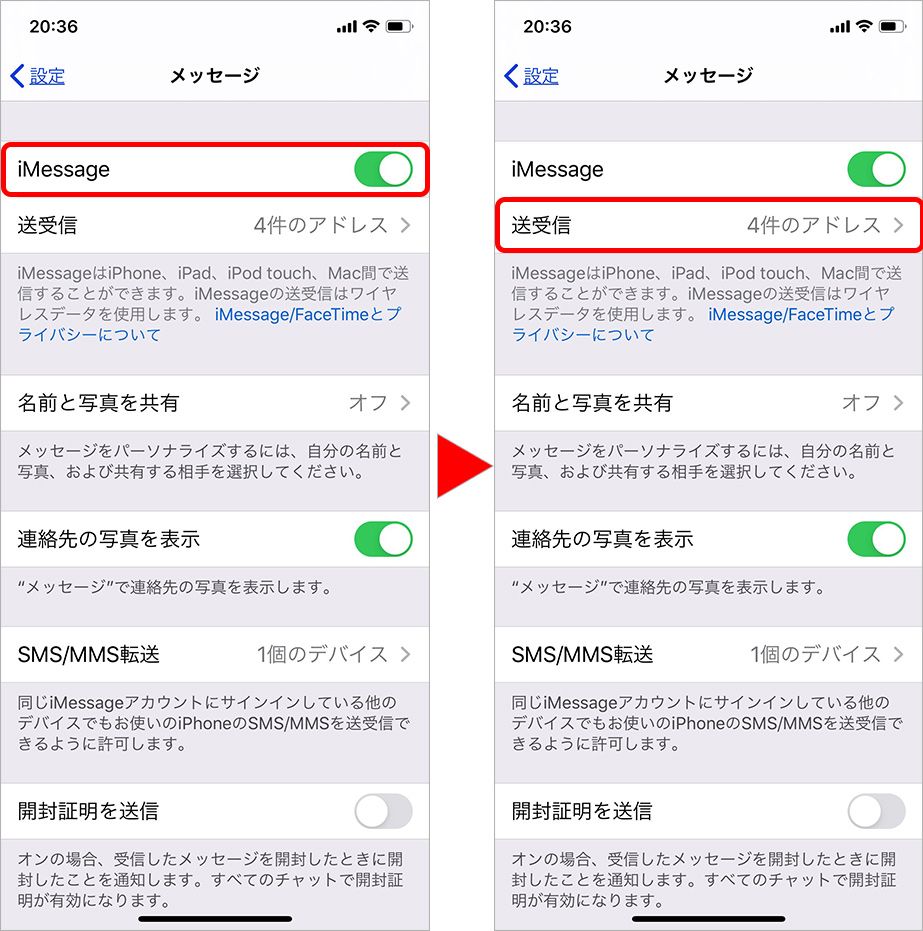
iPhoneの「設定」>「メッセージ」>「MMSメールアドレス」に表示される入力欄には、契約している携帯電話会社から付与されたキャリアメールアドレス(SoftBankであれば「〜@softbank.ne.jp」など)を入力します。GmailやYahoo!メール、iCloudメールなどのフリーメールを入力しても機能しません。
MMSは、携帯電話キャリアのネットワーク網を利用して、文字数の多いテキストや写真・動画、音声ファイルなどのリッチコンテンツを送受信するための国際標準規格です。iPhone標準の緑色のアイコンである「メッセージ」アプリ内で、チャット形式(吹き出し表示)のやり取りを行うためにこのアドレス登録が必要となります。
ただし、日本国内のすべての通信会社がiPhoneでのMMSに対応しているわけではありません。ドコモのようにMMSを採用せず、標準の「メール」アプリ(青いアイコン)での送受信を基本としているキャリアも存在します。そのため、自身が契約している通信会社がMMSに対応しているかどうかをまず見極めることが重要です。
【徹底比較】MMS・SMS・iMessage・キャリアメールの違い
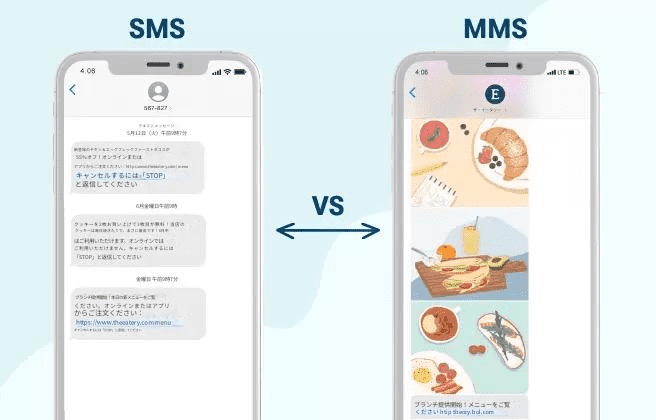
iPhoneの「メッセージ」アプリでは複数の通信方式がシームレスに統合されているため、今自分がどの規格でメッセージを送っているのか混同されがちです。それぞれの規格の通信経路、文字数制限、料金体系を以下の比較表にまとめました。
| 通信規格 | 宛先の指定方法 | 送受信できるデータ | 利用料金・パケット通信 | 主要対応キャリア |
|---|---|---|---|---|
| MMS | メールアドレス / 電話番号 | 長文テキスト、画像、動画、音声 | パケット定額制の対象(データ通信量を消費) | ソフトバンク、ワイモバイル、au(一部機能) |
| SMS | 電話番号のみ | 全角最大670文字(通常70文字区切り) | 送信1通あたり3.3円〜(受信は無料) | 全キャリア・格安SIM共通 |
| iMessage | Apple ID / 電話番号 | 長文、高画質画像、動画、エフェクト | パケット定額制の対象(Apple端末同士は無料) | Apple端末全般(キャリア不問) |
| 通常のキャリアメール | メールアドレス | 長文テキスト、添付ファイル全般 | パケット定額制の対象(標準メールアプリ使用) | ドコモ、au、ソフトバンク、各社サブブランド |
SMSは電話回線を利用するため1通ごとに従量課金が発生しますが、MMSはデータ通信(パケット通信)網を利用するため、データ定額プランの範囲内であれば実質的に追加料金なしで送信できます。また、相手がiPhoneユーザーであれば自動的に青い吹き出しの「iMessage」になり、相手がAndroidやガラケーの場合は緑色の吹き出しの「MMS」または「SMS」に切り替わる仕様です。
【キャリア別】iPhoneのMMS設定とメールアドレス確認方法
MMSの利用可否と設定手順は、回線契約先によって明確に分かれます。キャリアごとの正しい手順を確認してください。
1. ソフトバンク(SoftBank)の場合
ソフトバンクユーザーがメッセージアプリでキャリアメール(@softbank.ne.jp)を使う場合、MMS設定が必須です。
アドレス確認方法:「My SoftBank」へログインし、「契約・オプション管理」>「メール設定」から現在のアドレスを確認します。
iPhone側の設定手順:「設定」>「メッセージ」を開き、「MMSメッセージ」をオンにした上で、「MMSメールアドレス」欄に確認したメールアドレスを正確に入力します。
2. ワイモバイル(Y!mobile)の場合
ワイモバイルでは「@ymobile.ne.jp」のアドレスをMMSとして利用します。
アドレス確認方法:「My Y!mobile」にアクセスし、「設定サポート」>「メール設定」より確認できます。
iPhone側の設定手順:ソフトバンク同様、「設定」>「メッセージ」から「MMSメッセージ」を有効化し、「MMSメールアドレス」欄に「〜@ymobile.ne.jp」のアドレスを登録します。
3. au(KDDI)の場合
auの「@ezweb.ne.jp」または「@au.com」は、iPhoneにおいては基本的に標準の「メール」アプリで送受信するIMAP方式を推奨しています。メッセージアプリのMMS欄にアドレスを入力して利用することも仕様上は可能ですが、au公式の初期設定プロファイルをインストールすると標準メールアプリ側に同期される設計が主流です。
4. NTTドコモ(docomo)およびahamoの場合
ドコモはiPhoneにおけるMMSサービスを提供していません。ドコモのキャリアメール(@docomo.ne.jp)は、標準の「メール」アプリ(青いアイコン)にドコモのプロファイルをインストールして利用します。そのため、ドコモ回線を利用している場合、iPhoneの「MMSメールアドレス」設定欄は完全に空欄のままで問題ありません。
【実態検証】「MMS機能を有効にする必要があります」が出る原因と対処法
ネット上のサポート掲示板やSNSで定期的に相談が寄せられるトラブルが、メッセージ送信時に表示される「MMS機能を有効にする必要があります」というポップアップエラーです。実機検証とトラブル事例の分析から判明した、主な4つの発生原因と解決策を解説します。
原因1:MMS非対応キャリア(ドコモ・格安SIM等)でMMSスイッチがオンになっている
ドコモやMMS非対応のMVNOを利用しているにもかかわらず、「設定」>「メッセージ」内の「MMSメッセージ」がオンになっていると、端末がMMS経由での送信を試みてエラーを吐き出します。この場合の解決策は、「MMSメッセージ」のトグルスイッチをオフにすることです。SMSや通常のメールアプリには一切支障ありません。
原因2:アドレス入力欄の誤脱や空白(ソフトバンク・ワイモバイル)
MMS対応キャリアであるにもかかわらずアドレスが未入力、もしくは入力した文字列に全角スペースや余計なドットが含まれているケースです。「設定」>「メッセージ」>「MMSメールアドレス」を再度開き、正確なアドレスを半角英数で入力し直す必要があります。
原因3:Wi-Fi接続時の認証エラーまたはモバイルデータ通信オフ
MMSの認証および送受信は、各キャリアのモバイルデータ通信網を経由して行われます。「モバイルデータ通信」がオフになっていたり、機内モードがオンのままWi-Fiに繋がっていたりすると、キャリア側のサーバーと正しく通信できずエラーになります。Wi-Fiを一時的にオフにし、4G/5G通信が確立された状態で再送を試みてください。
原因4:相手先の連絡先登録フォーマットの不整合
連絡先に相手のメールアドレスと電話番号が両方登録されている場合、iPhoneが誤ってMMS宛先として電話番号を認識し、ルーティングに失敗することがあります。新規メッセージ作成画面で宛先を指定し直すことで解消されます。
一般に知られていない盲点とネットの誤解|RCS時代のMMS
メッセージング技術を取り巻く環境は大きく進化しています。現在でも散見される古い情報やネット上の誤解について、業界動向に照らし合わせて整理します。
誤解1:「MMSメールアドレスを設定しないとiPhoneが故障・誤動作する」
設定欄に空白があると不具合が起きるのではないかと不安を抱く方がいますが、全くの誤解です。ドコモや格安SIMのユーザーであれば空欄が正常な状態であり、OSの動作やバッテリー消費、セキュリティに悪影響を及ぼすことはありません。
誤解2:「iPhoneで長文メッセージを送るにはMMSが絶対不可欠である」
かつてはSMSの文字数制限(全角70文字)を回避するためにMMSが重宝されましたが、現在のSMSは複数通を連結して最大670文字まで送信可能です。さらに、iOSのアップデートにより業界標準規格であるRCS(Rich Communication Services)のサポートが順次進んでいます。RCSが機能する環境では、MMSの設定を行わなくても、電話番号宛に写真や長文を高品質かつ安全に送信できるようになっています。
【プロの結論】MMS設定をすべき人・放置して良い人の判断基準
▼ MMSの設定・入力を行うべき人
- ソフトバンク、ワイモバイルで契約しており、キャリアメールを「メッセージ」アプリのチャット形式で送受信したい人
- Androidやフィーチャーフォン(ガラケー)の相手と、メールアドレス宛に画像付きメッセージをチャット感覚でやり取りしたい人
▼ MMSの設定が不要(空欄で放置すべき)な人
- NTTドコモ、ahamo、楽天モバイル、およびMMS非対応のMVNO(格安SIM)を利用している人
- auユーザーで、標準の「メール」アプリ(青いアイコン)でキャリアメールを運用している人
- 連絡の9割以上をLINE、+メッセージ(プラスメッセージ)、iMessageで完結させている人
【iphone mms メール アドレス と は】に関するよくある質問(FAQ)
Q1:ソフトバンクのMMSメールアドレスに「@i.softbank.jp」を入れても使えますか?
A1:使えません。「@i.softbank.jp」はiPhone専用のEメール(IMAP)アドレスであり、標準の「メール」アプリで使用するものです。MMS設定欄には「@softbank.ne.jp」のキャリアメールアドレスを入力してください。
Q2:MMSを送信するとパケット通信料以外にお金はかかりますか?
A2:国内宛の送受信であれば、パケット通信料のみで利用できます。一般的なデータ定額プランや段階制プランを契約していれば、SMSのような1通ごとの送信料金(3.3円〜)は発生しません。ただし海外ローミング中の利用は高額になる場合があるため注意が必要です。
Q3:MMSメールアドレスの設定欄自体が表示されないのですが?
A3:挿入されているSIMカード(またはeSIM)の通信会社がMMSに非対応の場合、iOSのキャリア設定によって「MMSメールアドレス」の項目自体が自動的に非表示になるケースがあります。ドコモ系回線などで見られない場合は正常な挙動です。
Q4:MMSで送信できる画像や動画のファイルサイズに上限はありますか?
A4:キャリアごとに上限が設定されています。ソフトバンクやワイモバイルの場合、1通あたり最大2MB(環境や仕様により最大300KB〜2MB程度に自動圧縮される場合あり)となっています。超高画質な動画などを送る場合は、iMessageやクラウド共有リンクの利用が適しています。
まとめ:失敗しないiPhoneのメッセージ設定と使い分けの極意
iPhoneの「MMSメールアドレス」設定は、ソフトバンクやワイモバイルといった対応キャリアのユーザーが、キャリアメールを「メッセージ」アプリ内でチャット形式で扱うための専用項目です。ドコモをはじめとする非対応キャリアを利用している場合は、無理に入力する必要はなく、空欄のまま運用するのが正しい設定です。
メッセージアプリの「緑色の吹き出し(SMS/MMS)」と「青色の吹き出し(iMessage)」、そして標準メールアプリの役割を正しく理解すれば、設定の迷いや予期せぬ通信エラーは確実に防げます。自身の契約キャリアと利用用途に合わせて最適なメッセージ環境を整えてください。 (出典: iphone mms メール アドレス と は(Yahoo!ニュース))
毎日更新されるトレンド情報を分析・発信中。役立つ裏技やおすすめ情報を分かりやすく紹介します。