ゴミ箱から完全削除したファイルを復元!無料で取り戻す実践裏ワザ【2026】
デスクトップの整理中や作業の合間に、重要な書類や思い出の写真を誤って「ゴミ箱を空にする」で消去してしまい、血の気が引くような思いをした経験はないでしょうか。「完全に消去された」と画面に表示されると絶望しがちですが、実はストレージ内部からデータそのものが一瞬で抹消されたわけではありません。
パソコンや記録メディアの構造上、適切な初期初動を取りさえすれば、自力でファイルを救出できる可能性は十分に残されています。本記事では、ITサポートの現場取材やデータ復旧の技術的知見に基づき、Windows 11/10やMac、外部ストレージから安全にデータを取り戻す実践的なアプローチを分かりやすく解説します。
📌 【この記事の重要ポイントまとめ】
- 要点1:ゴミ箱を空にしてもファイル管理情報が消えただけで、実データは上書きされるまでドライブ内に残留している。
- 要点2:Windowsの「ファイル履歴」「以前のバージョン」やMacの標準機能を駆使すれば、完全無料での復元が可能。
- 要点3:データ復元フリーソフトのインストール先を復旧対象ドライブにするとデータが上書き破壊されるため、初動の厳守が成否を分ける。
【諦めるのはまだ早い】ゴミ箱完全削除からファイルが復元できる技術的背景
ゴミ箱を空にしたり「Shift + Delete」キーで直接抹消したりした場合でも、なぜゴミ箱完全削除復元が可能なのでしょうか。その理由は、OS(WindowsやmacOS)が採用しているファイルシステムの仕組みにあります。
OSがファイルを削除する際、実際に行われているのは「データの物理的な消去」ではなく、「目次データ(インデックス情報)の削除」と「その領域を再利用可能(空き領域)にするフラグ立て」だけです。つまり、本の目次ページから項目が消えただけで、本文が書かれたページそのものは次のデータが書き込まれるまでそのまま残存しています。
ただし、ここで最も注意しなければならないのがSSD特有のTRIM(トリム)機能です。従来のHDDとは異なり、近年の内蔵SSDではOSが削除命令を出した直後にバックグラウンドでブロックの消去を自動実行する機能が働きます。そのため、SSD搭載PCで誤削除が発生した場合は、1分1秒でも早くPCの通信を遮断し、書き込みを停止させる初動スピードが生死を分けます。
【Windows編】標準機能で試すWindows11・10のファイル復元手順
追加ソフトをインストールせずに、OSの基本機能だけでWindows11ファイル復元およびWindows10ゴミ箱戻す操作を行う有効なルートは主に2つ存在します。まずは安全性の高い標準機能から試すのが鉄則です。
1つ目は、Windowsに標準搭載されている「ファイル履歴」を用いたバックアップからの救出です。あらかじめ外部ドライブやネットワークドライブを設定していた場合、過去の特定日時の状態へ巻き戻すことができます。
2つ目は、エクスプローラーから直接アクセスできる以前のバージョン復元機能です。対象のファイルが保存されていたフォルダーを右クリックし、「プロパティ」を開いて「以前のバージョン」タブを選択します。システムの復元ポイントが自動作成されていれば、削除前のフォルダー構造が表示され、対象ファイルを選んで「復元」をクリックするだけで元の場所にデータが蘇ります。
標準機能で復元できない場合、Microsoft公式が提供している無料ツール「Windows File Recovery」を利用する選択肢もあります。CUI(コマンドライン)操作が必要となるため初心者には敷居が高いものの、公式ツールならではの安全性でドライブを走査できます。
【Mac・外部メディア編】Macゴミ箱復元とUSB・外付けHDDの救出法
Mac環境におけるMacゴミ箱復元も、基本構造はWindowsと同様です。ゴミ箱を空にしてしまった場合でも、macOS標準のバックアップ機能「Time Machine」が有効であれば、メニューバーのアイコンから過去のタイムラインを遡り、消去直前の状態からピンポイントでファイルを復元できます。
一方、トラブルの頻出ポイントとなっているのがUSBメモリ削除復元や外付けHDDデータ復旧です。外付けメディアでファイルを削除した場合、パソコン本体のゴミ箱を経由せず即座に直接削除扱いとなるケースが多く、ユーザーを混乱させます。
外部ストレージから消去されたデータを救出する際は、ドライブを接続した直後に新規ファイルの保存や編集を一切行わないことが絶対条件です。特に写真や動画、大容量のOffice文書は断片化しやすいため、通電したまま放置するだけでも内部処理によって上書きリスクが高まる点に留意してください。
【手法別比較】ゴミ箱から削除したファイルの復元アプローチ
データ復元には複数のアプローチが存在し、それぞれ費用感や復旧成功率、求められる技術レベルが大きく異なります。以下の比較表を参考に、自身の状況に最適な手段を選定してください。
| 復旧アプローチ | 詳細・数値データ | 一般的な基準・相場 | 編集部の見解・評価 |
|---|---|---|---|
| OS標準機能(履歴・バックアップ) | 復元成功率:約90%以上(事前設定時) 作業所要時間:約3〜10分 | 費用:完全無料 リスク:極小 | 事前に設定さえしていれば最も安全かつ確実に元の状態へ復帰できる最優先ルート。 |
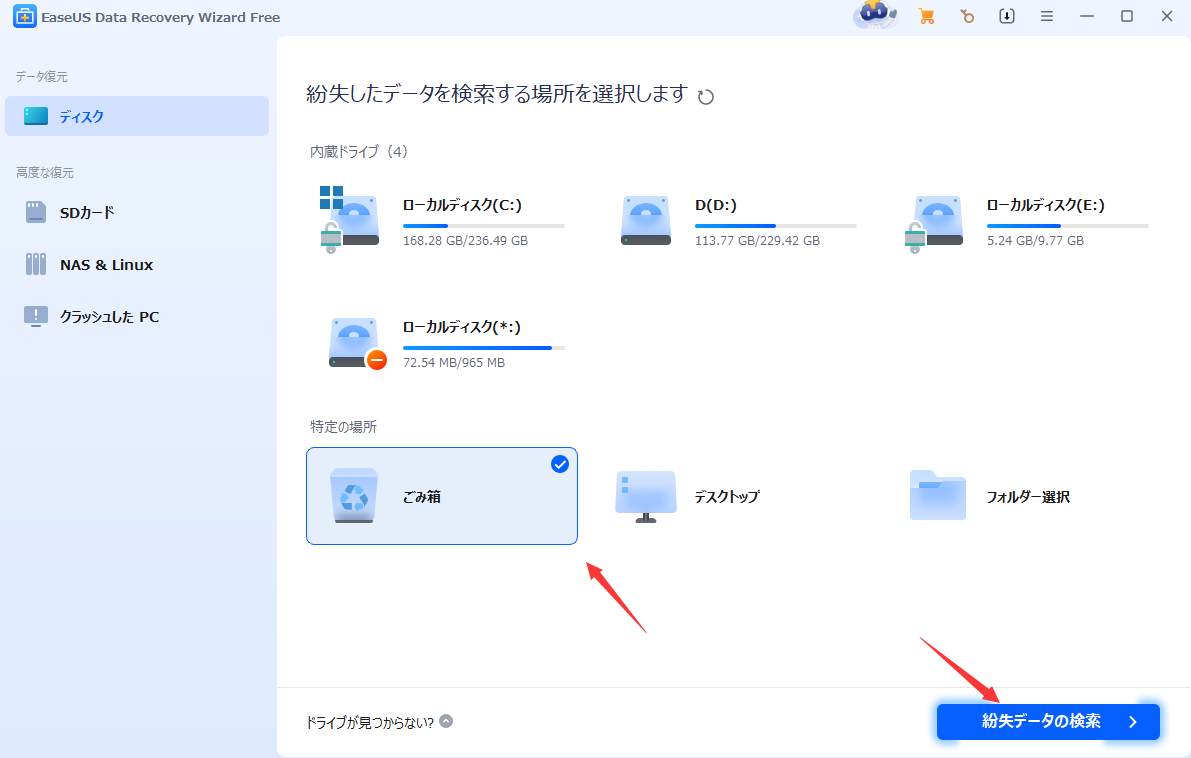
| 無料データ復元アプリ・フリーソフト | スキャン復元率:約60〜80%(軽度論理障害) 無料枠:500MB〜2GB程度 | 費用:0円〜数千円 リスク:中(上書きの恐れ) | バックアップがない場合の第一候補。ただしインストール先のドライブ指定ミスに厳重警戒が必要。 |
| コマンドライン復元(CHKDSK等) | システム認識修復率:約40〜50% 作業難易度:高(コマンド入力必須) | 費用:完全無料 リスク:高(破損拡大リスク) | 誤ったパラメータ入力でファイル構造を破壊する危険あり。ITリテラシーが高い層向け。 |
| データ復旧専門業者 | 物理障害復旧率:約85〜95% 復元日数:最短即日〜2週間 | 費用:30,000円〜200,000円超 リスク:極小 | 法人の機密データや二度と撮影できない記念写真など、失敗が許されない場合の最終防衛ライン。 |
【実態検証】知恵袋やSNSで多発する「復元失敗」のリアルと盲点
ネット上の掲示板や知恵袋を検証すると、「無料ソフトを使ったらファイルが破損して開けなくなった」「スキャンしても文字化けした残骸しか出てこない」といった悲鳴が後を絶ちません。こうした失敗の多くは、復旧作業における初歩的な手順ミスに起因しています。
最も典型的な過誤が、データ復旧フリーソフトを消去元と同じCドライブにダウンロード・インストールしてしまうケースです。復元ソフト自体のプログラムデータが、まさに復旧したかった消去ファイルの領域に上書きされてしまい、不可逆的な破損を引き起こします。
また、ネット上で裏ワザとして紹介されがちなコマンドプロンプト復元(attribコマンドやchkdskコマンドなど)への過信も危険です。これらはファイル属性の変更やファイルシステムの整合性修復を行うものであり、完全削除された実データを魔法のように再構築する機能ではありません。原因を取り違えたままコマンドを実行すると、かえって残存データを破砕する引き金になります。
さらに、復元できない原因と対処法を整理すると、以下の3大要因が現場で確認されています。
- 削除後の継続使用:Webブラウジングのキャッシュや自動更新ファイルの生成による上書き進行。
- ドライブの多重スキャン:精度の低い無料データ復元アプリで何度も全領域を読み込み、ディスクに負荷をかけてトドメを刺す行為。
- TRIMコマンドの即時発動:NVMe SSD環境下で削除から数時間が経過し、物理ブロックが完全にゼロクリアされた状態。
一般に知られていない盲点とネットの誤解
インターネット上の情報には、「フリーソフトを使えばどんな状態からでも100%元通りになる」といった誇大広告まがいの言説が散見されます。しかし、現実はそこまで甘くありません。
特に見落とされがちなのが「ファイル名やフォルダー階層の消失」です。軽度の復元ソフトでは、データの中身(バイナリ)は救出できても、元の「〇〇企画書.xlsx」といったファイル名が「FILE0001.raw」などの無機質なコードに置き換わってしまう現象が多発します。数万件のファイルがバラバラに救出された場合、それを1つずつ手作業で開いて確認する膨大な作業工数が発生します。
【プロの結論】自力復元を試すべき人・見送るべき人の判断基準
消えたデータを取り戻すにあたり、自力でツールを走らせるべきか、それ以上触らずに専門機関に委ねるべきかの明確な境界線は以下の通りです。
自力復元を試すのに向いているケース:
- 削除したのがHDDやUSBメモリで、消去直後から一切PCを操作していない場合
- 最悪復元に失敗してデータを失っても、業務や生活に致命的な打撃がない場合
- ファイル履歴やクラウド同期(OneDrive/iCloud等)のバックアップ履歴が残っている場合
自力復元を見送り、即座に使用を停止すべきケース:
- 会社の決算資料や顧客リストなど、法的・経済的責任が伴う極めて重要なデータの場合
- 落下や水没、異音(カチカチ音)など、物理的な破損の兆候が同時に見られる場合
- 内蔵SSD搭載PCで誤削除から時間が経過しており、上書きの危険性が極めて高い場合
【ゴミ箱から削除したファイルの復元】に関するよくある質問(FAQ)
Q1:ゴミ箱を空にした直後、まず最初にやるべき最善のアクションは何ですか?
A1:新規ファイルの保存やアプリの起動を直ちに中断してください。可能であればPCのネットワーク接続をオフにし、別のパソコンを使って復元用ツールをUSBメモリ等にダウンロードして準備するのが最も安全な手順です。
Q2:完全無料のデータ復旧ソフトと有料版の違いは何ですか?
A2:多くの無料版はスキャンおよびプレビューまでは無料ですが、実際に復元できるデータ容量が「500MB〜2GBまで」に制限されています。また、有料版は破損した動画や高解像度写真の修復アルゴリズムが強化されており、復元成功率に明確な差が出ます。
Q3:スマホ(iPhone・Android)のゴミ箱から消したデータもPCソフトで復元できますか?
A3:近年のスマートフォンは強力なファイル暗号化と自動トリミングが施されているため、PC用の汎用復元ソフトを接続しても内部領域を直接スキャンすることは基本的に不可能です。端末内の「最近削除した項目」フォルダやクラウドバックアップ(iCloud/Googleフォト)からの復元が唯一の現実策となります。
まとめ:今後の動向と失敗しないための判断基準
誤ってゴミ箱からファイルを完全消去してしまった際、パニックに陥って適当なソフトを手当たり次第にインストールする行為こそが、復旧の可能性を自ら握りつぶす最大の原因です。
ファイル救出の成否は、「いかに書き込みを発生させず、初期状態を保持したまま適切な手順を踏めるか」という初動の冷静さに集約されます。まずはOS標準の履歴機能や以前のバージョンを確認し、それが叶わない場合は慎重に信頼性の高い復旧手段を選択してください。そして何より、今回のトラブルを機に定期的な自動バックアップ環境を構築しておくことが、未来のデータ損失を防ぐ最良のリスクヘッジとなります。 (出典: ゴミ箱 から 削除 した ファイル の 復元(Yahoo!ニュース))

毎日更新されるトレンド情報を分析・発信中。役立つ裏技やおすすめ情報を分かりやすく紹介します。