WindowsのPINとは?パスワードより安全な理由と設定・解除法を徹底解説
Windows 11やWindows 10のパソコンを起動した際、サインイン画面で入力を求められる「PIN(暗証番号)」。アルファベットや記号を組み合わせた複雑なパスワードと比べ、わずか4桁や6桁の数字だけでログインできる手軽さから、「こんなに短くて本当に安全なのか」「パスワードと何が違うのか」と疑問を抱くユーザーは少なくありません。
実は、このPINこそがマイクロソフトが推奨する強固なセキュリティ基盤「Windows Hello」の要であり、従来のパスワードよりも圧倒的にハッキング被害を防ぎやすい構造を持っています。本稿では、PINの仕組みからパスワードとの決定的な違い、安全性の秘密、さらにはトラブル時の再設定や削除できない原因まで、分かりやすく解き明かします。
📌 【この記事の重要ポイントまとめ】
- 要点1:PINは端末の「TPMチップ」に紐づくローカル暗号鍵であり、ネットワーク経由で盗まれるリスクが極めて低い。
- 要点2:パスワードとの最大の違いは「サーバーに送信されるかどうか」。PINなら仮に漏洩しても他端末では通用しない。
- 要点3:英数字や記号を混ぜた強化設定や、万が一忘れた場合の再設定手順を押さえておくことで安全かつ快適に運用できる。
【基本】WindowsのPINとは?パスワードとの決定的な違い
Windowsにおける「PIN(Personal Identification Number)」とは、特定のパソコン端末にサインインするために設定する端末専用の暗証コードです。銀行のキャッシュカードやスマートフォンの画面ロック解除番号と同じような役割を果たします。
多くのユーザーが混同しやすいのが、「Microsoftアカウントのパスワード」との違いです。両者の決定的な差は、認証情報がどこで照合されているかという点にあります。
Microsoftアカウントのパスワードは、マイクロソフトの認証サーバーにインターネット経由で送信され、クラウド側で正誤判定が行われます。そのため、1つのパスワードが万が一インターネット上で漏洩してしまうと、メール(Outlook)、クラウドストレージ(OneDrive)、他のPCなど、同一アカウントに紐づくすべてのサービスへ不正アクセスされる危険が生じます。
これに対し、WindowsのPINは「そのパソコン内部だけ」に保存され、認証処理も端末内だけで完結します。ネットワークを介して外部に送信されることが一切ないため、フィッシング詐欺サイトや通信の傍受によってPINが世界中に拡散する心配がありません。
なぜ数字数桁のPINがパスワードより安全なのか?TPMチップの鉄壁な仕組み
「英数字や記号を12文字以上組み合わせたパスワード」よりも、「わずか4桁〜6桁の数字のPIN」の方が安全だと言われると、直感的には信じがたいかもしれません。しかし、その背後には現代のハードウェアセキュリティ技術がしっかりと組み込まれています。
安全性を担保する最大の立役者が、パソコン内部のマザーボードに搭載されている「TPM(Trusted Platform Module)セキュリティチップ」です。Windows 11の必須要件にも指定されているこのチップは、暗号化キーを物理的に隔離された安全領域で生成・保管する役割を担っています。
PINを入力すると、TPMチップ内部に保管された秘密鍵がアンロックされ、Windowsへのアクセスが許可されます。PINそのものはTPMの扉を開けるためのローカルな合言葉に過ぎず、ハードウェアと完全に結合しているため、仮に攻撃者がPINの文字列を盗み見たとしても、その現物PCを物理的に手に入れない限り、別の端末から不正ログインすることは絶対に不可能です。
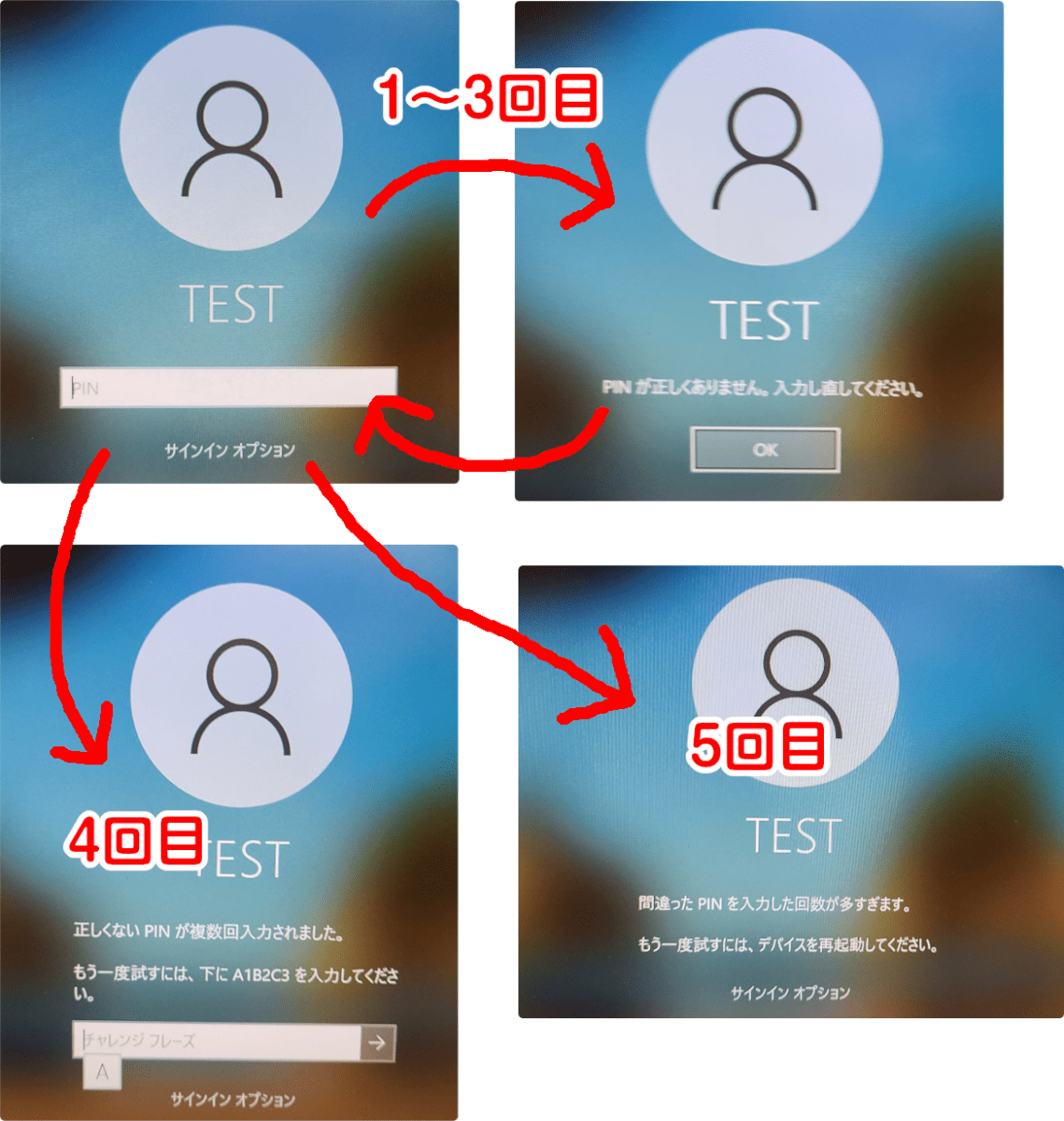
さらに、TPMには「総当たり攻撃(ブルートフォースアタック)」を自動検知してブロックする機能が備わっています。何度も連続して誤ったPINを入力すると、段階的に入力制限がかかり、最終的にはPCが一時的にロックされます。Web上のパスワードのように、コンピューターを使って1秒間に数万通りのパスワードを試すといった攻撃手法が物理的に通用しない設計になっています。
Windows PINを利用するメリットと知っておくべきデメリット
安全性の高さが際立つPINですが、日常利用における利便性や注意すべきポイントも存在します。導入にあたって把握しておくべきメリットとデメリットを整理しました。
【PINを利用する主なメリット】
- 圧倒的なサインイン速度:長文パスワードを入力する手間が省け、PC起動時のストレスが大幅に軽減されます。
- Windows Hello生体認証との連携:顔認証や指紋認証を利用する際のバックアップキーとして機能し、認証に失敗した際も即座にサインイン可能です。
- 被害の局所化:万が一ショルダーハック(画面の覗き見)等でPINが知られても、被害はそのPC1台に限定され、クラウド上のデータ全般への即座なアクセスは防げます。
【知っておくべきデメリットと注意点】
- 覗き見や物理的盗難への脆弱性:数字のみの短いPINにしている場合、カフェやオフィスでの背後からの覗き見で特定されるリスクが高まります。
- 端末ごとの個別管理が必要:利便性の裏返しとして、複数台のPCを所有している場合は端末ごとにPINを設定・記憶する必要があります。
【手順解説】Windows HelloとPINの設定・変更・桁数カスタマイズ方法
Windows 11においてPINを新しく設定する、または安全性をさらに高めるために桁数や文字種を変更する手順は極めてシンプルです。
【PINの設定および変更手順】
1. 「スタート」ボタンをクリックし、歯車アイコンの「設定」を開きます。
2. 左側メニューから「アカウント」を選択し、一覧から「サインインオプション」をクリックします。
3. 「サインインする方法」の中から「PIN(Windows Hello)」を選択します。
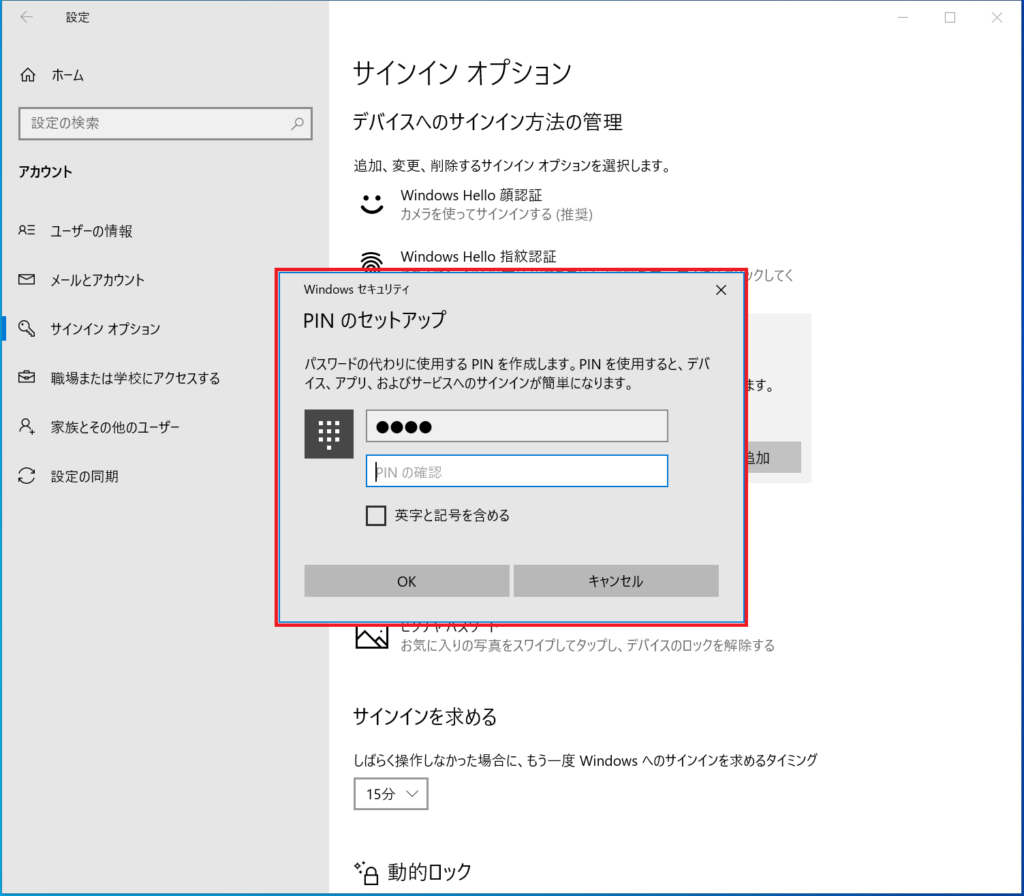
4. 初めて設定する場合は「セットアップ」、既に設定済みの場合は「PINの変更」をクリックします。
5. アカウントの本人確認(パスワード入力や認証アプリでの承認)を済ませた後、新しいPINを入力して「OK」をクリックすれば完了です。
よりセキュリティを強化したい場合は、PIN設定画面にある「英字と記号を含める」のチェックボックスをオンにしてください。これにより、数字だけでなくアルファベットの大文字・小文字、記号を組み合わせた強固な文字列をPINとして定義できるようになります。最低文字数はデフォルトで4桁ですが、企業のセキュリティポリシーや個人の好みに応じて8桁や12桁など長さを自由に伸ばすことも可能です。
PINを忘れた場合の再設定と「削除できない」トラブルの対処法
長期間指紋や顔認証だけでサインインしていたためPINを忘れてしまった場合や、設定を変更しようとしてPINの削除ボタンが押せない場合の対処手順をまとめました。
【PINを忘れてサインインできないときの初期化手順】
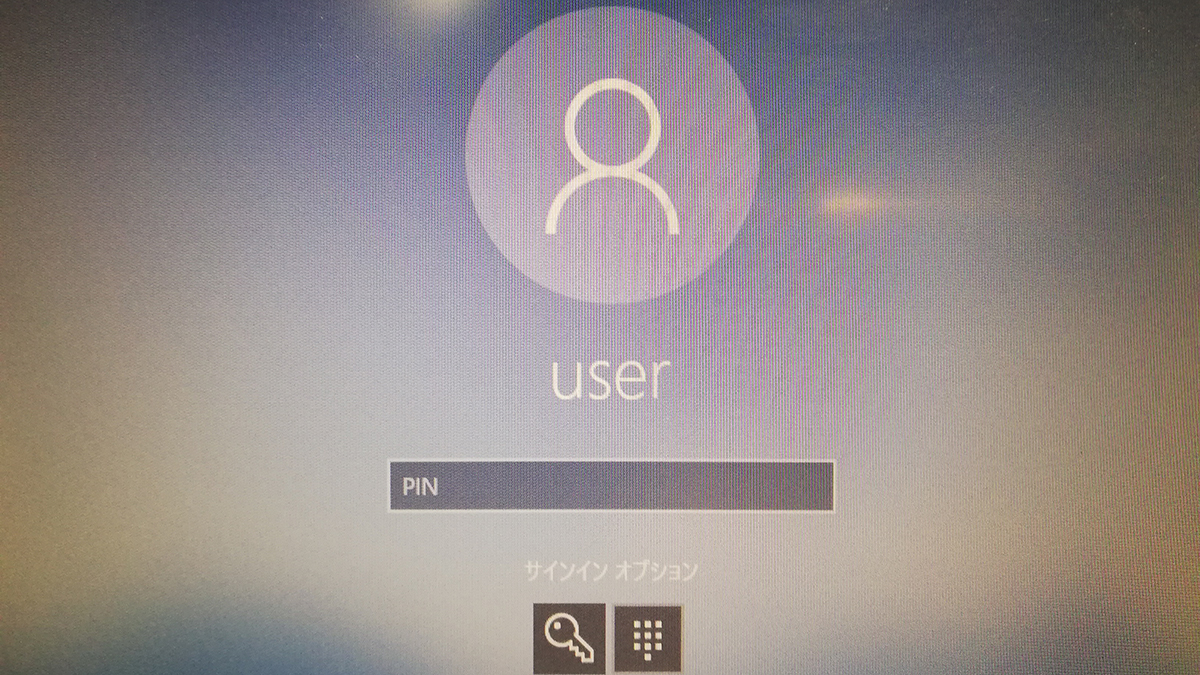
サインイン画面でPIN入力欄の下に表示されている「PINを忘れた場合」というリンクをクリックします。画面の案内に従ってMicrosoftアカウントのパスワードを入力するか、登録済みのスマートフォン宛てに送信されるセキュリティコード(二段階認証)を入力することで、古いPINを入力することなくその場で新しいPINへと上書き再設定が可能です。
【サインインオプションで「削除」ボタンがグレーアウトして押せない場合】
設定画面の「PIN(Windows Hello)」を開いても「削除」ボタンが灰色になり、押せない状態になっているケースが多発しています。これは、Windowsのセキュリティ機能である「セキュリティ向上のため、このデバイスではMicrosoftアカウント用にWindows Helloサインインのみを許可する(推奨)」がオンになっていることが原因です。
このスイッチを「オフ」に切り替えることで、削除ボタンが再び有効化されます。ただし、マイクロソフトはセキュリティ保護の観点からパスワードのみのサインインへ戻すことを推奨しておらず、特別な理由がない限りはPINを有効にしておくことが望ましい運用です。
【2026年最新】Windowsセキュリティの進化とパスワードレス運用の全貌
IT業界全体で「パスワードを無くす」パスワードレス認証へのシフトが急速に進んでいます。Windows 11の最新環境では、PINを起点とした「パスキー(Passkeys)」のサポートが完全に標準化されました。
Webサイトや各種クラウドサービスへのログイン時、スマートフォンやPCのWindows Hello(PINや生体認証)を使ってワンタッチで認証をパスできる仕組みが整ったことで、複雑なパスワードをいくつもノートに書き留めたり、使い回して漏洩の危機に怯えたりする時代は終わりを告げつつあります。
WindowsのPINは、単なる「ログインを簡単にするためのショートカット」ではありません。PCハードウェアとユーザーを強固に結びつけ、サイバー攻撃から個人データとプライバシーを保護するための最前線の防壁として機能しています。
【Windows PIN(ピン)】に関するよくある質問(FAQ)
Q1:PINは数字4桁だけでも本当に安全ですか?
A1:一般的な利用においては数字4桁でもTPMチップによる保護や入力回数制限が働くため一定の安全性は保たれます。ただし、外出先へのPC持ち出しが多いビジネスパーソンなどは、覗き見防止のために「英字や記号を含めた6桁以上」に設定することをおすすめします。
Q2:パソコンを買い替えた場合、古いPCと同じPINを設定しても問題ありませんか?
A2:セキュリティ上の問題はありません。PINは端末内部のハードウェア(TPM)ごとに独立して処理されるため、同じ番号を設定しても他端末との紐付けや流出の危険性は生じません。ご自身が覚えやすい文字列であれば共通の番号を使っても差し支えありません。
Q3:Microsoftアカウントではなくローカルアカウントを使っている場合もPINは使えますか?
A3:利用可能です。ローカルアカウント運用時でもWindows Helloの機能としてPINを設定でき、起動時のサインインをスムーズに行うことができます。
Q4:サインイン画面で「PINに問題が発生しました」と表示されて進めなくなりました。どうすればいいですか?
A4:サインインオプションのアイコン(鍵マークなど)をクリックして一時的にMicrosoftアカウントのパスワード入力に切り替えてサインインしてください。サインイン完了後、設定の「サインインオプション」から一度PINを削除するか再セットアップを行うことで正常な状態に復旧します。
まとめ:PINの仕組みを理解して快適で安全なPCライフを
パスワードよりも短くシンプルな入力で済むWindowsのPIN。その実態は、ハードウェアレベルの高度な暗号化チップと連動した、極めて安全性の高い次世代の認証システムです。
ネットワークに流出しない強固な仕組みを活かしつつ、英数字や記号の組み合わせを活用することで、セキュリティと利便性を高次元で両立できます。設定を見直し、安全でストレスフリーなパソコン環境を整えてみてください。 (出典: windows pin とは(Yahoo!ニュース))
毎日更新されるトレンド情報を分析・発信中。役立つ裏技やおすすめ情報を分かりやすく紹介します。